
Aparência
Webhooks
Um webhook avisa outro sistema, automaticamente, quando algo acontece no atendimento: um ticket foi criado ou fechado, chegou uma mensagem, um contato foi atualizado. Você informa o endereço que vai receber os avisos e escolhe os eventos; a partir daí, a Zeeps envia os dados de cada evento para esse endereço assim que ele acontece.
Antes de começar
Peça ao desenvolvedor do sistema que vai receber os avisos:
- o endereço (URL) que receberá os eventos;
- os cabeçalhos e a forma de autenticação exigidos, se houver.
Ver os webhooks
Acesse Configurações › Integrações › Parceiros e abra a aba Webhooks. A lista mostra o endereço, o número do webhook, quantos eventos ele assina e a situação (Ativo ou Inativo). Ligue Exibir inativos para ver também os desligados.
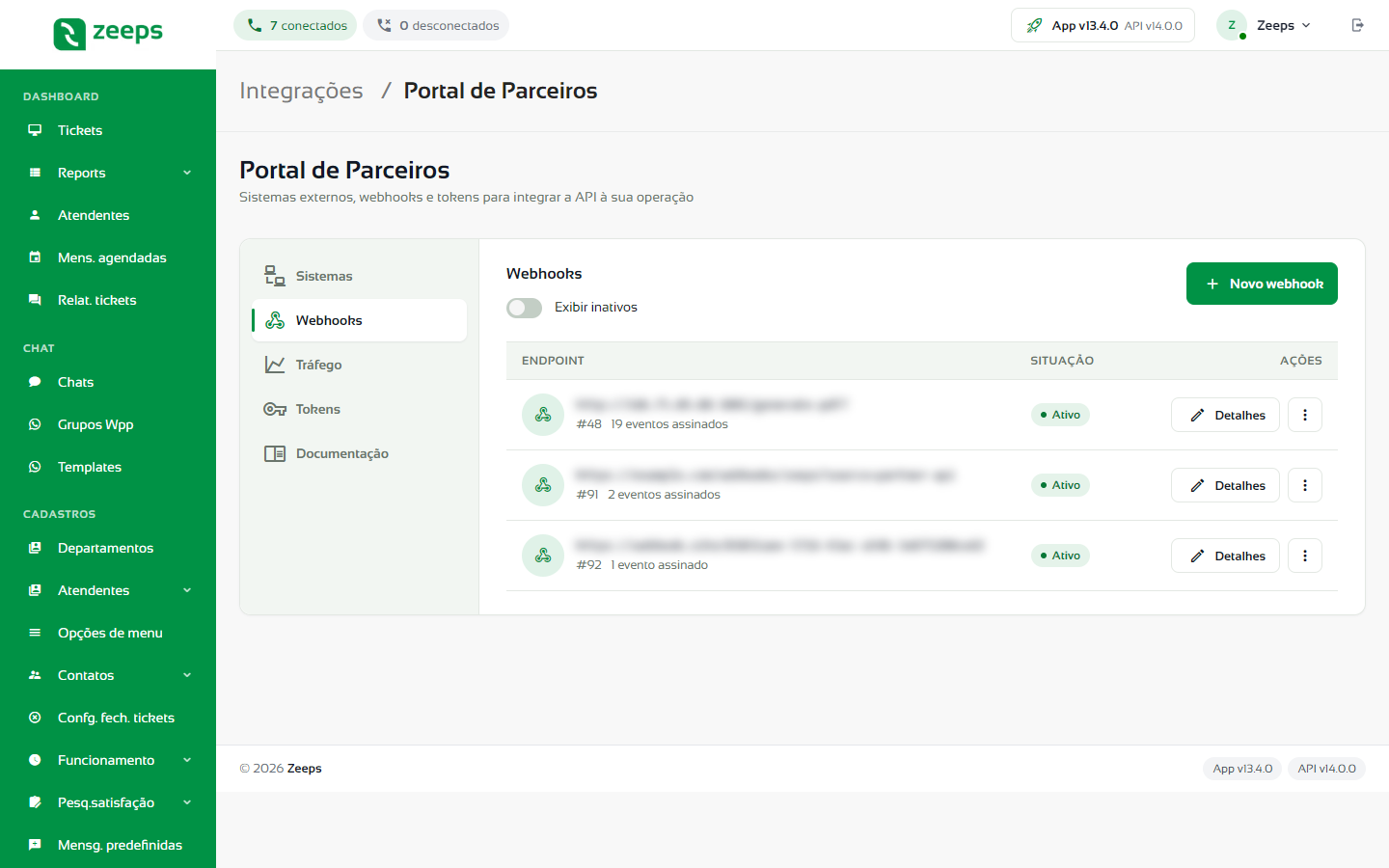
- Detalhes: abre o webhook para edição.
- Menu de três pontos: Ver logs (veja Logs de envio dos webhooks) e Excluir webhook.
Criar um webhook
- Clique em Novo webhook.
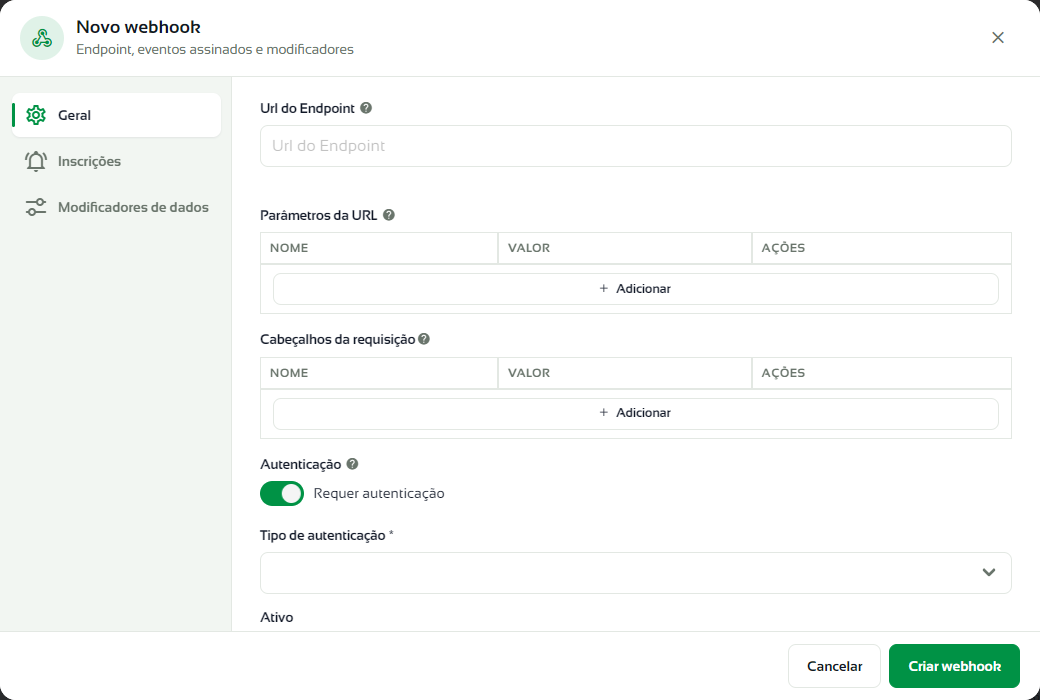
- Na aba Geral, preencha:
- Url do Endpoint: o endereço que vai receber os eventos, com até 1.000 caracteres;
- Parâmetros da URL: pares de Nome e Valor acrescentados ao endereço. Eles ficam sincronizados com o que você digita na URL;
- Cabeçalhos da requisição: pares de Nome e Valor exigidos pelo sistema de destino;
- Ativo: deixe ligado para começar a enviar.

- Se o sistema de destino exigir autenticação, ligue Requer autenticação e escolha o Tipo de autenticação:
- Basic: informe Usuário e Senha;
- Bearer: informe o Token. Se o token precisar ser obtido num login antes de cada envio, preencha também a URL de autenticação (com o método), o tipo de conteúdo (JSON ou Formulário), os parâmetros e o valor de autenticação, isto é, o nome do campo que traz o token na resposta (por exemplo,
accessToken).
- Na aba Inscrições, ligue os eventos que devem gerar aviso (ou Selecionar todos).
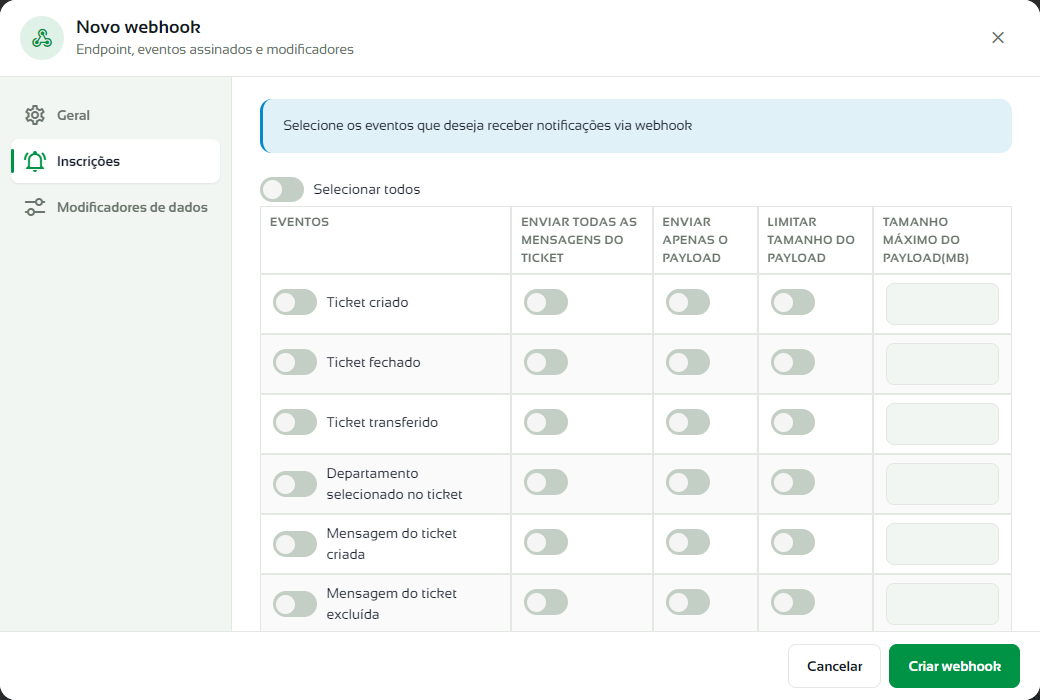
- Para cada evento, escolha se quiser:
- Enviar todas as mensagens do ticket: manda o histórico completo do ticket junto;
- Enviar apenas o payload: manda só os dados principais do evento;
- Limitar tamanho do payload e Tamanho máximo do payload(MB): evita envios grandes demais.
- Com algum evento ligado, aparecem também:
- Tentativas de Retry: ligue Ativar tentativas de retry para a Zeeps tentar de novo quando o envio falhar;
- a mensagem usada quando o webhook falhar.
- Se precisar mudar o formato dos dados enviados, use a aba Modificadores de dados. Veja Modificar os dados enviados pelo webhook.
- Clique em Criar webhook. Na edição, o botão se chama Salvar alterações.
Eventos disponíveis
| Grupo | Eventos |
|---|---|
| Tickets | Ticket criado · Ticket fechado · Ticket transferido · Departamento selecionado no ticket |
| Mensagens | Mensagem do ticket criada · Mensagem do ticket excluída |
| Pesquisa | Resposta da pesquisa do ticket criada · Resposta da pesquisa do ticket atualizada |
| Solicitações (integrações) | Solicitação criada · Solicitação aguardando preenchimento de campo customizado · Solicitação aguardando checkpoint · Solicitação aguardando resposta · Solicitação respondida |
| Contatos | Contato criado · Contato atualizado |
| Mensagens agendadas | Mensagem agendada criada · Mensagem agendada cancelada · Status da mensagem agendada · Mensagem agendada com pergunta respondida |