
Aparência
Cadastrar um atendente
O cadastro do atendente tem as abas Dados do atendente e Carteira de contatos. Ao editar um atendente já cadastrado aparece também a aba Logs de acesso, explicada em Consultar os logs de acesso.
Preencher os dados do atendente
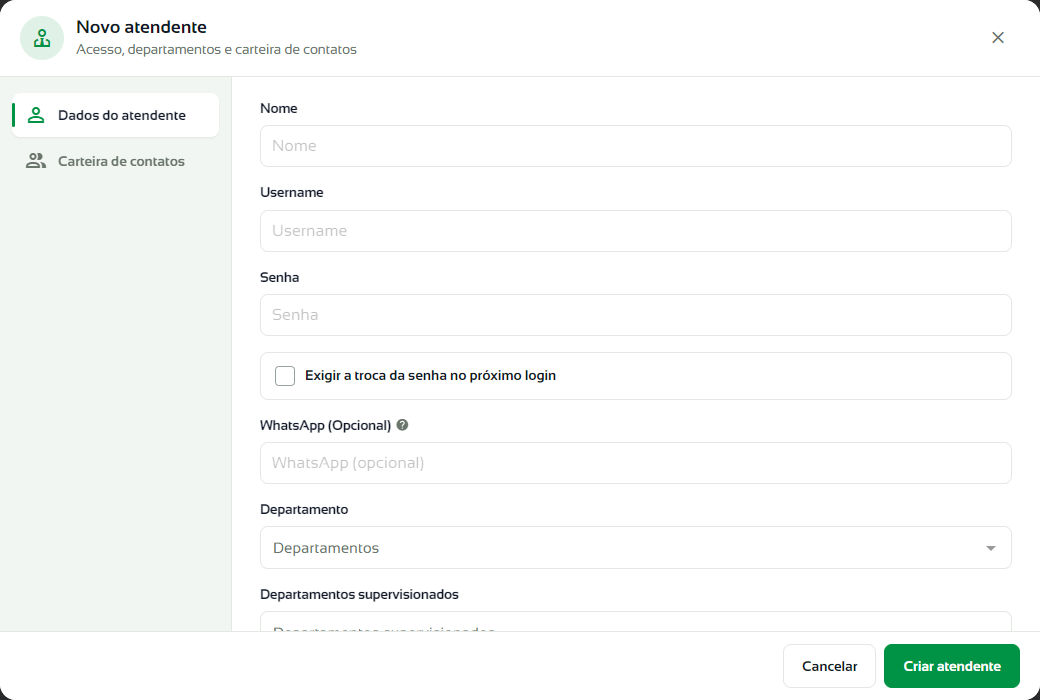
- Acesse Cadastros › Atendentes › Atendentes e clique em Novo atendente.
- Preencha o acesso:
- Nome: como o atendente aparece para a equipe e para os clientes;
- Username: o nome de usuário para entrar na Zeeps. Precisa ser único;
- Senha: com pelo menos 6 caracteres;
- Exigir a troca da senha no próximo login: marque para o atendente criar a própria senha no primeiro acesso;
- WhatsApp (Opcional): o número do atendente, usado para enviar a recuperação de senha.
- Em Departamento, escolha um ou mais departamentos em que ele atende. É obrigatório escolher ao menos um.
- Em Departamentos supervisionados, escolha, entre os departamentos marcados, aqueles que ele supervisiona.
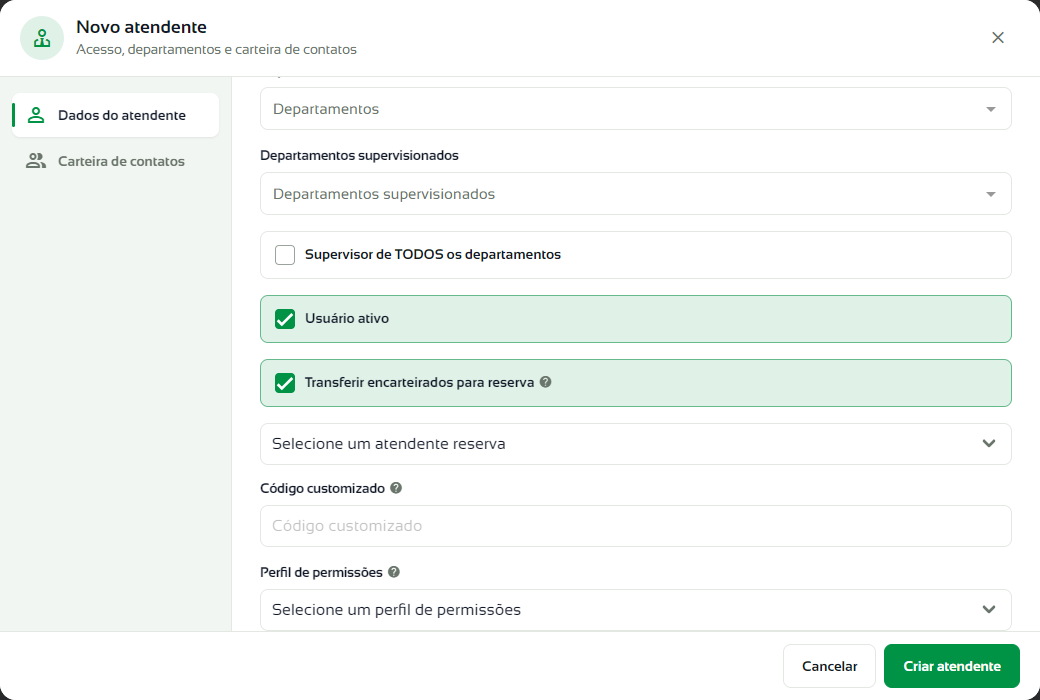
- Marque Supervisor de TODOS os departamentos se ele deve supervisionar todos. Todos os departamentos são marcados de uma vez.
- Deixe Usuário ativo marcado para o atendente conseguir entrar.
- Se quiser, marque Transferir encarteirados para reserva e escolha o atendente reserva. Quando este atendente estiver offline, os contatos da carteira dele são encaminhados ao reserva.
- Em Código customizado, informe um código que ajude a identificar o atendente em outro sistema (opcional).
- Em Perfil de permissões, escolha o perfil que define o que ele pode ver e fazer. Só aparecem perfis ativos.
- Clique em Criar atendente. Para sair sem salvar, clique em Cancelar.
Atenção
Um atendente sem perfil de permissões só tem acesso ao Chat, ao Relatório de Tickets, a criar tickets e a enviar templates. Para liberar outras telas, escolha um perfil.
Bom saber
Ao editar, o campo de senha aparece como Senha (deixe em branco para não alterar). Se você trocar a senha ou o username, o sistema pede uma confirmação antes de salvar. Ao tirar um departamento do atendente, os contatos da carteira dele nesse departamento também saem.
Montar a carteira de contatos
A carteira (encarteiramento) liga contatos a um atendente em um departamento. Quando o contato fala com a empresa e cai nesse departamento, o ticket vai direto para o atendente da carteira.
- Abra a aba Carteira de contatos.
- Em Contato, digite o nome ou o telefone e escolha o contato. Só aparecem contatos ativos.
- Em Departamento, escolha um dos departamentos do atendente.
- Clique em Adicionar. O vínculo aparece na lista abaixo, com o Total de encarteiramentos.
- Clique em Salvar alterações (ou Criar atendente).
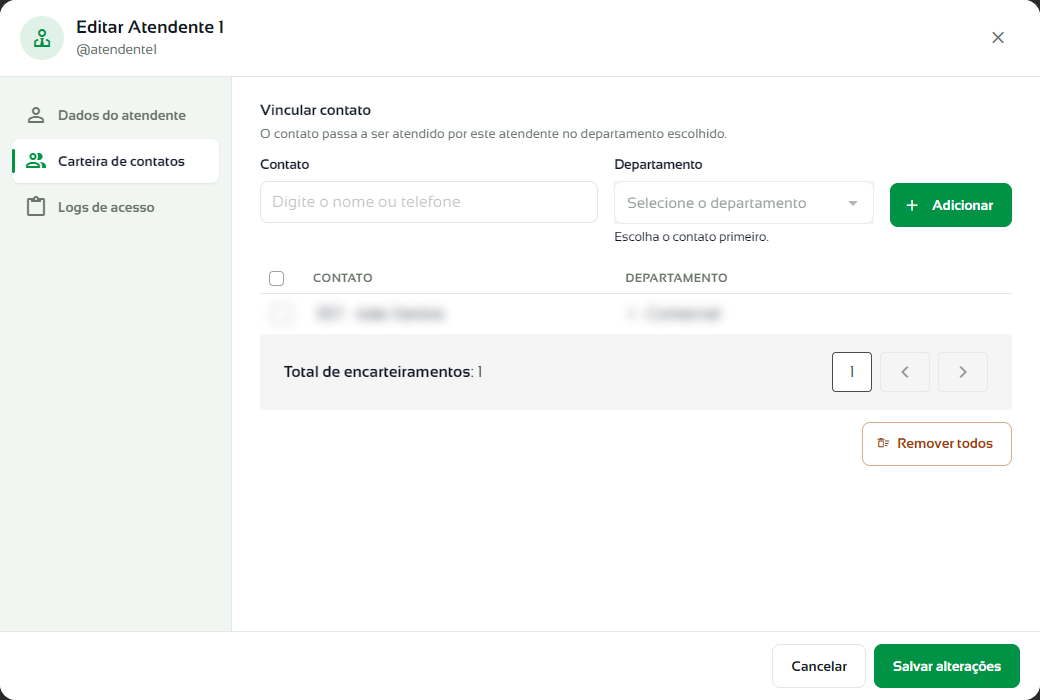
Para tirar contatos da carteira, marque os vínculos e clique em Remover selecionados, ou use Remover todos. Vínculos que você acabou de adicionar e ainda não salvou têm uma lixeira própria.
Dica
Se o contato já estiver na carteira de outro atendente no mesmo departamento, ele passa para este atendente ao salvar. A carteira também pode ser montada pelo cadastro do contato ou pelo chat.
Dúvidas frequentes
Posso encarteirar contatos pela tela de atendentes ou só pelo chat?
Pelos dois, e também pelo cadastro do contato. Na tela de atendentes você inclui vários contatos de uma vez para o mesmo atendente.
Por que não consigo inativar um atendente?
Ele ainda tem tickets abertos. Transfira os tickets antes, em Transferir tickets em massa.