
Aparência
Detalhes do ticket e do contato
A janela Detalhes do atendimento selecionado reúne os dados do contato, as informações do ticket e o histórico de atendimentos dele.
Abrir os detalhes
Com a conversa aberta, faça de um destes jeitos:
- Clique no nome do contato, no cabeçalho da conversa.
- Clique nos três pontinhos (⋮) e em Detalhes do ticket.
A janela tem abas à esquerda: Dados Cadastrais, Atendimento, Reports e, nas conversas do chat do site, Atividade do site.
Bom saber
Os detalhes só abrem quando a conversa tem um contato cadastrado. Algumas partes da janela dependem das permissões do atendente. Se uma aba ou um botão não aparecer, peça a liberação ao administrador da sua conta.
Dados Cadastrais
Mostra as Informações do Contato: Nome, Email, CPF/CNPJ, Cidade, Estado, Endereço, Bairro, Complemento, Instagram, Aniversário e Informações adicionais. Mais abaixo ficam as Tags do contato, as Informações de Contato (cada telefone ou perfil, com o tipo e qual é o principal) e os Encarteiramentos (a qual atendente o contato está vinculado em cada departamento).
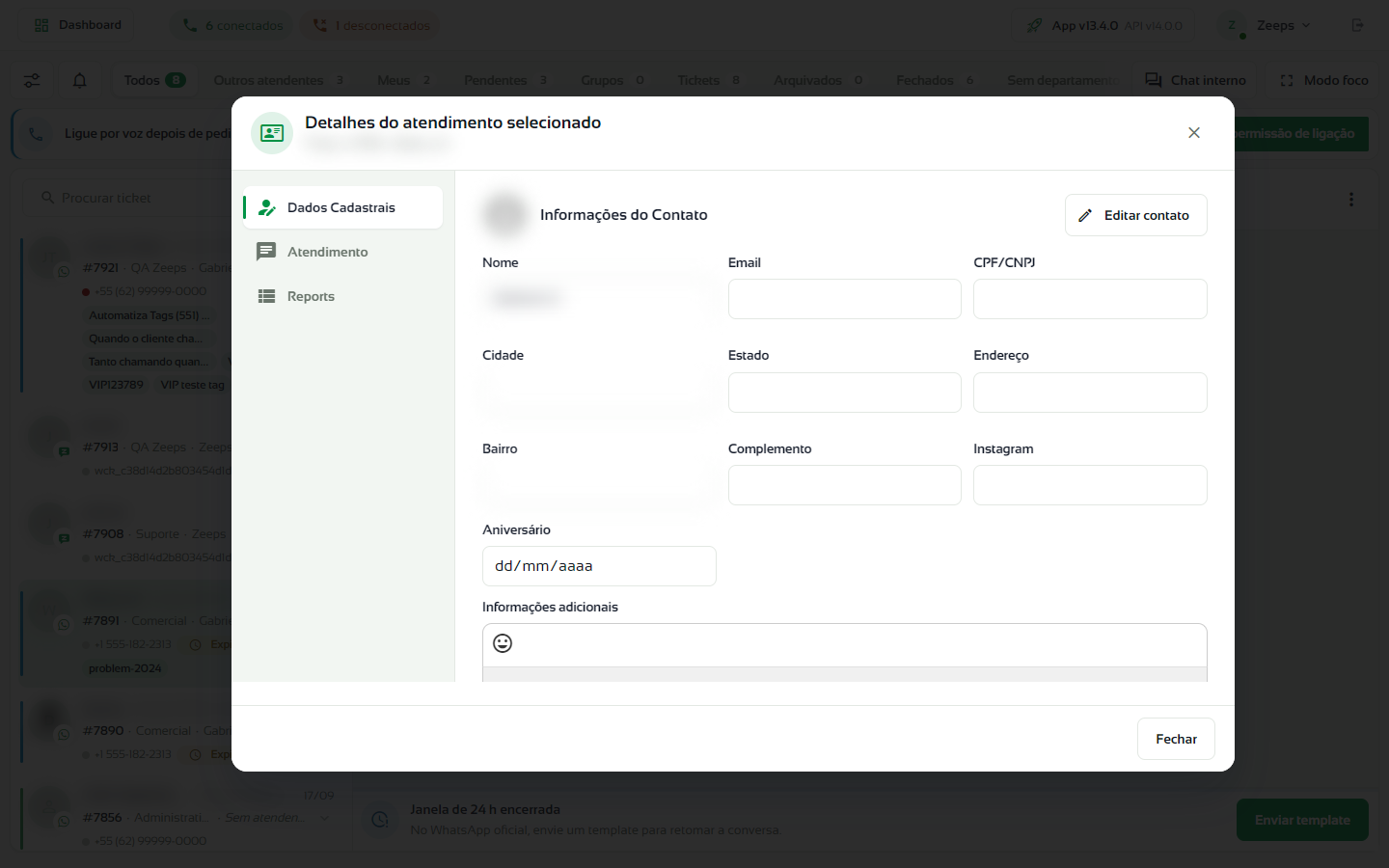
Editar o contato
- Clique em Editar contato.
- Altere os campos. O nome precisa ter pelo menos 3 letras.
- Clique em Salvar, ou em Cancelar para desistir.
A aba não aparece em grupos do WhatsApp.
Atendimento
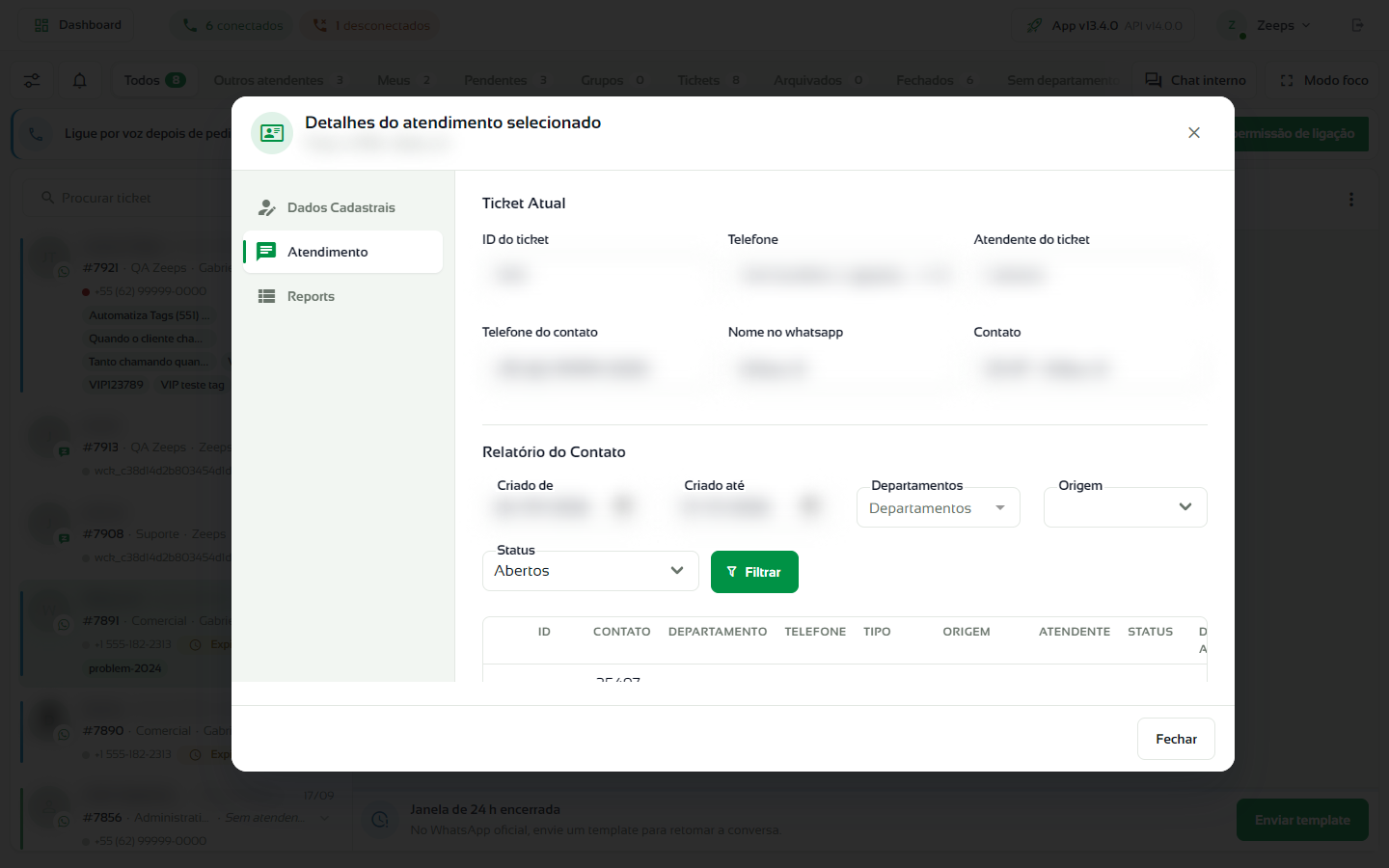
Em Ticket Atual, você vê o ID do ticket, o Telefone (número de origem), o Atendente do ticket, o Telefone do contato, o Nome no whatsapp e o Contato cadastrado.
Em Relatório do Contato, você consulta os tickets anteriores do contato:
- Escolha o período em Criado de e Criado até.
- Se quiser, filtre por Departamentos, Origem e Status.
- Clique em Filtrar.
A tabela mostra ID, Contato, Departamento, Telefone, Tipo, Origem, Atendente, Status, Data de abertura, Data de fechamento e Mensagens. Use o botão de Mensagens para ler a conversa de um ticket antigo e o ícone de relógio para ver o Histórico de transferências dele.
Reports
A aba Reports tem duas partes:
- Pesq. Satisfação: escolha o período e a pesquisa em Pesquisas de satisfação e clique em Filtrar para ver as respostas desse contato.
- Opções de menu: escolha o período e a opção de menu para ver quando o contato escolheu aquela opção.

Atividade do site
Nas conversas que chegam pelo chat do site, a aba Atividade do site lista o que o visitante fez no site, com Data, Evento, Página e Detalhe.