
Aparência
Mesclar contatos
Quando a mesma pessoa aparece em dois cadastros (por exemplo, um criado pelo WhatsApp e outro pelo Messenger), mescle os dois: você escolhe, campo a campo, qual valor fica, e junta as formas de contato em um único cadastro.
Antes de começar
A opção aparece para quem tem a permissão Mesclar contatos. Se não aparecer, peça a liberação ao administrador da sua conta.
Mesclar dois contatos
- Acesse Cadastros › Contatos › Cadastro e busque os dois contatos.
- Marque a caixa de seleção dos dois. O primeiro marcado é o Contato 1. Com exatamente dois contatos marcados, aparece o botão Mesclar contatos.
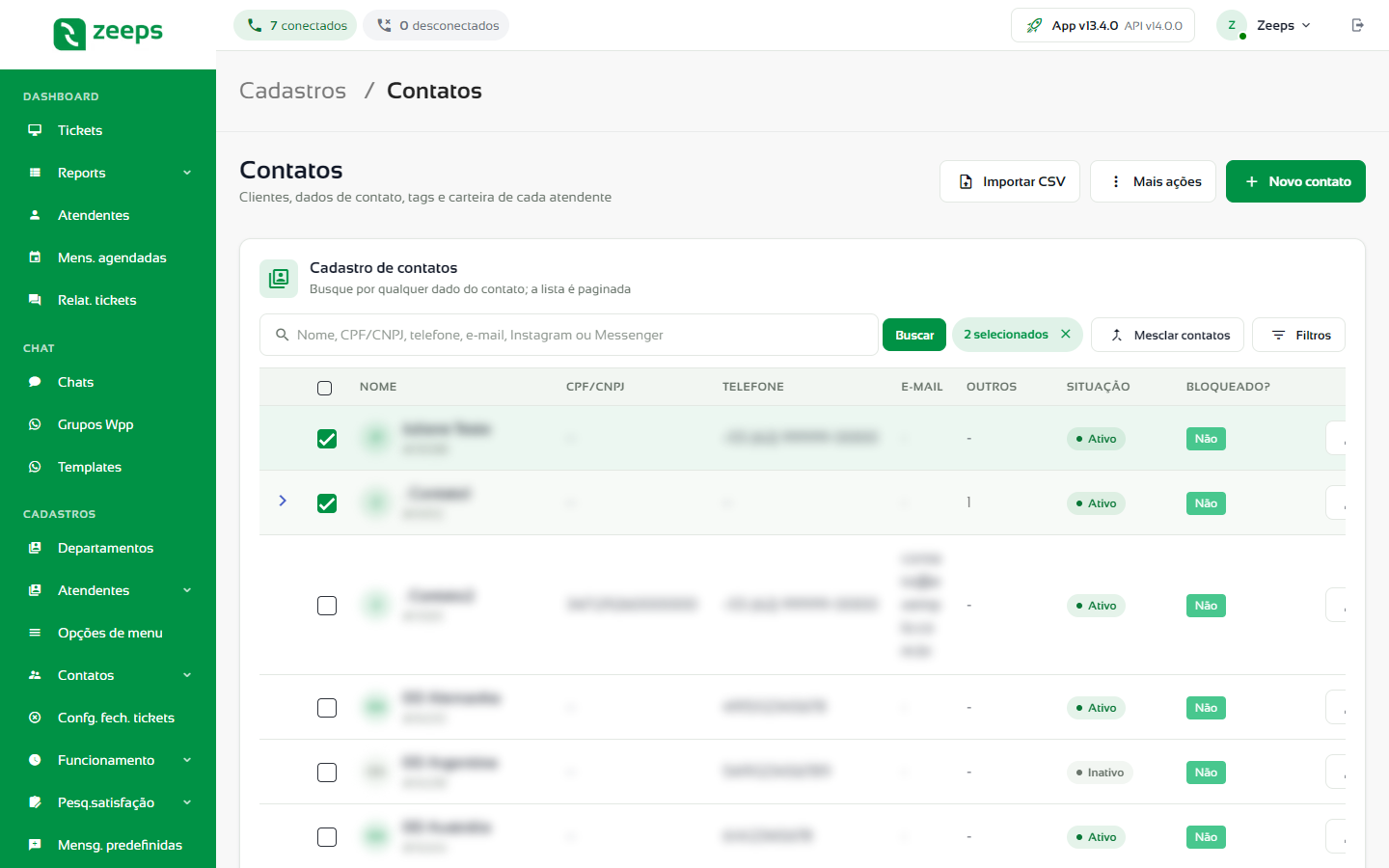
- Clique em Mesclar contatos.
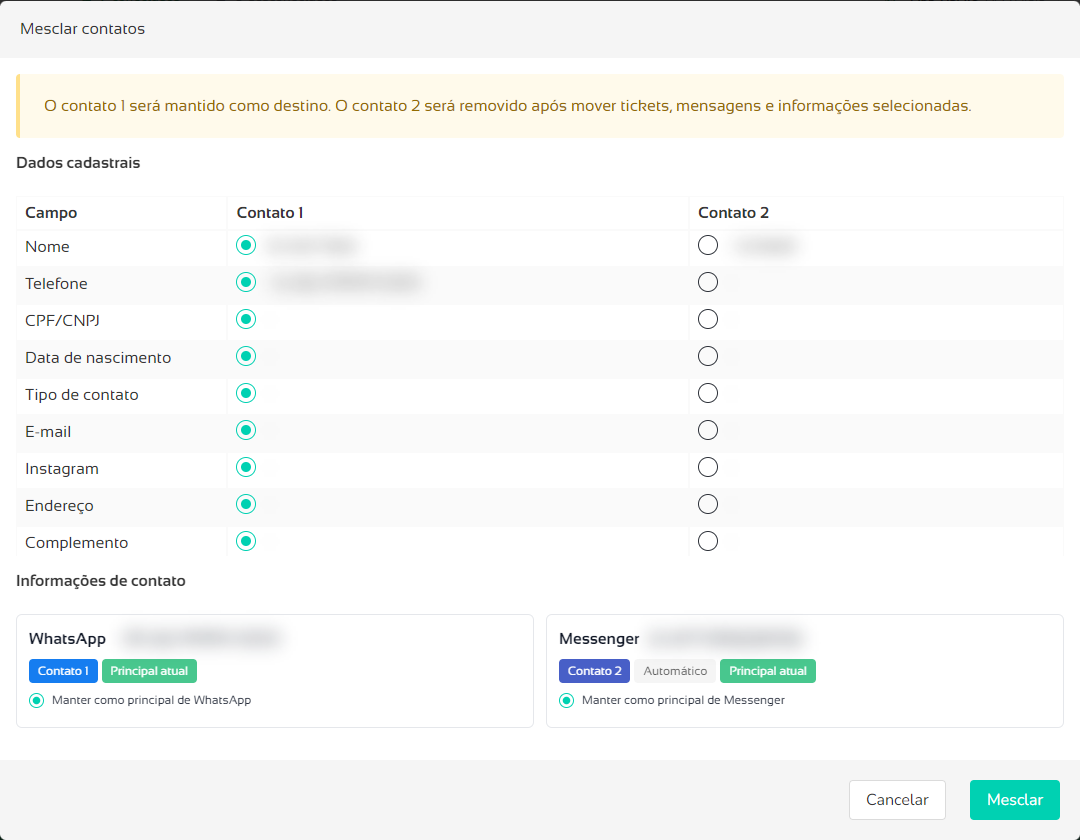
- Em Dados cadastrais, escolha para cada campo (nome, telefone, CPF/CNPJ, e-mail, endereço…) se o valor vem do Contato 1 ou do Contato 2. Por padrão, todos vêm do Contato 1.
- Em Informações de contato, confira as formas de contato dos dois cadastros, já sem repetições. Para cada tipo (WhatsApp, Instagram, Messenger, e-mail), escolha qual fica como principal em Manter como principal de….
- Clique em Mesclar e confirme.
Atenção
O Contato 1 é mantido com os dados escolhidos e o Contato 2 é removido. A mesclagem não pode ser desfeita. Confira os dois cadastros antes de confirmar.