
Aparência
Criar um ticket
Crie um ticket quando é você quem começa a conversa: para responder um pedido que chegou por outro canal, dar um retorno ou fazer um contato ativo.
Antes de começar
- Na lista de números só aparecem os números em que você tem permissão para criar tickets. Números do Instagram, do Messenger e do chat do site não iniciam conversas.
- Para cadastrar um contato novo nesta janela, você precisa da permissão de adicionar contatos pelo Chat.
Se algo disso faltar, peça a liberação ao administrador da sua conta. Veja Permissões do atendente.
Criar o ticket
- Clique no botão verde +, ao lado de Procurar ticket.
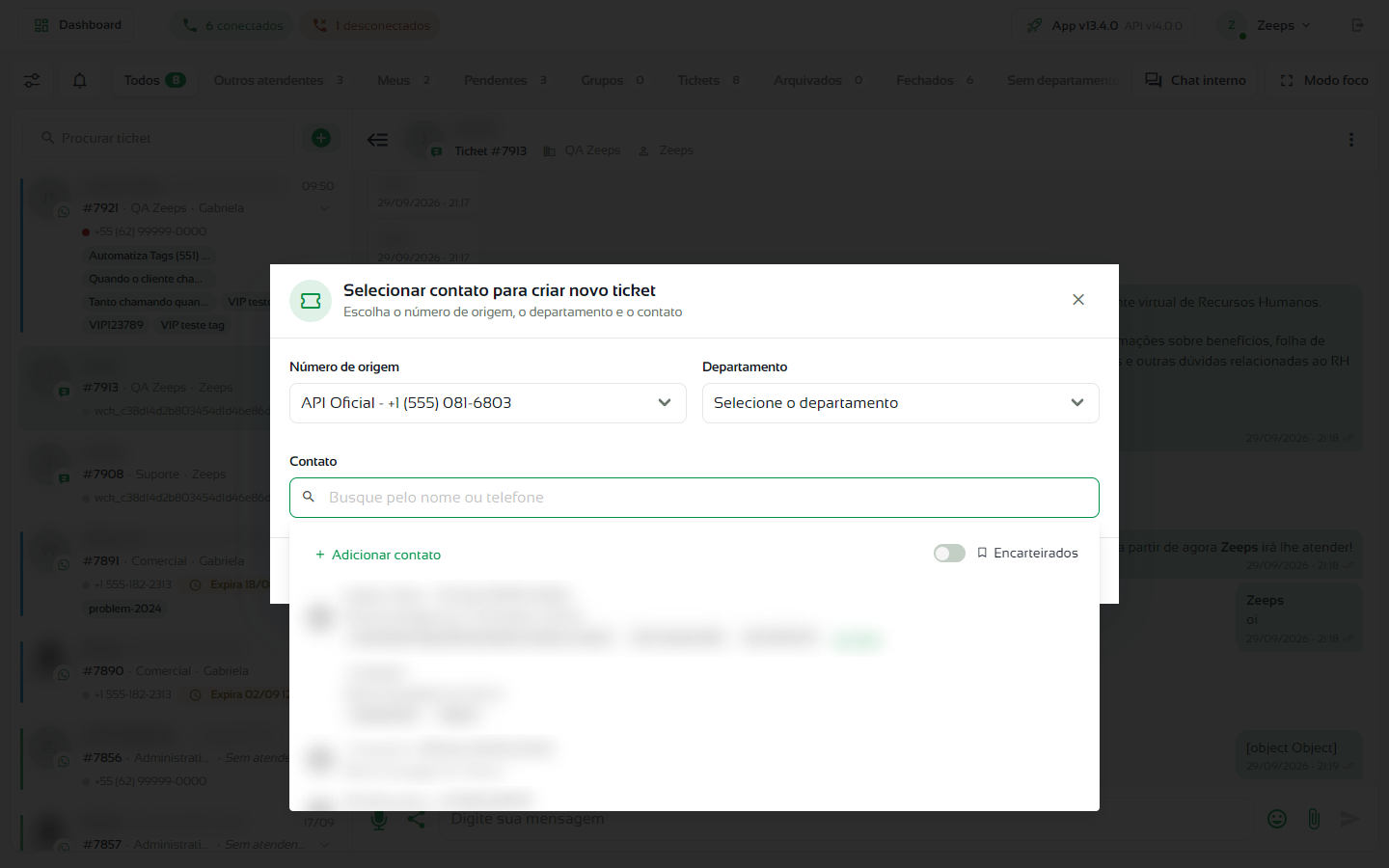
- Na janela Selecionar contato para criar novo ticket, escolha o Número de origem.
- Escolha o Departamento.
- Em Contato, busque pelo nome ou pelo telefone e clique no contato. Ligue Encarteirados para ver só os contatos da sua carteira.
- Se o contato tiver mais de um WhatsApp, escolha qual número usar.
- Clique em Criar ticket. O ticket abre na lista e já fica com você.

A lista de contatos mostra o nome e o telefone, a data da última mensagem e as tags de cada contato.
Se você não escolher o departamento, a janela Selecionar departamento pede um antes de criar, porque o ticket precisa de um departamento para seguir. Escolha e clique em Confirmar departamento.
Atenção
No WhatsApp oficial, se o contato não escreve há mais de 24 horas, o primeiro envio precisa ser um template. Veja Templates e janela de 24 horas.
Se o contato estiver respondendo uma pesquisa
Quando o contato tem uma pesquisa de satisfação em andamento ou agendada, a tela pergunta se você quer interrompê-la. Clique em Interromper pesquisa (ou Interromper pesquisa agendada) para seguir com o ticket, ou cancele para manter a pesquisa.
Cadastrar um contato novo
- Na janela de criação, clique em Contato e depois em + Adicionar contato, no alto da lista.
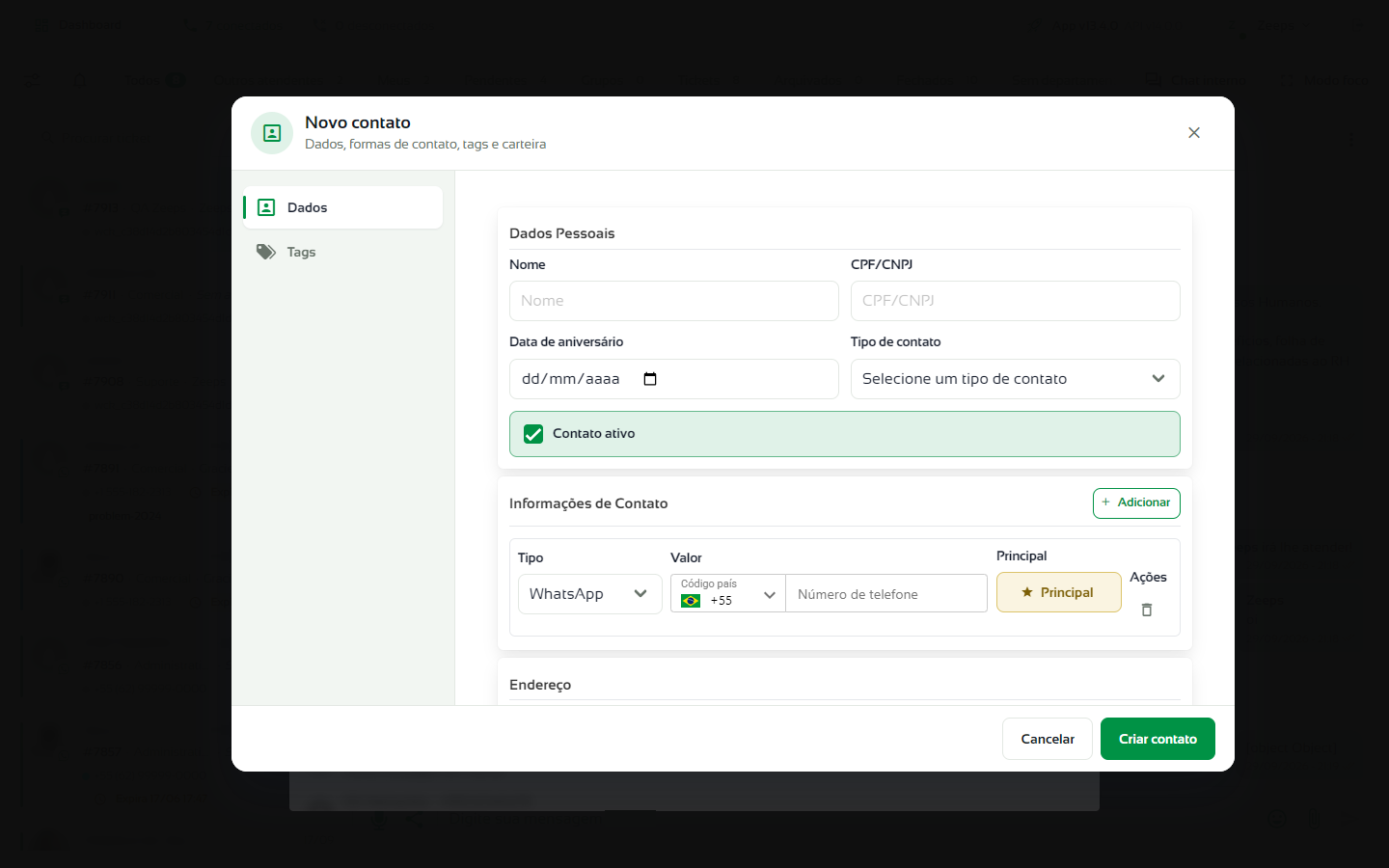
- A janela Novo contato abre com as abas Dados e Tags.
- Em Dados Pessoais, preencha o Nome e, se quiser, CPF/CNPJ, Data de aniversário e Tipo de contato.
- Em Informações de Contato, escolha o Tipo (por exemplo, WhatsApp), o Código país e o Número de telefone. Use + Adicionar para incluir outros telefones e marque qual é o Principal.
- Preencha o endereço e os demais campos, se quiser. Na aba Tags, vincule tags ao contato.
- Clique em Criar contato. Depois, selecione o contato e crie o ticket.
Se já existir um contato com o mesmo número, a tela avisa e pergunta o que fazer.
Dúvidas frequentes
Aparece "Usuário sem permissão para criar um ticket com este número". O que fazer? Você não tem a permissão de criar tickets naquele número. Peça ao administrador para liberar em Permissões do atendente.
Aparece que o contato está encarteirado a outro atendente neste departamento. O contato pertence à carteira de outra pessoa nesse departamento. Escolha outro departamento ou peça a um supervisor.