
Aparência
Reports de Departamentos
O relatório de Departamentos mostra quantos tickets cada departamento recebeu no período, quanto o cliente esperou até ser atendido e quanto durou o atendimento. Abra em Dashboard › Reports › Departamentos.
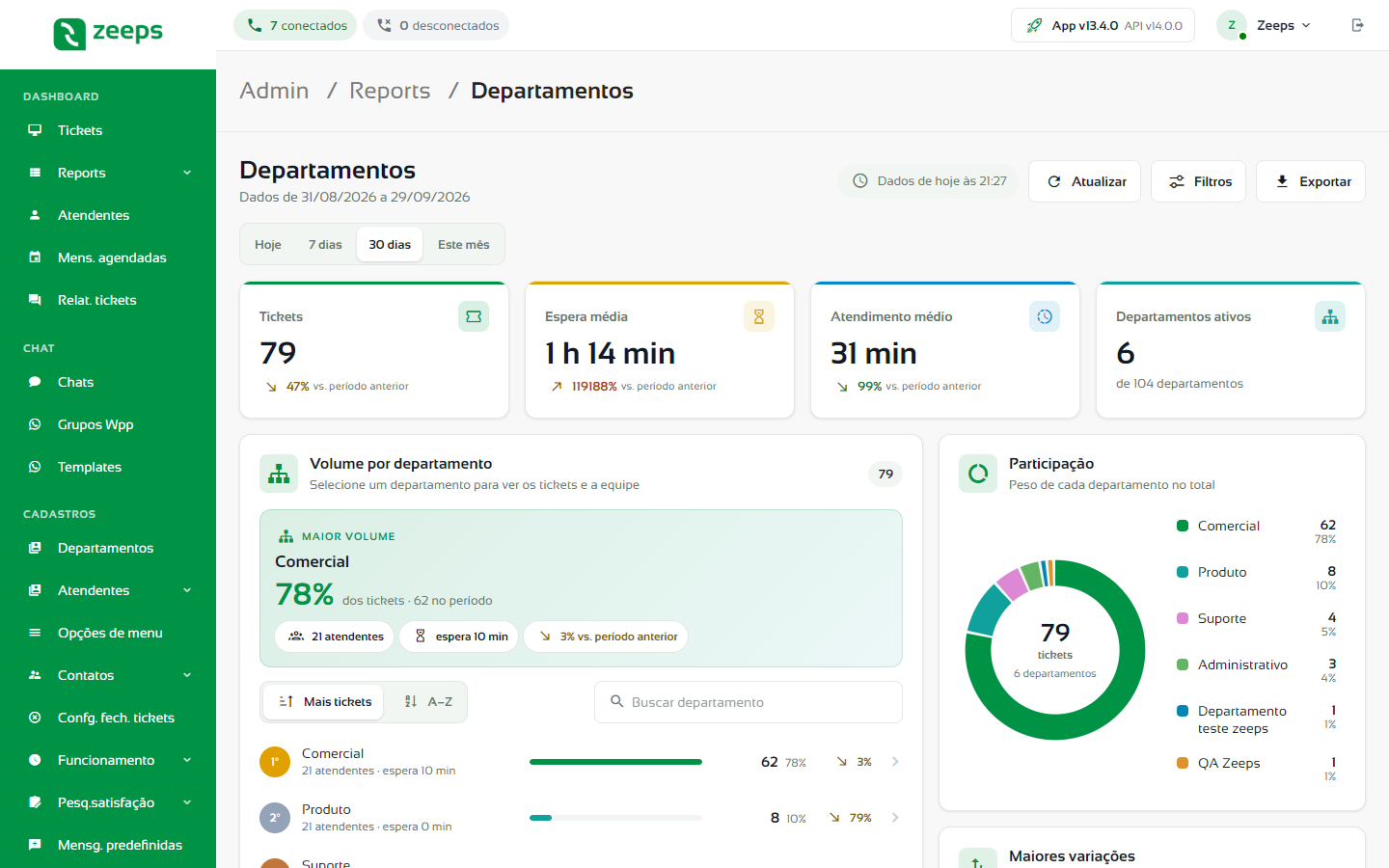
Período, filtros, comparação e exportação funcionam como em todos os relatórios: veja Como usar os Reports.
Cartões

| Cartão | O que mostra |
|---|---|
| Tickets | Tickets com departamento no período. |
| Espera média | Tempo médio até um atendente assumir o ticket depois que ele chegou ao departamento. |
| Atendimento médio | Tempo médio entre o atendente assumir e o ticket ser fechado. |
| Departamentos ativos | Departamentos com ao menos um ticket no período, e de quantos cadastrados. |
As médias de espera e de atendimento consideram o número de tickets de cada departamento: departamentos com mais tickets pesam mais.
Volume por departamento
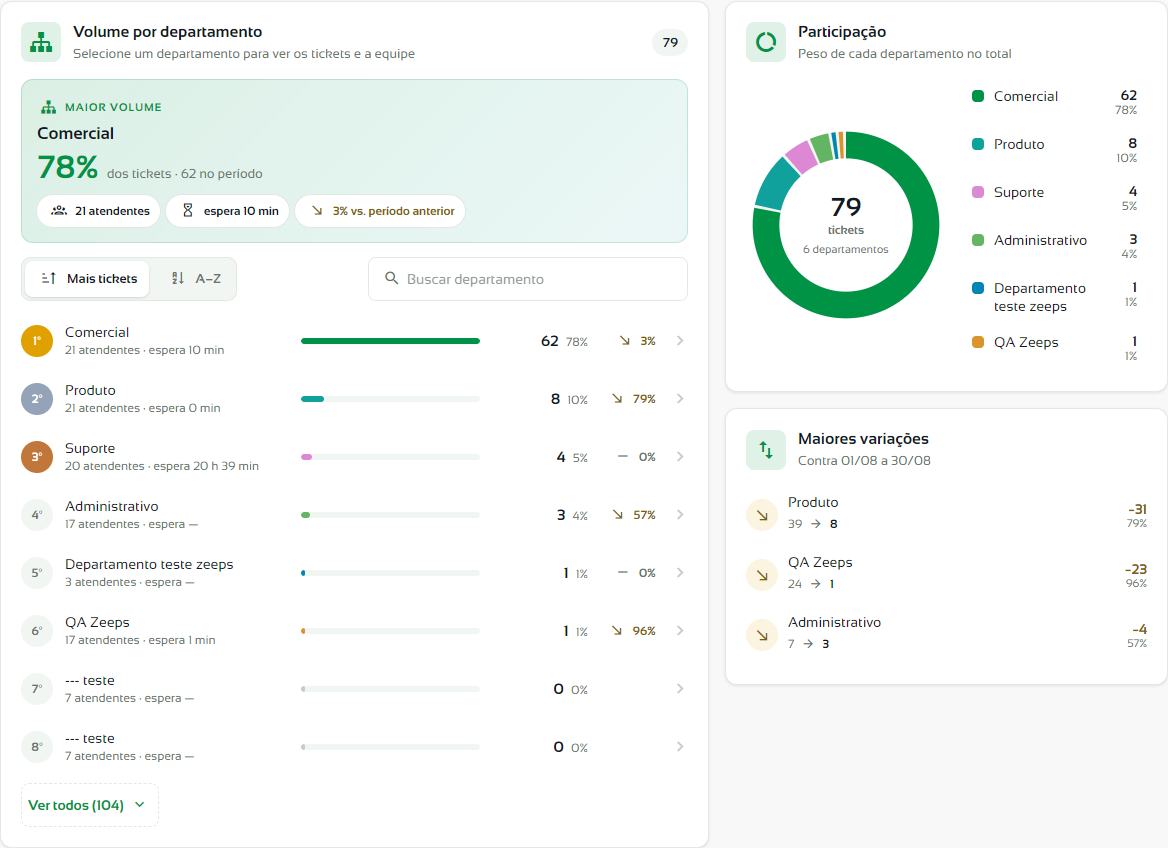
O ranking lista os departamentos do que recebeu mais tickets para o que recebeu menos. Cada linha mostra quantos atendentes o departamento tem e a espera média dele. O destaque Maior volume traz o primeiro colocado, com a quantidade de atendentes, a espera e a variação contra o período anterior.
Ao lado, a rosca Participação mostra o peso de cada departamento no total, e Maiores variações aponta quem mais subiu ou caiu.
Tempos por departamento
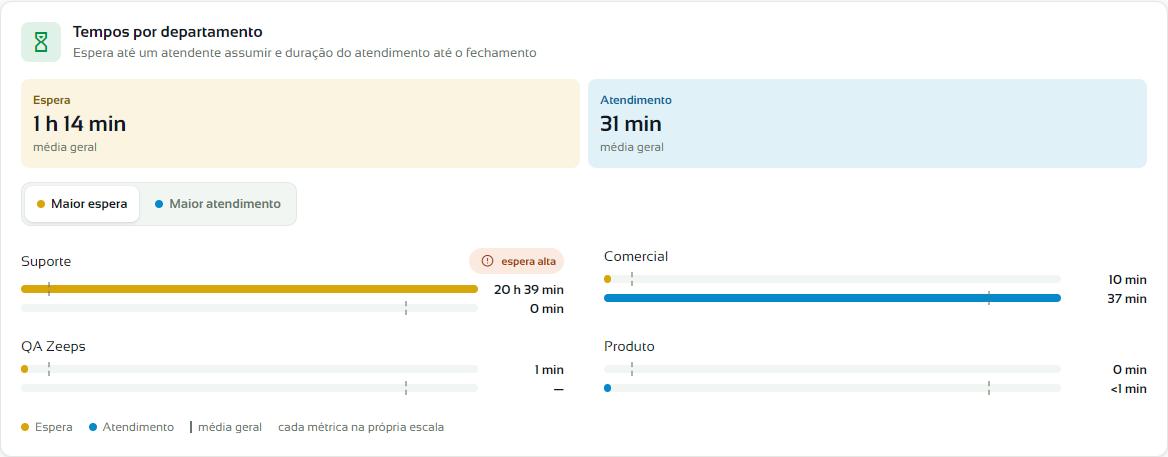
O bloco compara, para cada departamento, a Espera (até um atendente assumir) e o Atendimento (até o fechamento). A marca em cada barra é a média geral. Use Maior espera e Maior atendimento para ordenar. O selo espera alta aparece quando a espera do departamento passa de uma vez e meia a média.
Tickets e equipe de um departamento
- Clique num departamento no ranking, na participação, nas variações ou nos tempos.
- O bloco que abre mostra a Equipe do departamento (quem é supervisor ou atendente e quem está inativo) e, logo abaixo, os tickets do período.
- Use as abas de situação e a busca para achar um ticket. Em Ações, Mensagens abre a conversa; supervisores também podem Transferir e Fechar os tickets abertos.
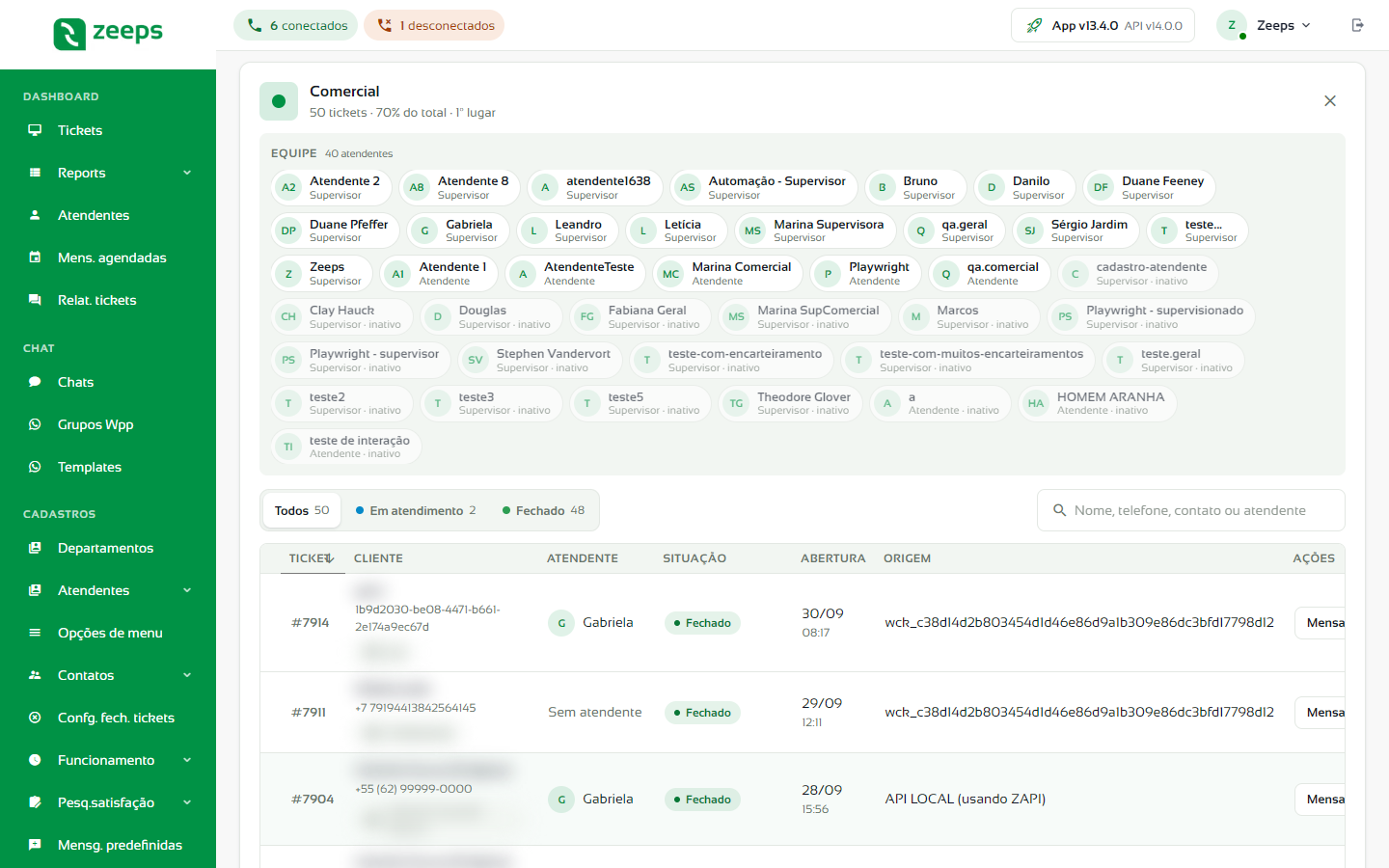
Com um departamento escolhido, Exportar gera uma planilha com os tickets e a equipe dele. Sem departamento escolhido, sai o resumo com os tempos de todos.
Dúvidas frequentes
Consigo acompanhar os atendimentos por departamento e por atendente?
Sim. Clique num departamento para ver os tickets e a equipe dele. Para os números por pessoa, use o Reports de Atendentes.
É possível esconder este relatório de um atendente?
Sim. No perfil de permissões do atendente, desligue a tela Relatório de Departamentos. Veja Escolher as permissões de um perfil.