
Aparência
Filtrar, buscar e exportar mensagens agendadas
Os filtros valem para a tela inteira: indicadores, funil e lista passam a considerar só as mensagens que atendem ao que você escolheu. Depois, você pode baixar o resultado em uma planilha.
Usar os filtros
Em Dashboard › Mens. agendadas, clique em Filtros.
Preencha os campos que quiser:
Campo Como funciona Cadastradas de / Até Período pela data de cadastro da mensagem. Contatos Digite o nome e escolha um ou mais contatos. Tags do contato Mensagens enviadas para contatos com alguma das tags. Telefone do cliente Parte do número de destino. Template Nome do template usado. Espaços viram _ automaticamente, como no nome do template. Número de origem Número que enviou a mensagem, ou Todos. Nome da mensagem Nome dado à mensagem no cadastro. Texto da mensagem Parte do texto enviado. ID da mensagem Número de identificação da mensagem. Clique em Aplicar filtros (ou tecle Enter em um campo de texto).
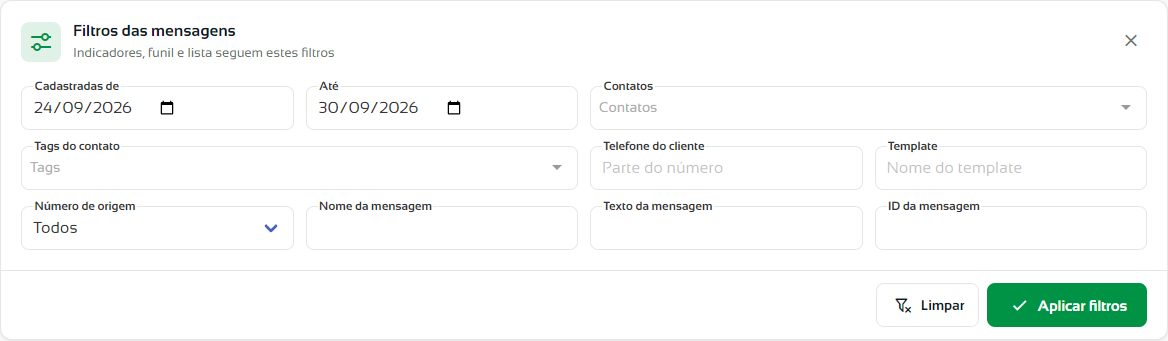
Os filtros aplicados aparecem como etiquetas ao lado dos atalhos de período, e o botão Filtros mostra quantos estão ativos. Para voltar ao início, abra o painel e clique em Limpar.
Bom saber
Os atalhos Hoje, 7 dias, 30 dias e Este mês trocam só o período. Quando você escolhe datas próprias no painel, aparece o atalho Personalizado.
Buscar na lista
No campo de busca da lista (Contato, telefone ou erro de envio), digite o nome do contato ou parte do telefone de destino e tecle Enter. A busca atualiza também os indicadores e o funil.
Exportar a lista
- Aplique os filtros e escolha a aba desejada.
- Clique em Exportar.
- A Zeeps gera a planilha Mensagens Agendadas com todas as mensagens do filtro, não só as da página, com ID, nome, número de origem, destino, contato, mensagem, situação, se foi respondida e quando, template e as datas de cadastro, agendamento, confirmação e envio.
O botão fica desabilitado quando não há mensagens no período.
Atenção
Em períodos com muitas mensagens a planilha pode demorar a ficar pronta. Prefira períodos menores.