
Aparência
Dashboard de tickets
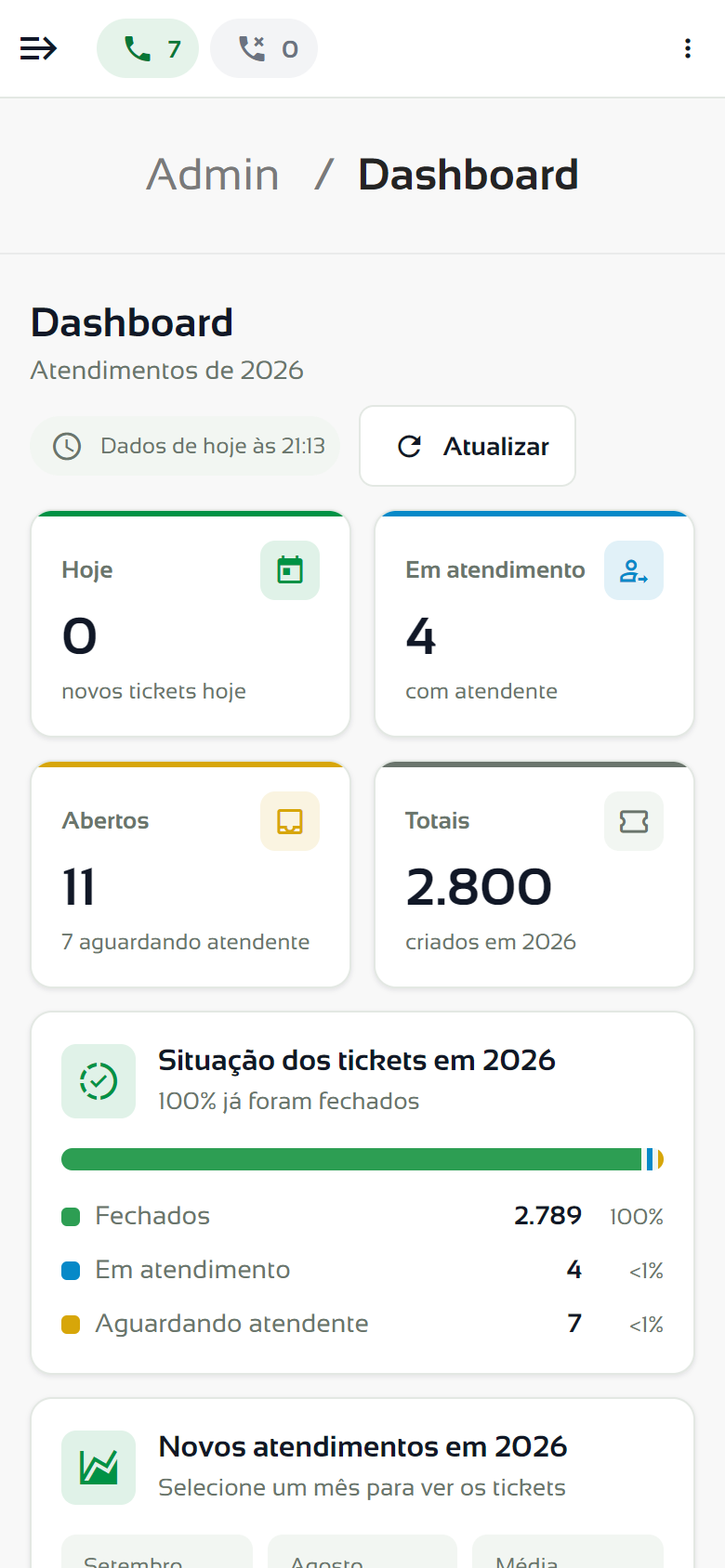
O Dashboard é a primeira tela depois do login. Ele mostra, num só lugar, quantos tickets chegaram hoje, quantos estão abertos, como anda o ano e onde a fila está acumulando. Abra em Dashboard › Tickets.

Quem vê o quê
- Todos veem os cartões e a barra Situação dos tickets.
- Administradores e supervisores veem também os gráficos: Novos atendimentos, Fila em aberto, Por departamento e Por atendente.
- Os números seguem o seu acesso. O administrador e o supervisor de todos os departamentos veem a conta inteira. O supervisor de alguns departamentos vê os tickets desses departamentos e os que estão com ele. O atendente vê os tickets que estão com ele.
Atualizar os dados
O Dashboard não se atualiza sozinho: os números ficam como foram carregados, e o selo ao lado do botão mostra de quando são (por exemplo, Dados de hoje às 09:40). Quando os dados são de outro dia, o selo fica destacado.
- Clique em Atualizar no alto da tela.
- Aguarde o selo mudar de Atualizando os dados… para o horário atual.

Dica
Os dados ficam guardados no seu navegador. Ao voltar para o Dashboard, a tela abre na hora com o último retrato; use Atualizar quando quiser os números de agora.
Cartões do topo

| Cartão | O que mostra |
|---|---|
| Hoje | Tickets abertos hoje, inclusive os que já foram fechados. Cada ticket conta, mesmo que seja do mesmo cliente. |
| Em atendimento | Tickets abertos que já estão com um atendente. |
| Abertos | Todos os tickets abertos, com ou sem atendente. Abaixo do número aparece quantos estão aguardando atendente. |
| Totais | Tickets criados no ano atual. |
Logo abaixo, a barra Situação dos tickets divide os tickets do ano em Fechados, Em atendimento e Aguardando atendente, com a quantidade e o percentual de cada parte.

Novos atendimentos no ano
O gráfico mostra quantos tickets foram criados em cada mês do ano, até o mês atual. Acima dele aparecem o total do mês atual (até hoje), o do mês anterior e a média por mês.
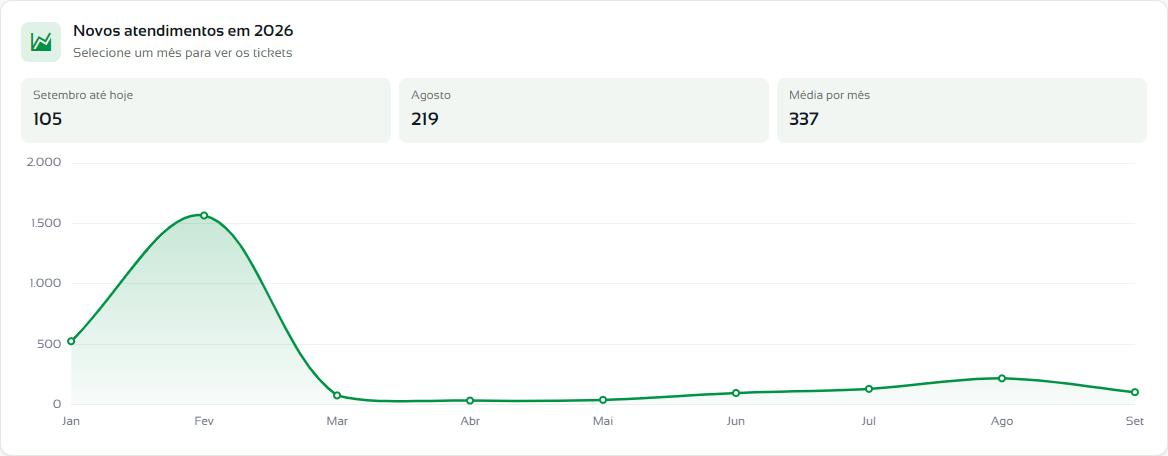
Clique num ponto do gráfico para ver os tickets daquele mês.
Fila em aberto
Lista os departamentos com tickets abertos, entre os criados nos últimos 30 dias. O destaque Maior fila mostra o departamento com mais tickets abertos e quanto ele pesa na fila total.
Abaixo de cada departamento, % do volume em aberto indica quanto do movimento do departamento nos últimos 30 dias ainda está aberto. A cor da bolinha ajuda a ler: verde abaixo de 5%, amarela a partir de 5% e vermelha a partir de 15%.
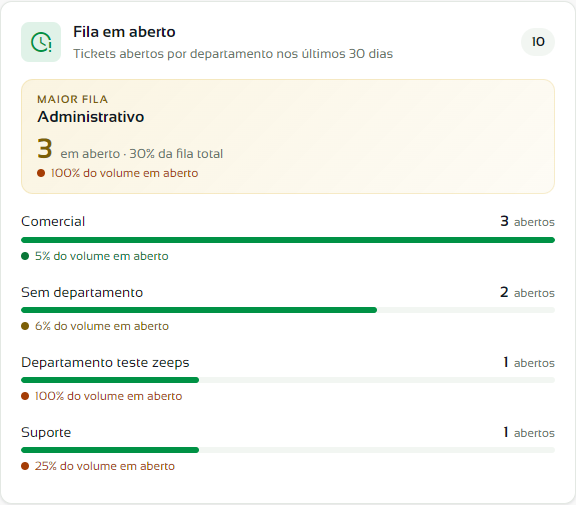
Quando há muitos departamentos, clique em Ver todos para abrir a lista completa.
Por departamento
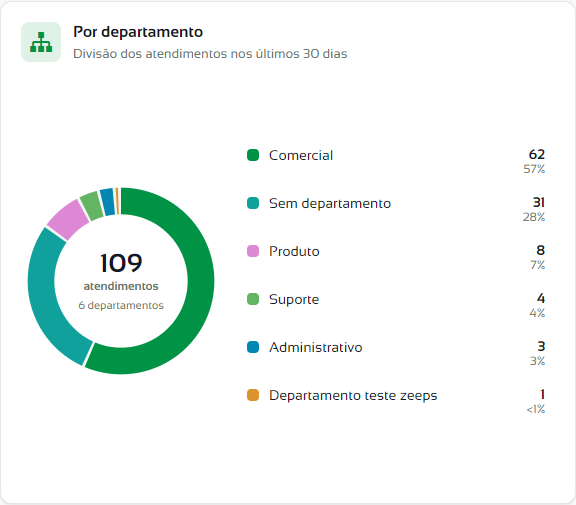
A rosca mostra como os atendimentos dos últimos 30 dias se dividem entre os departamentos. A legenda traz a quantidade e o percentual de cada um. Com mais de seis departamentos, os menores ficam juntos em Outros; clique nele para ver a lista.
Por atendente
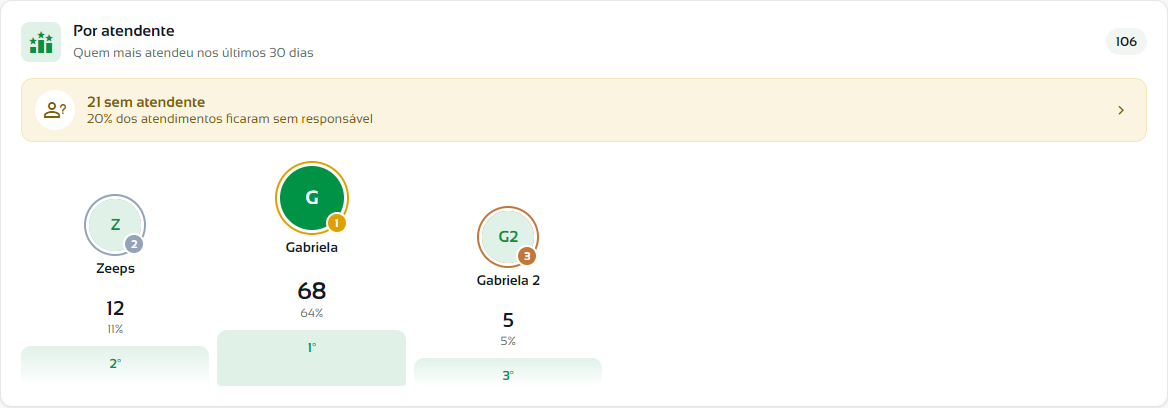
O pódio mostra os três atendentes que mais atenderam nos últimos 30 dias; os demais aparecem numa lista logo abaixo. Os tickets que ficaram sem responsável aparecem num aviso à parte, sem atendente, com o percentual sobre o total.
Ver os tickets de um número
Todos os gráficos são clicáveis: um mês, um departamento da fila, uma fatia da rosca, uma pessoa do pódio ou o aviso sem atendente.
- Clique no item que quer investigar.
- Na janela que abre, use os campos acima das colunas ID, Nome, Contato, Departamento e Telefone para filtrar a lista.
- Em cada ticket, use Mensagens para ler a conversa, Transferir para passar a outro departamento ou atendente e Fechar para encerrar.
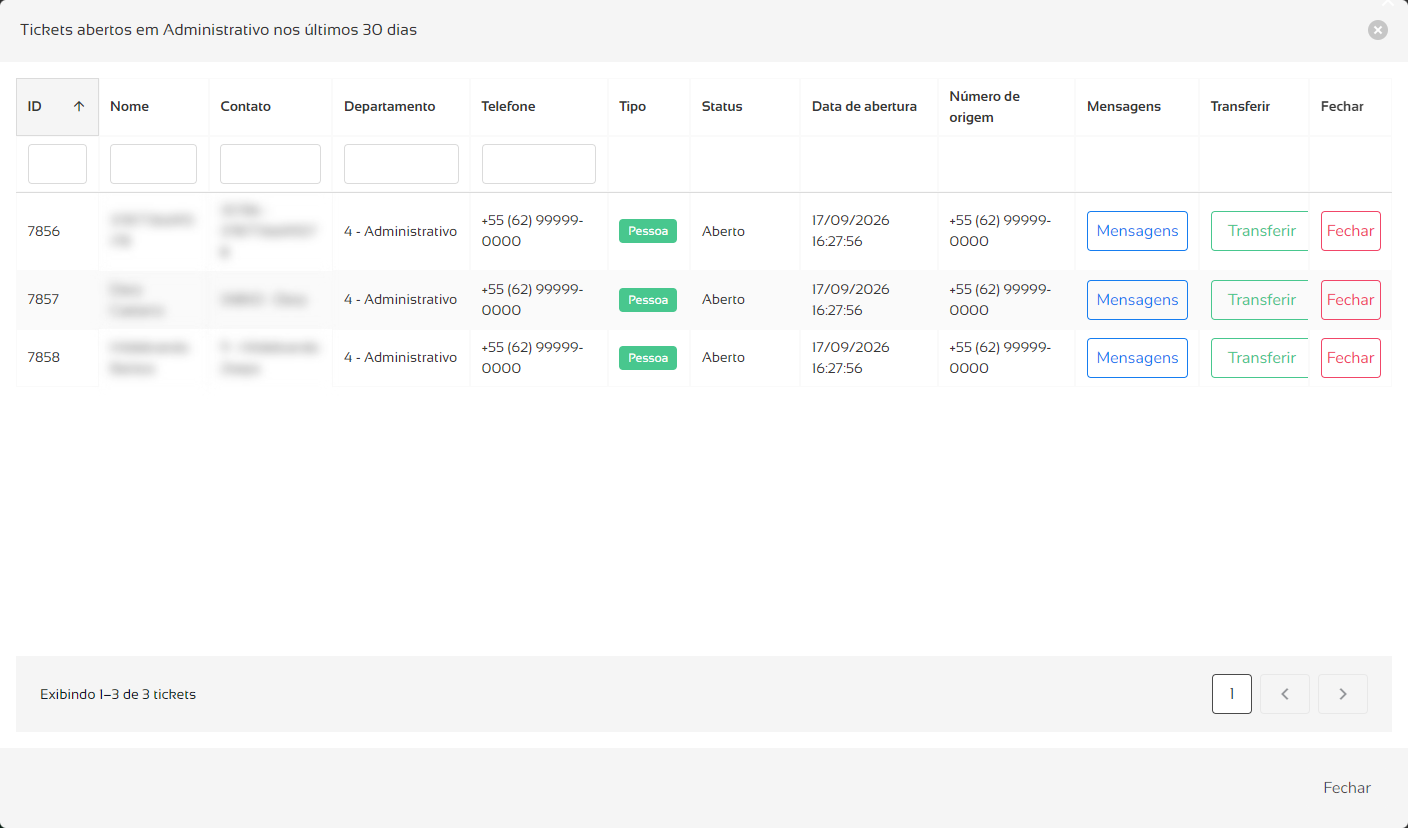
Depois de transferir ou fechar um ticket por essa janela, a lista e o Dashboard são recarregados.
No celular
No celular, os cartões ficam em duas colunas e os blocos aparecem um embaixo do outro. Os tickets de um gráfico abrem em cartões, com a paginação no rodapé.
Dúvidas frequentes
Por que não vejo os gráficos?
Os gráficos aparecem para administradores e supervisores. Se você é atendente, verá só os cartões e a situação dos tickets. Se precisa dos gráficos, peça ao administrador da sua conta para torná-lo supervisor de um departamento.
O supervisor de um departamento vê os números dos outros departamentos?
Não. O supervisor vê os números dos departamentos que supervisiona. Quem é supervisor de todos os departamentos (ou administrador) vê os números da conta inteira.
Os números não mudaram, mas sei que chegaram tickets novos. Por quê?
O Dashboard mostra o retrato do momento em que foi carregado. Clique em Atualizar para buscar os números de agora.