
Aparência
Criar uma opção de menu
Cada opção de menu define o que o cliente vê (o atalho, a descrição e o título) e o que acontece quando ele escolhe a opção (a Ação da opção). Os campos da janela mudam conforme a ação escolhida.
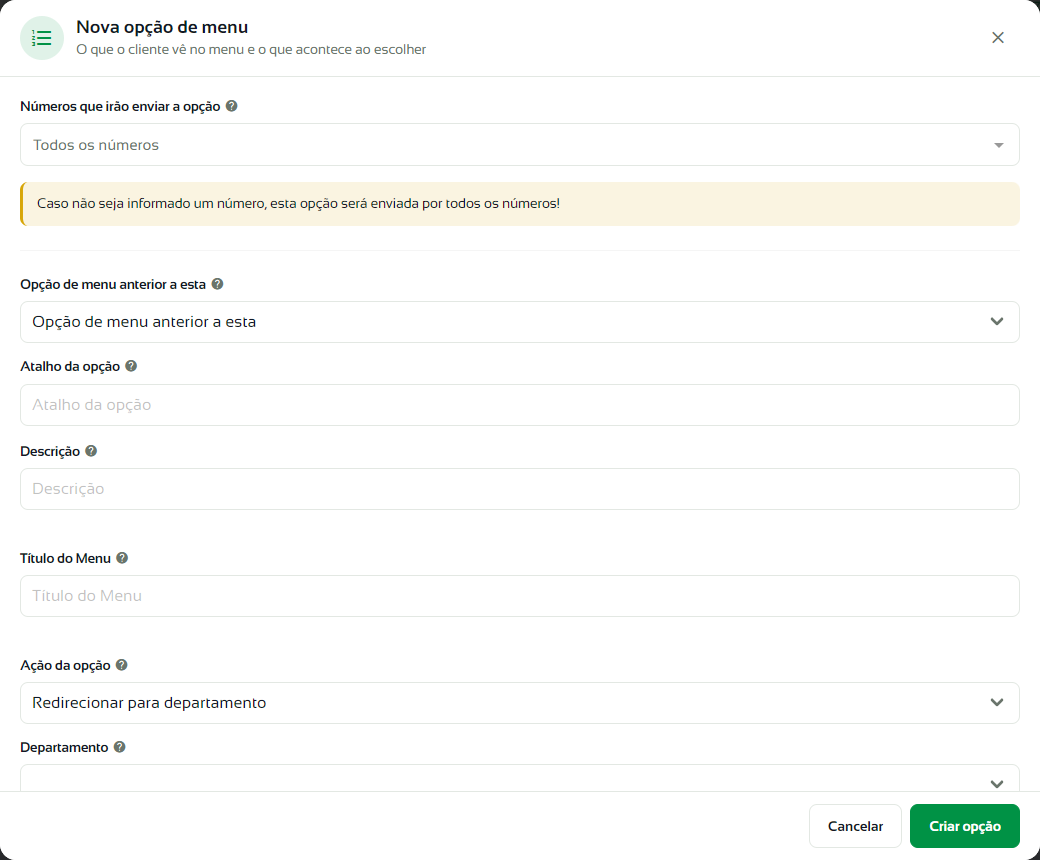
Preencher o que o cliente vê
- Acesse Cadastros › Opções de menu e clique em Nova opção. Para criar uma subopção, clique em ⋮ › Adicionar subopção na opção pai.
- Em Números que irão enviar a opção, escolha um ou mais números. Sem nenhum número, a opção é enviada por todos. Ao escolher mais de um número, a Zeeps cria uma cópia da opção para cada número.
- Em Opção de menu anterior a esta, escolha a opção pai para criar um submenu, ou Nenhuma opção para a opção ficar no menu principal. Só aparecem como pai as opções ativas do tipo Mostrar menus.
- Em Atalho da opção, digite o que o cliente responde para escolher a opção, como 1 ou 2. Se o atalho já estiver em uso no mesmo nível e número, aparece o aviso Atalho já utilizado.
- Em Descrição, escreva o texto que acompanha o atalho, como "Falar com o Financeiro".
- Em Título do Menu, escreva um título curto, de até 18 caracteres. Preencha ao menos a descrição ou o título.
Dica
Nos números da API Oficial, o WhatsApp mostra no máximo 72 caracteres da descrição. Acima disso a tela avisa que o texto será cortado.
Escolher a ação da opção
Em Ação da opção, escolha o que acontece quando o cliente seleciona a opção:
| Ação | O que faz | Campo que aparece |
|---|---|---|
| Redirecionar para departamento | Envia o ticket para a fila de um departamento. | Departamento (só os ativos e do mesmo número). |
| Mostrar menus | Transforma a opção em um submenu. Crie depois as subopções ligadas a ela. | Mensagem padrão para envio do menu. |
| Opção informativa | Envia uma mensagem e, se quiser, arquivos. | Mensagem informativa a ser exibida e a área de arquivos. |
| Atribuição automática de tag | Marca uma tag no cadastro do contato. | Tag. |
| Integração com sistema externo | Inicia uma consulta ao sistema integrado. | Integração com sistema externo. |
| Atendimento com inteligência artificial | Inicia um atendimento com um agente de IA. | Agente de IA. |
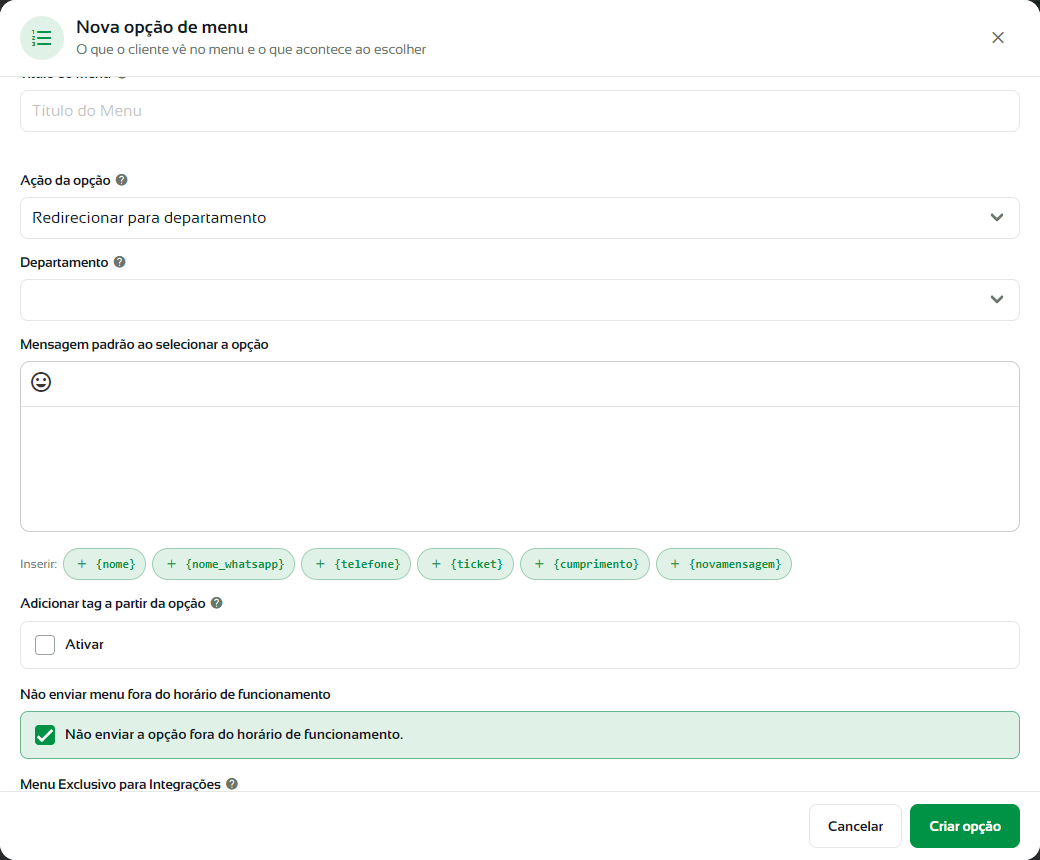
Em quase todas as ações você pode escrever a Mensagem padrão ao selecionar a opção, enviada ao cliente logo depois da escolha. Use os botões abaixo da mensagem para inserir variáveis:
| Variável | É trocada por |
|---|---|
{nome} | Nome do contato, se estiver salvo. |
{nome_whatsapp} | Nome do contato no WhatsApp. |
{telefone} | Telefone do contato. |
{ticket} | Número do atendimento. |
{cumprimento} | Bom dia, boa tarde ou boa noite, conforme o horário. |
{novamensagem} | Divide o texto em uma nova mensagem. |
Ajustar as opções finais
Na parte de baixo da janela:
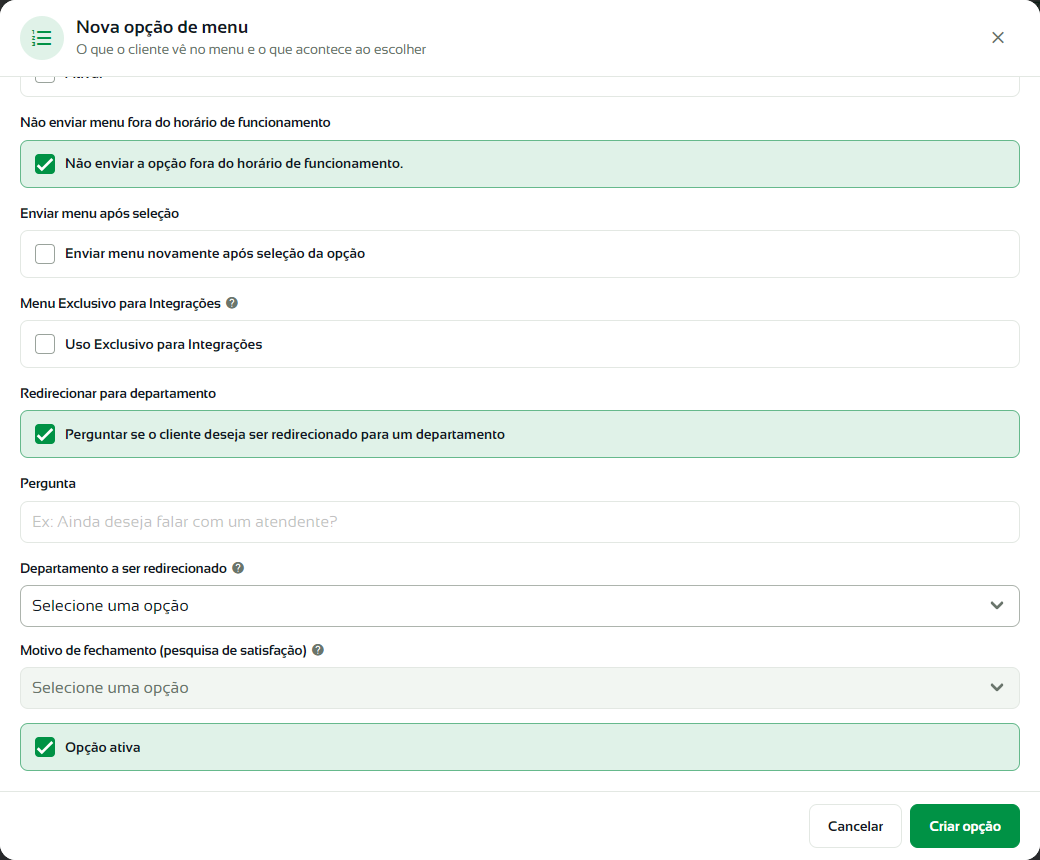
- Adicionar tag a partir da opção: marque Ativar e escolha a Tag para marcar o contato também nas ações que não são de tag. Não aparece nas ações Atribuição automática de tag e Mostrar menus.
- Não enviar menu fora do horário de funcionamento: com a opção marcada, a opção some do menu quando o departamento está fora do horário.
- Menu Exclusivo para Integrações: marque Uso Exclusivo para Integrações para a opção nunca aparecer no menu do cliente e ser usada só por integrações.
- Opção ativa: desmarque para tirar a opção do menu sem excluí-la.
Clique em Criar opção (ou Salvar alterações, ao editar).
Configurar uma opção informativa
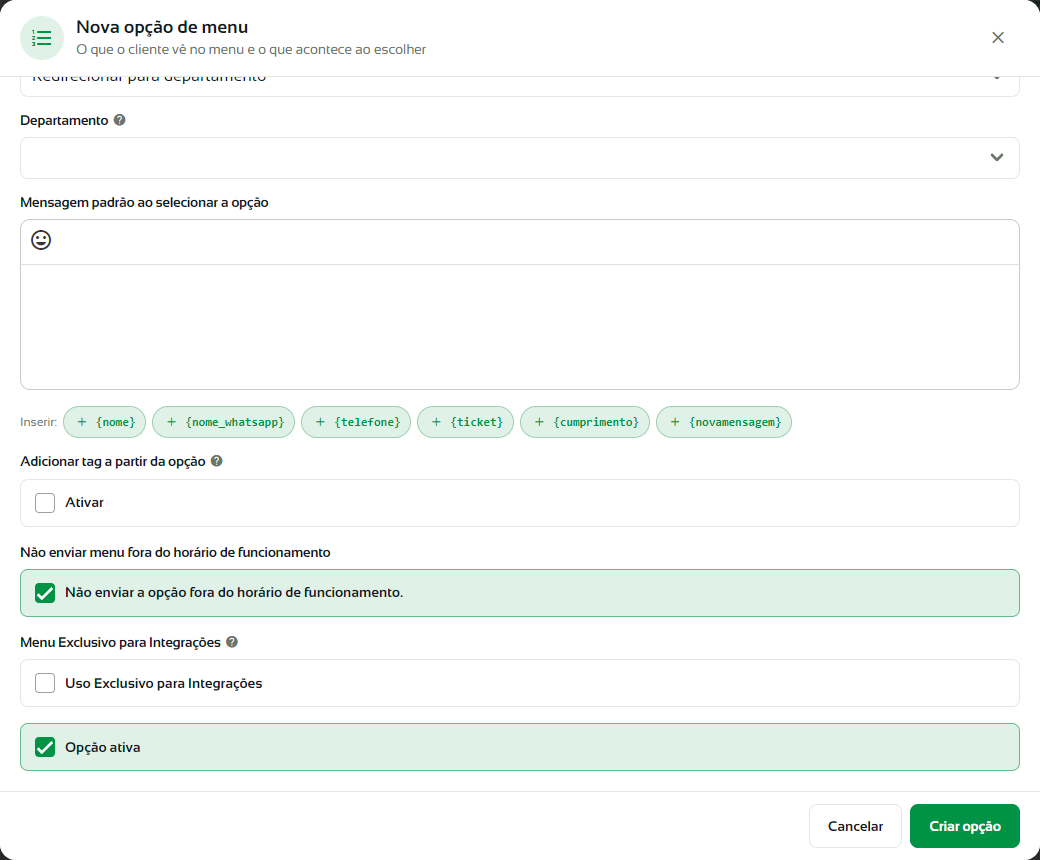
A Opção informativa envia uma mensagem, como endereço, horário ou um catálogo em PDF.
- Em Ação da opção, escolha Opção informativa.
- Escreva a Mensagem informativa a ser exibida.
- Para enviar arquivos junto, arraste-os para a área Arraste os arquivos ou clique aqui para adicioná-los. São aceitos imagens (JPG e PNG), vídeos (MP4 e 3GP), áudios e documentos (PDF, texto e arquivos do Office).
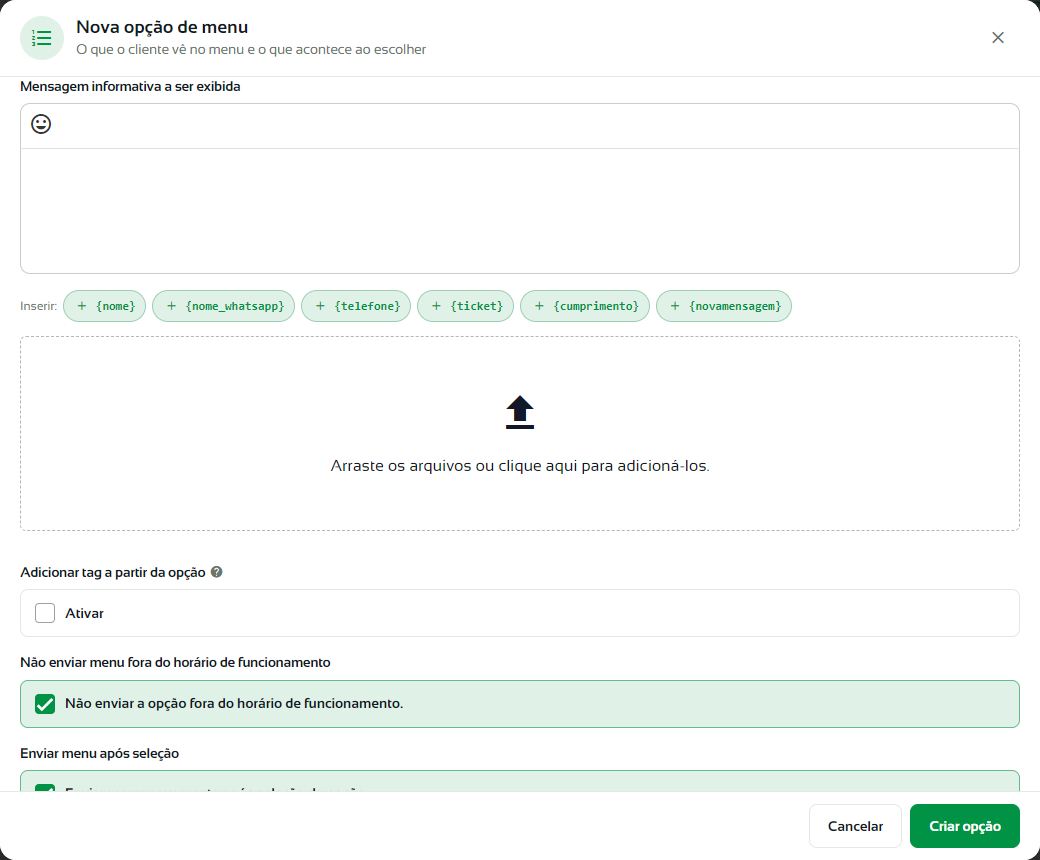
- Escolha o que acontece depois da mensagem (apenas uma das opções):
- Enviar menu novamente após seleção da opção: o cliente recebe o menu de novo;
- Perguntar se o cliente deseja ser redirecionado para um departamento: preencha a Pergunta e o Departamento a ser redirecionado. O cliente responde SIM para ir ao departamento, SAIR para encerrar ou VOLTAR para o menu anterior;
- nenhuma das duas: o ticket é encerrado depois da mensagem. Escolha o Motivo de fechamento (pesquisa de satisfação); se o motivo tiver uma pesquisa vinculada, ela é enviada ao cliente.
Dúvidas frequentes
Como enviar uma mensagem automática quando o cliente escolhe uma opção?
Escreva o texto em Mensagem padrão ao selecionar a opção. Você pode usar emojis e variáveis, como "Obrigado, {nome}! Em breve um especialista vai falar com você 😀".
Cadastrei um departamento, mas ele não aparece para escolher. Por quê?
O campo Departamento só lista departamentos ativos e do mesmo número escolhido na opção (ou sem número). Confira o cadastro do departamento.
Como esconder uma opção fora do horário de funcionamento?
Deixe marcada Não enviar a opção fora do horário de funcionamento. Fora do horário do departamento, a opção não aparece no menu.