
Aparência
Sincronizar o histórico de conversas
Quando você conecta um número que já tinha conversas no WhatsApp, pode trazer esse histórico para a Zeeps. A sincronização importa as mensagens com as datas reais e liga cada uma ao ticket correspondente, para que a equipe veja todo o relacionamento com o cliente.
O processo roda em segundo plano, não envia nenhuma mensagem e não marca conversas como lidas.
Antes de começar
- A sincronização fica disponível para números conectados pela API Local.
- O número precisa estar conectado.
- Nos números da API Oficial em Coexistência, o histórico do app é sincronizado automaticamente na conexão. Veja Conectar um número da API Oficial.
Iniciar a sincronização
- Abra as configurações do número: em Configurações › Conexões, clique em Configurações na linha dele.
- Abra a aba Sincronização de histórico.
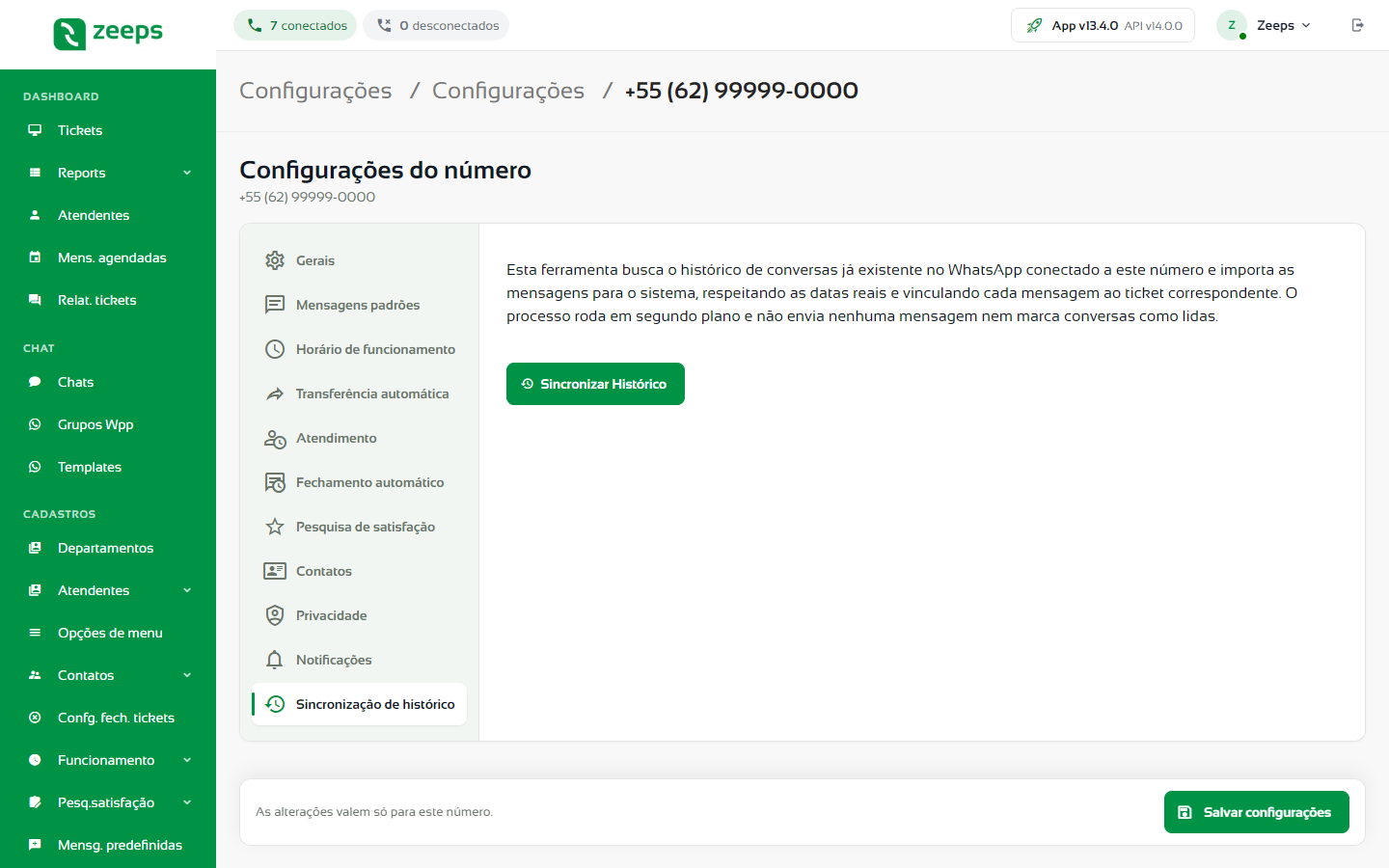
- Clique em Sincronizar Histórico.
- Confirme em Sincronizar. O processo pode demorar bastante, dependendo do volume de mensagens.
Acompanhar o andamento
Enquanto a sincronização roda, a aba mostra:
- Status: Na fila, Processando, Concluído, Concluído com erros ou falha;
- a barra de progresso;
- os contadores de Mensagens importadas, Mensagens já existentes, Mensagens com erro, Reações importadas, Arquivos baixados e, quando houver, Arquivos com falha no download e Tickets históricos criados.
Você pode sair da tela: a sincronização continua e o andamento volta a aparecer quando você abrir a aba de novo. Enquanto uma sincronização estiver em andamento, não é possível iniciar outra para o mesmo número.
Dúvidas frequentes
Mensagens que já estão na Zeeps são duplicadas?
Não. Mensagens que já existem são ignoradas e contadas em Mensagens já existentes.