
Aparência
Logs de envio dos webhooks
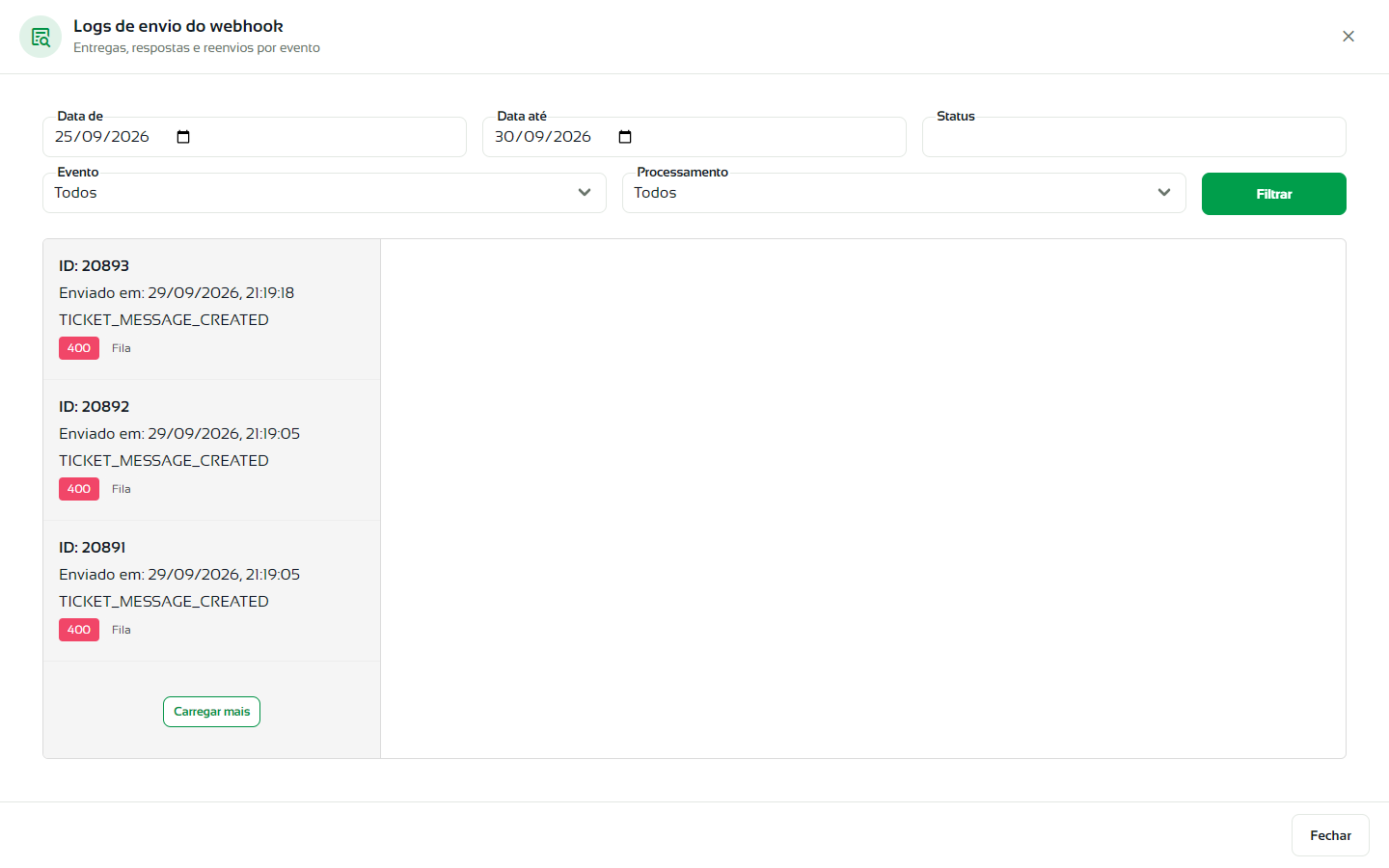
Os logs de envio mostram cada aviso que um webhook mandou: qual evento, quando, se o sistema de destino aceitou e o que foi enviado. Use-os para confirmar que a integração está funcionando ou para investigar uma falha.
Abrir os logs
- Em Configurações › Integrações › Parceiros, abra a aba Webhooks.
- No menu de três pontos do webhook, clique em Ver logs.
- Ajuste os filtros e clique em Filtrar.
Filtrar
- Data de e Data até: o período, que começa nos últimos 5 dias.
- Status: o código de resposta do sistema de destino (por exemplo, 200 para sucesso ou 400 para recusa).
- Evento: um dos eventos assinados.
- Processamento: Fila ou Imediato.
Ler um envio
Cada item da lista mostra o número do envio, a data (Enviado em), o evento e o código de resposta. Clique num item para ver o detalhe: evento, duração, tamanho dos dados, forma de processamento, a resposta do sistema de destino e os dados enviados. Use Carregar mais para ver envios mais antigos.
Dica
Códigos que começam com 2 indicam que o sistema de destino aceitou o envio. Códigos que começam com 4 ou 5 indicam recusa ou erro do lado de lá; mostre o detalhe ao responsável por aquele sistema.
No celular, a lista e o detalhe aparecem um de cada vez, com o botão Voltar.