Aparência
Como usar os Reports
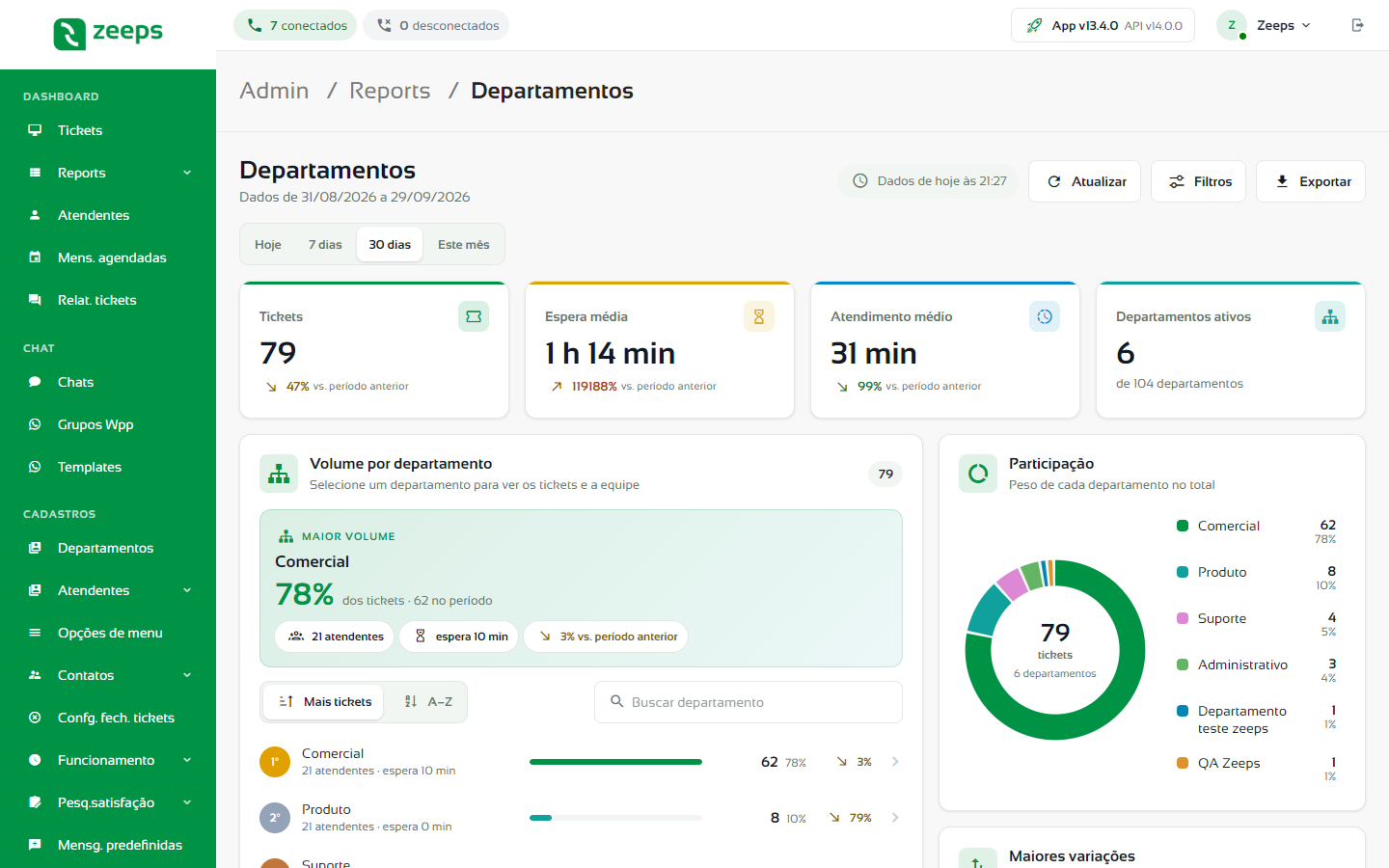
Os relatórios em Dashboard › Reports (Opções de menu, Departamentos, Atendentes, Contatos, Pesq. satisfação e Ligações) funcionam do mesmo jeito: você escolhe o período, lê os cartões e o ranking e clica num item para ver os tickets dele. Esta página explica o que é comum a todos.
Quem vê o quê
- Cada relatório aparece no menu para quem tem a permissão da tela correspondente no perfil de permissões (Relatório de Opções de menu, Relatório de Departamentos, Relatório de Atendentes, Relatório de Contatos, Relatório de Pesq. satisfação e Relatório de Ligações). Se um relatório não aparecer, peça a liberação ao administrador da sua conta.
- Os números seguem o seu acesso. O administrador e o supervisor de todos os departamentos veem a conta inteira. Os demais veem os próprios tickets nos seus departamentos e todos os tickets dos departamentos que supervisionam.
Escolher o período
Logo abaixo do título ficam os atalhos Hoje, 7 dias, 30 dias e Este mês. Clique em um deles e o relatório é recarregado na hora. O subtítulo mostra as datas usadas (por exemplo, Dados de 01/09/2026 a 29/09/2026).

Ao abrir um relatório pela primeira vez, o período é dos últimos 7 dias. Para outro intervalo, use Filtros (veja abaixo); o atalho Personalizado aparece quando as datas não batem com nenhum atalho.
Filtrar
- Clique em Filtros. O número ao lado do botão mostra quantos filtros estão ativos.
- Preencha os campos que precisar:
- Contatos e Nome/Tel. do cliente;
- Status: Todos, Abertos, Abertos sem atendente, Abertos com atendente ou Fechados;
- Motivo do fechamento (disponível com o status Todos ou Fechados);
- Data de e Data até;
- Número de origem (a conexão que recebeu o ticket);
- Departamento(s) e Apenas tickets sem departamento.
- Clique em Aplicar filtros.
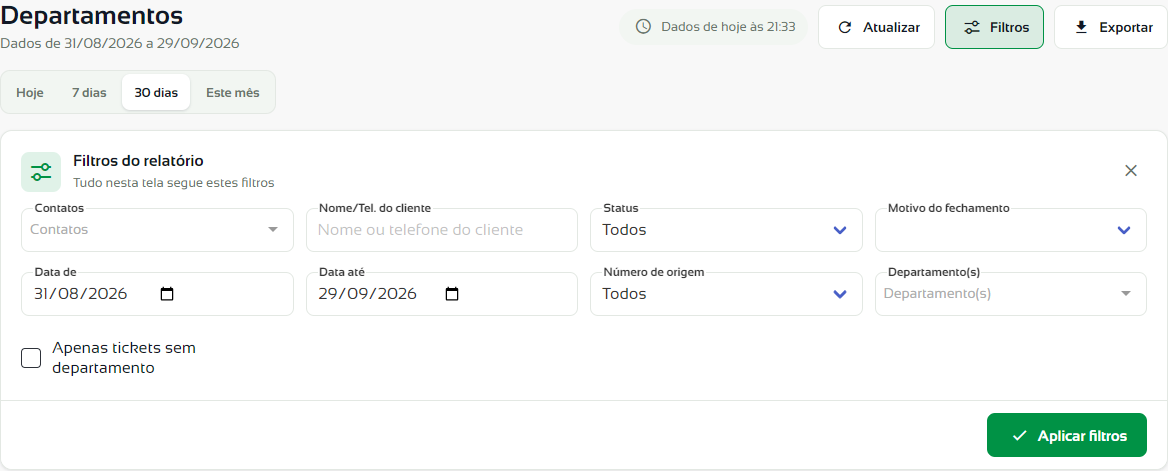
Os filtros aplicados aparecem em etiquetas abaixo dos atalhos de período. Alguns relatórios têm campos a mais: Tipo de contato em Opções de menu; Situação do atendente e Tipo de ticket em Atendentes; Tipo de ticket em Uso por menu e Pesquisas de satisfação; e Atendente em Pesquisas de satisfação. O filtro Tipo de ticket permite escolher entre Todos os tickets, Somente tickets de atendentes e Somente tickets de grupos.
Cartões e comparação com o período anterior
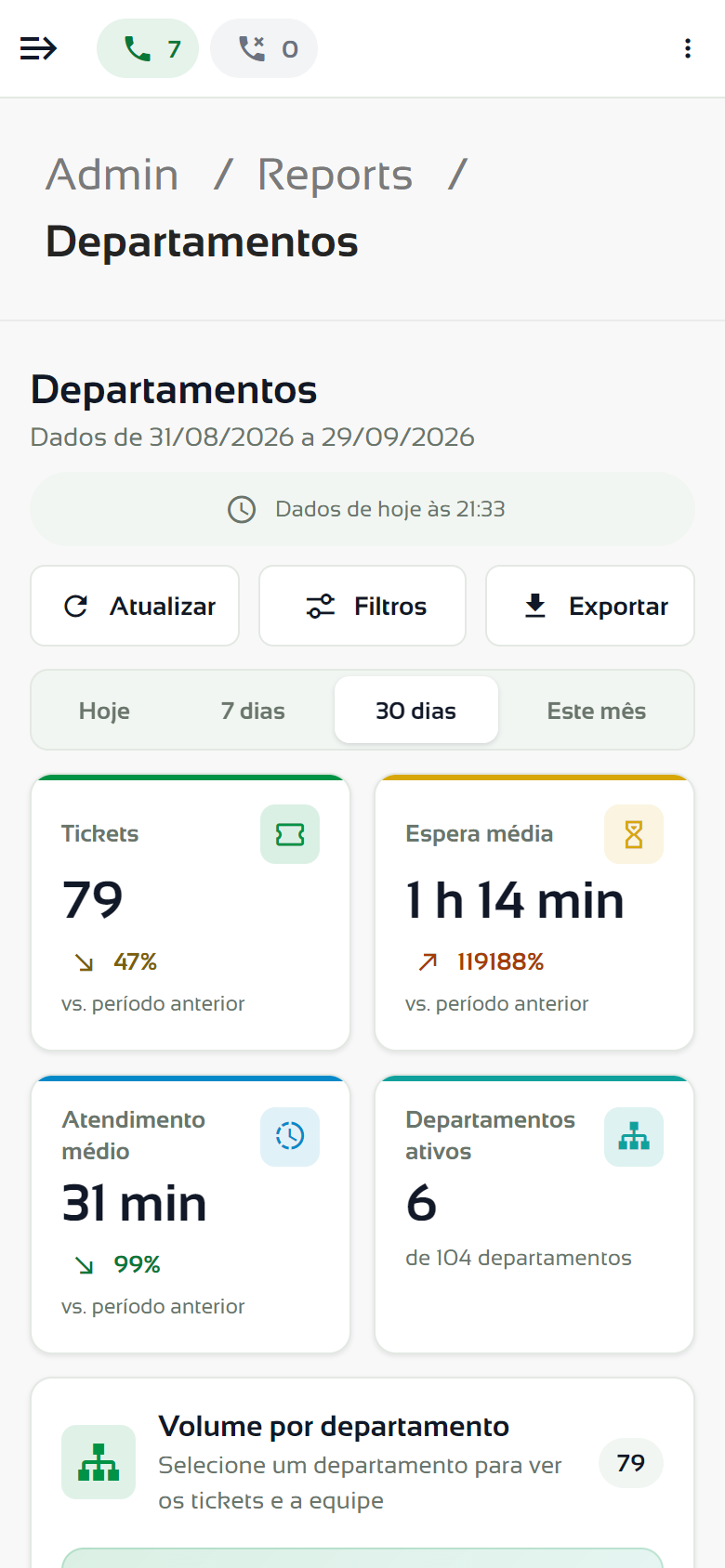
Os quatro cartões do topo resumem o período. Abaixo do número, a seta e o percentual comparam com o período anterior de mesmo tamanho, logo antes das datas escolhidas (por exemplo, 30 dias contra os 30 dias anteriores). Passe o mouse sobre a comparação para ver as datas usadas. Quando não havia nada no período anterior, aparece novo.

Bom saber
Nos cartões de tempo (espera, atendimento, resolução), cair é bom: a queda aparece em verde e a alta em vermelho.
Ranking, participação e maiores variações
- O ranking traz um destaque com o primeiro colocado e a lista ordenada, com barra, quantidade, percentual e a variação contra o período anterior. Use os botões de ordenação (por exemplo, Mais tickets ou A–Z), a busca e Ver todos quando a lista for longa.
- A rosca Participação mostra o peso de cada item no total. Com muitos itens, os menores ficam juntos em Outros.
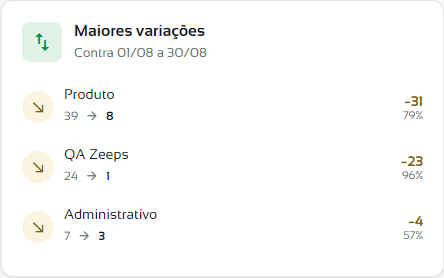
- Maiores variações lista as maiores altas e quedas contra o período anterior, com o número de antes e o de agora.
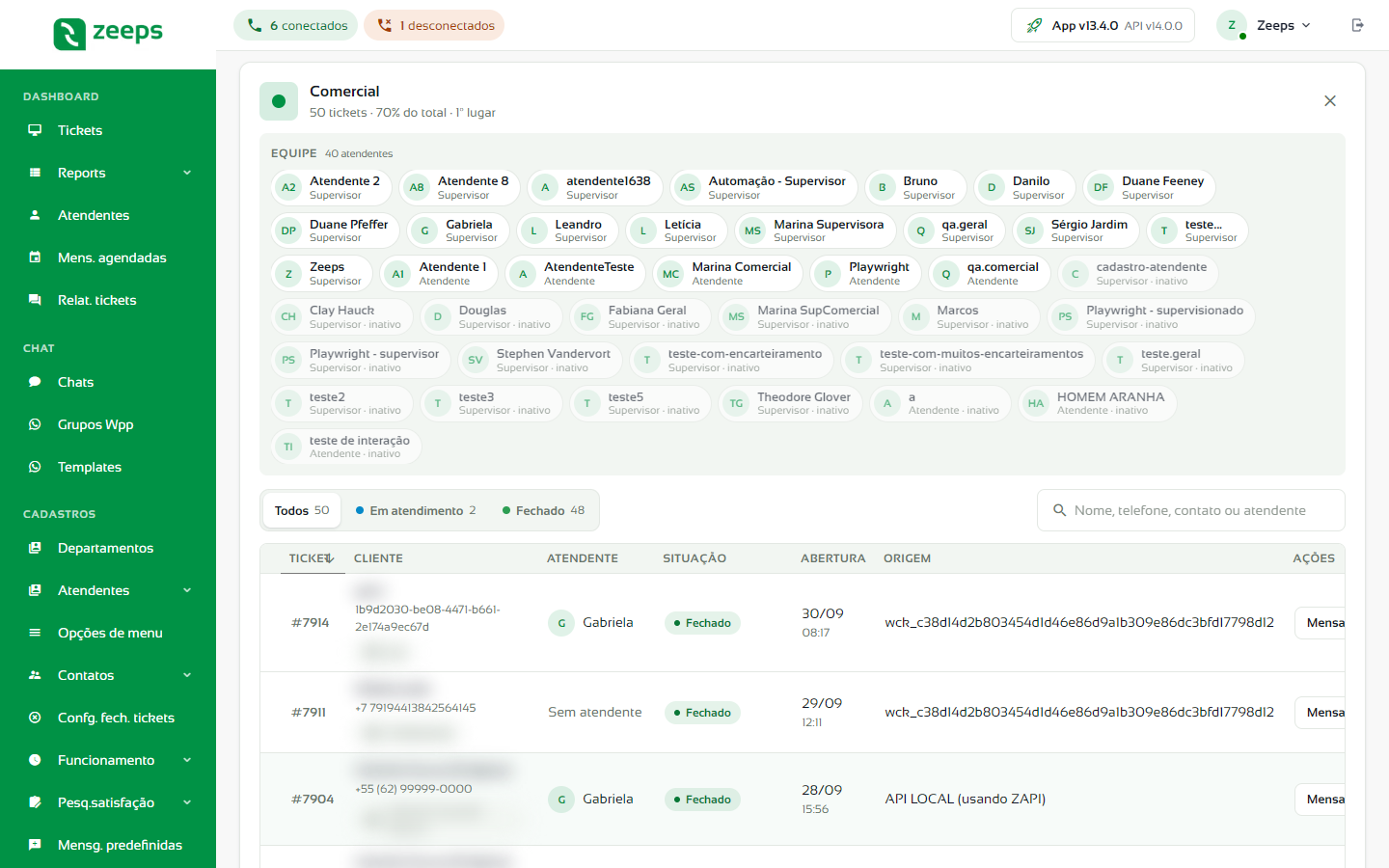
Ver os tickets de um item
- Clique num item do ranking, da participação, das variações ou dos tempos.
- O bloco de tickets abre logo abaixo, com o nome do item, a quantidade de tickets e a posição no ranking.
- Use as abas de situação (Todos, Aguardando, Em atendimento, Fechado) e a busca Nome, telefone, contato ou atendente para achar um ticket.
- Em Ações, clique em Mensagens para ler a conversa. Supervisores também veem Transferir e Fechar nos tickets abertos.
- Para voltar ao resumo, clique no X do bloco de tickets.
Exportar
Clique em Exportar para baixar uma planilha com o que está na tela:
- sem nenhum item escolhido, sai o resumo do relatório (posição, nome, quantidade, participação, variação e, quando houver, os tempos);
- com um item escolhido, saem os tickets desse item, respeitando a aba e a busca usadas no bloco de tickets.
Atualizar os dados
Os relatórios não se atualizam sozinhos. O selo ao lado dos botões mostra de quando são os dados (por exemplo, Dados de hoje às 09:40) e fica destacado quando são de outro dia. Clique em Atualizar para consultar de novo com os mesmos filtros. Ao voltar para um relatório, ele abre com os últimos filtros e dados que você viu.
No celular
No celular, os cartões ficam em duas colunas, os blocos aparecem um embaixo do outro e as tabelas viram cartões, com o botão Mostrar mais no lugar da paginação.