
Aparência
Relatório de tickets
O Relatório de tickets lista os tickets um a um, com o cliente, o departamento, o atendente, a situação e as datas. Use para localizar um atendimento, conferir o que está parado, exportar planilhas e transferir vários tickets de uma vez. Abra em Dashboard › Relat. tickets.
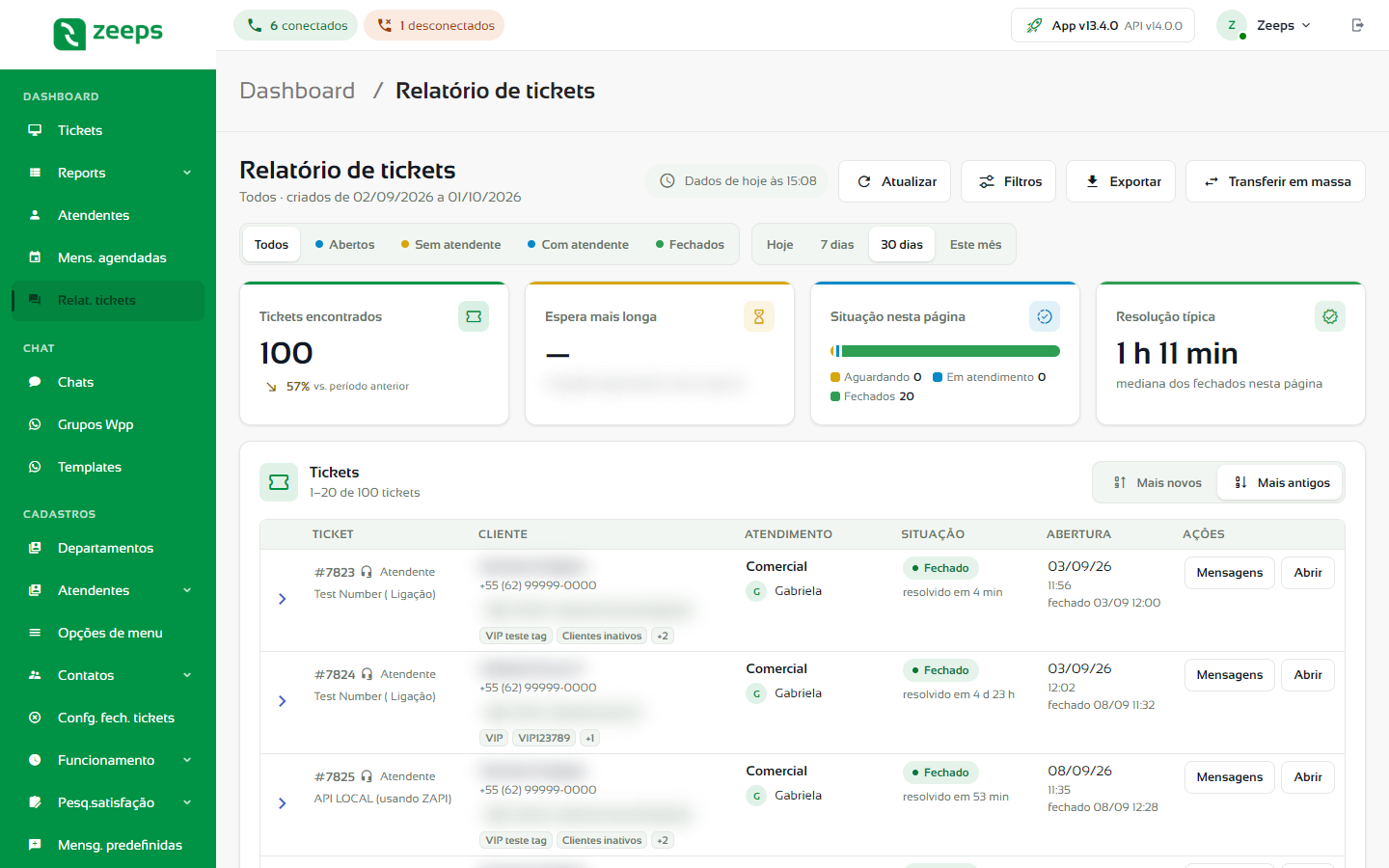
Nesta página você vê como filtrar e ler a lista. As tarefas de ferramentas têm páginas próprias:
Antes de começar
- A tela aparece para quem tem a permissão Relatório de Tickets no perfil de permissões.
- O administrador e o supervisor de todos os departamentos veem os tickets da conta inteira e podem filtrar por qualquer departamento. Os demais veem os próprios tickets nos seus departamentos e todos os tickets dos departamentos que supervisionam.
Escolher a situação e o período
Ao abrir a tela, a lista mostra os tickets Abertos criados nos últimos 7 dias.
- Escolha a situação nas abas Todos, Abertos, Sem atendente, Com atendente ou Fechados.
- Escolha o período em Hoje, 7 dias, 30 dias ou Este mês. Na aba Fechados, o período vale para a data de fechamento; nas demais, para a data de abertura.

O subtítulo, abaixo do título, resume o que está sendo mostrado (por exemplo, Todos · criados de 01/09/2026 a 29/09/2026).
Filtrar
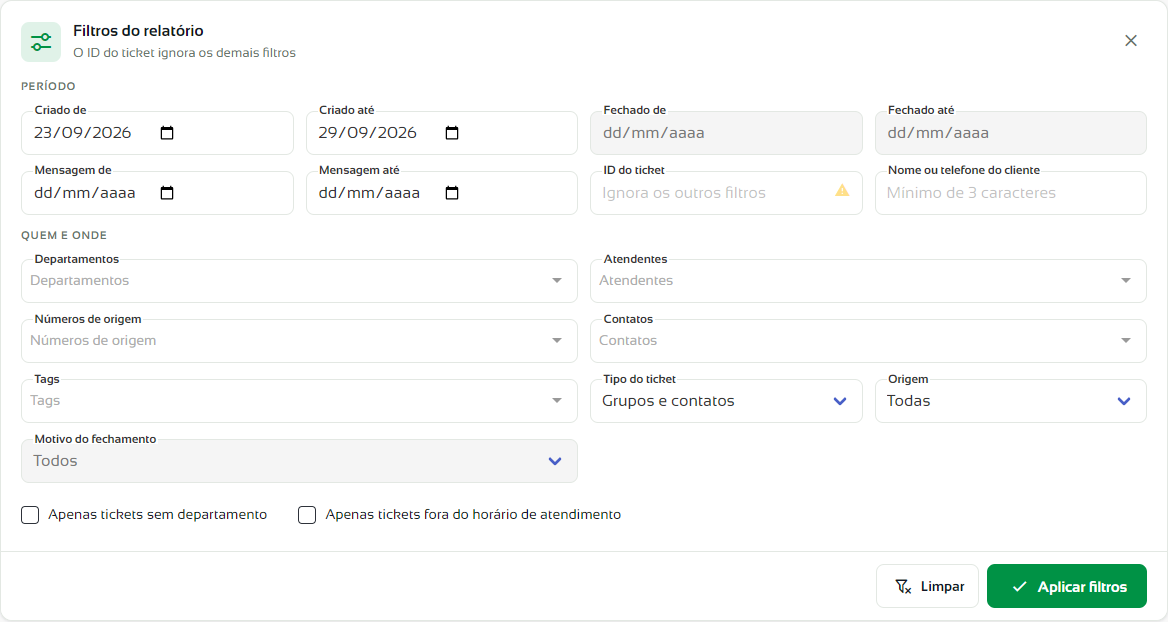
- Clique em Filtros.
- Em Período, use Criado de/até, Fechado de/até ou Mensagem de/até (tickets com mensagens nesse intervalo; preencha as duas datas).
- Para achar um ticket específico, digite o ID do ticket. Ele ignora os outros filtros.
- Em Nome ou telefone do cliente, digite ao menos 3 caracteres.
- Em Quem e onde, escolha Departamentos, Atendentes, Números de origem, Contatos e Tags.
- Se precisar, escolha o Tipo do ticket (Grupos e contatos, Somente grupos, Somente contatos), a Origem (Cliente, Atendente, Integração, Transferência) e o Motivo do fechamento.
- Marque Apenas tickets sem departamento ou Apenas tickets fora do horário de atendimento, se for o caso.
- Clique em Aplicar filtros. Para recomeçar, clique em Limpar.
Bom saber
- Fechado de/até e Motivo do fechamento ficam disponíveis com a situação Todos ou Fechados.
- Apenas tickets fora do horário de atendimento mostra só tickets de contatos já fechados que chegaram fora do horário de funcionamento. Ao marcar, os filtros de departamentos, atendentes e motivo são limpos.
Os filtros aplicados aparecem em etiquetas abaixo dos atalhos, e o número ao lado de Filtros mostra quantos estão ativos.
Cartões

| Cartão | O que mostra |
|---|---|
| Tickets encontrados | Total de tickets com os filtros atuais, com a variação contra o período anterior de mesmo tamanho. |
| Espera mais longa | O ticket sem atendente que espera há mais tempo. Clique para ir até a lista. |
| Situação | Quantos tickets estão aguardando, em atendimento e fechados. |
| Resolução típica | O tempo do meio (mediana) entre abertura e fechamento dos tickets fechados. |
Bom saber
Quando o resultado passa de 20 tickets, os cartões Espera mais longa, Situação e Resolução típica olham só a página que está na tela (o rótulo muda para nesta página). Com até 20 tickets, valem para o total.
Ler a lista
A lista mostra 20 tickets por página. Use Mais novos ou Mais antigos para mudar a ordem.
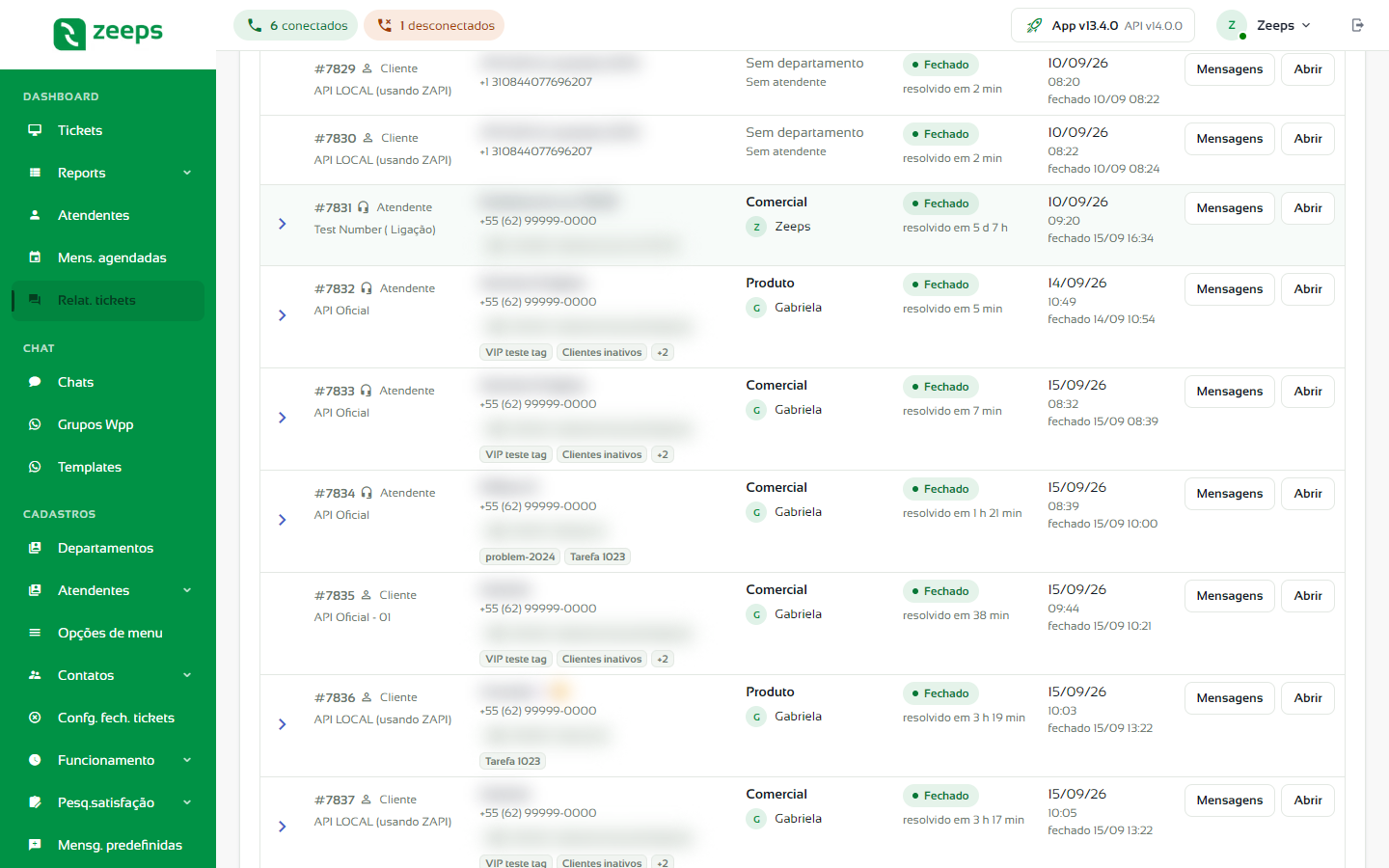
| Coluna | O que mostra |
|---|---|
| Ticket | Número, quem abriu (cliente, atendente, integração ou transferência) e a conexão que recebeu. |
| Cliente | Nome, telefone, cidade, contato cadastrado e até duas tags. |
| Atendimento | Departamento e atendente. |
| Situação | Aguardando, Em atendimento ou Fechado, com o tempo: há quanto espera, há quanto está aberto ou em quanto foi resolvido. |
| Abertura | Data e hora de abertura e, nos fechados, a de fechamento. |
| Ações | O que dá para fazer com o ticket (veja abaixo). |
Clique na seta no início da linha para ver o Motivo do fechamento e a Explicação do atendente. Nos tickets que vieram de transferência, clique no ícone de relógio ao lado de Transferência para ver o histórico.
Agir sobre um ticket
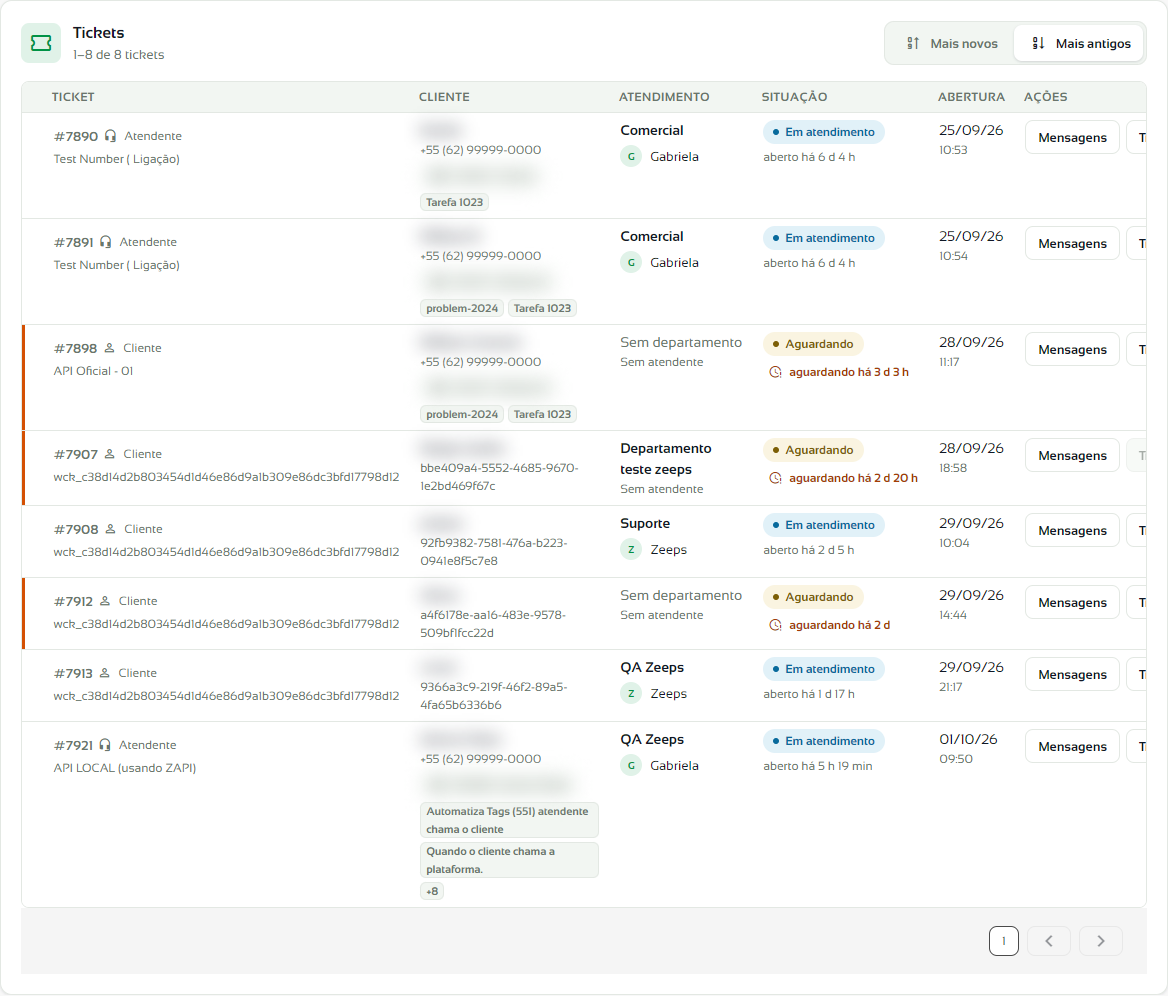
- Mensagens: abre a conversa do ticket.
- Transferir e Fechar: aparecem nos tickets abertos.
- Abrir: aparece nos tickets fechados e cria um novo ticket para o mesmo contato.
No celular
No celular, os tickets aparecem em cartões, com a paginação no rodapé, e os botões do topo ficam em linhas.

Dúvidas frequentes
Consigo ver conversas antigas?
Sim, desde que as mensagens tenham passado pela Zeeps. Use Mensagem de/até para achar os tickets com mensagens no período. Mensagens trocadas direto pelo celular, fora da plataforma, não aparecem.
Como vejo os tickets que chegaram fora do horário de atendimento?
Abra Filtros, marque Apenas tickets fora do horário de atendimento, defina o período e clique em Aplicar filtros. Para levar a lista para uma planilha, veja Exportar o relatório de tickets.
Preciso passar vários tickets para outro atendente. Tenho que fazer um por um?
Não. Use a transferência em massa.