
Aparência
Aplicativos goVendas, Jira, RD Station Marketing e Mensageria
Todos estes aplicativos ficam em Configurações › Integrações › Aplicativos. Clique no card do aplicativo para abrir a janela de configuração. A aba Sobre de cada um resume o que a integração faz.
goVendas
O goVendas é uma plataforma de gestão de vendas e relacionamento com o cliente. Com a integração, ao fechar um ticket, um evento com as mensagens é criado na linha do tempo do cliente no goVendas. Também é possível enviar mensagens agendadas para os clientes usando as tags.
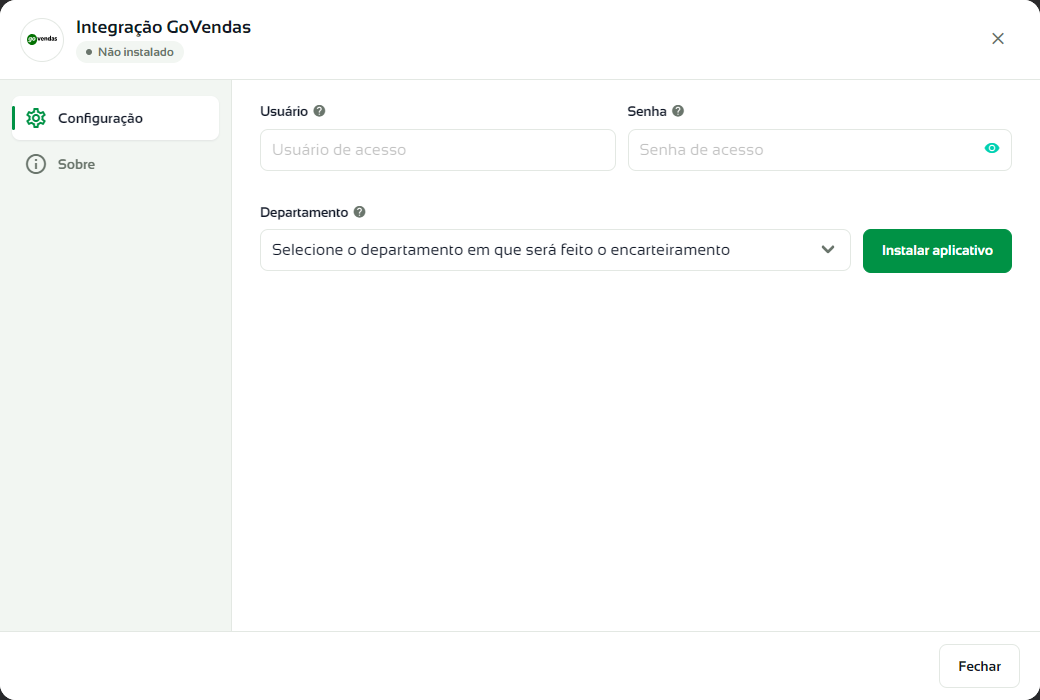
- Informe o Usuário e a Senha de acesso ao goVendas.
- Escolha o Departamento usado nos atendimentos da integração.
- Clique em Instalar aplicativo. Depois de instalado, a aba Importações mostra as importações do aplicativo, com a última e a próxima execução.
Jira
A integração com o Jira permite, por opções de menu, criar tickets no Jira e consultar as informações deles.
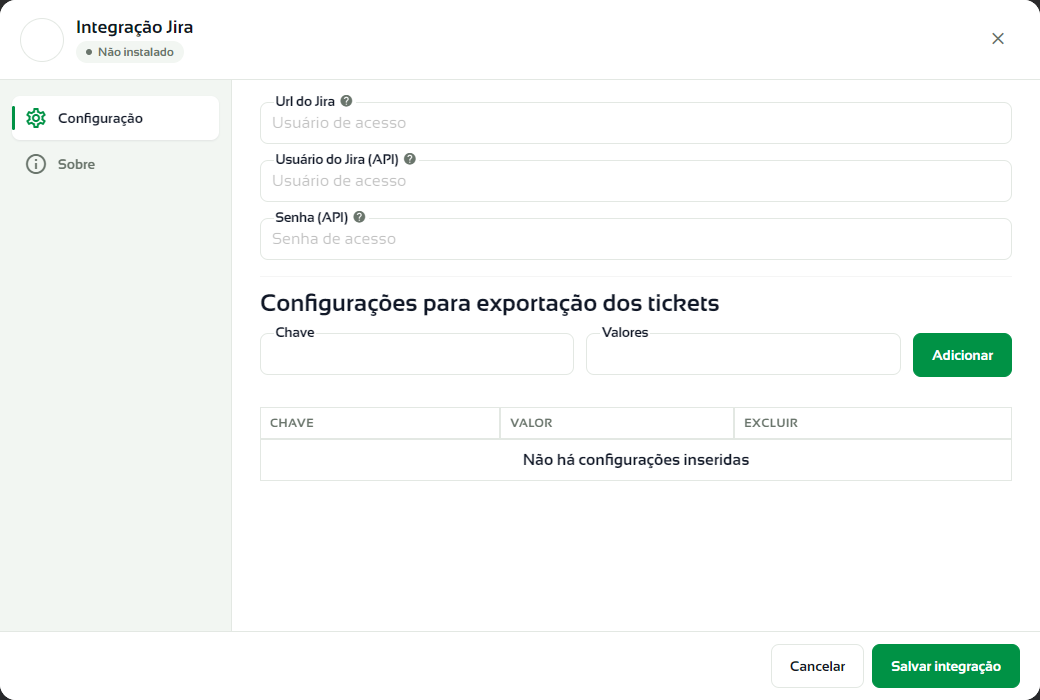
- Informe a Url do Jira, o Usuário do Jira (API) e a Senha (API).
- Em Configurações para exportação dos tickets, adicione as configurações usadas ao criar os tickets.
- Clique em Salvar integração.
RD Station Marketing
A integração com o RD Station Marketing sincroniza os contatos do RD Station, envia eventos para os leads e sincroniza as tags.
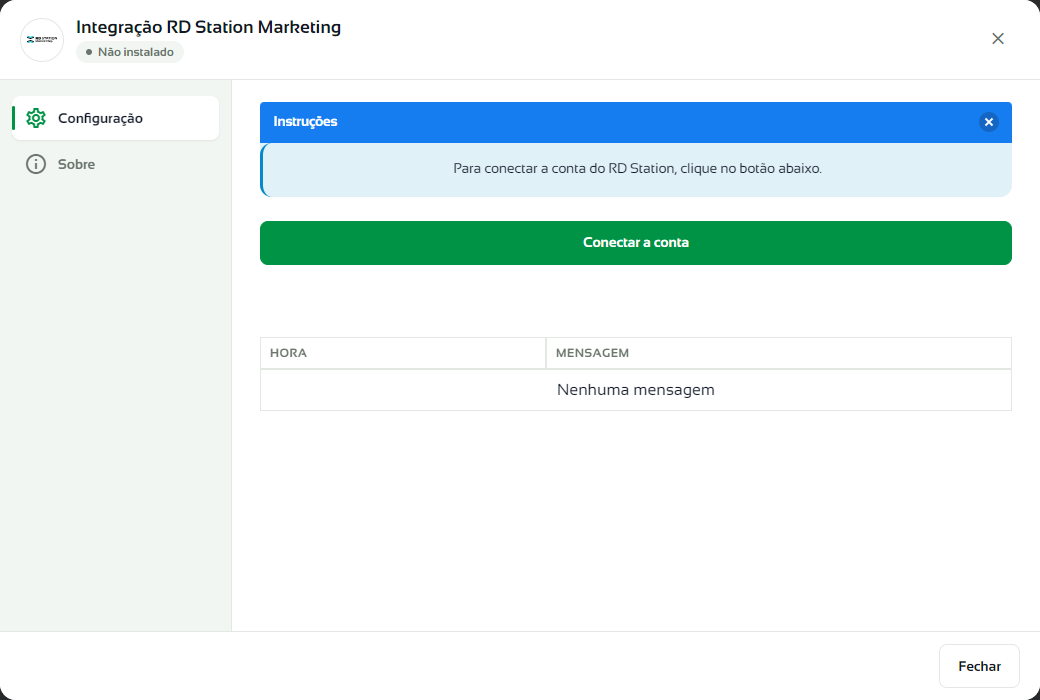
- Clique em Conectar a conta.
- Na aba que abrir, entre na sua conta e autorize o acesso.
- Volte para a Zeeps. O andamento aparece na janela. Depois de conectado, use Importar dados para trazer os contatos e Desconectar conta se precisar trocar de conta.
Mensageria
A Mensageria é a plataforma da Zeeps para envio de mensagens em massa e processamento de dados. A integração sincroniza as integrações de sistemas externos com a Mensageria, que passa a controlar as interações dos contatos com o menu de integração.
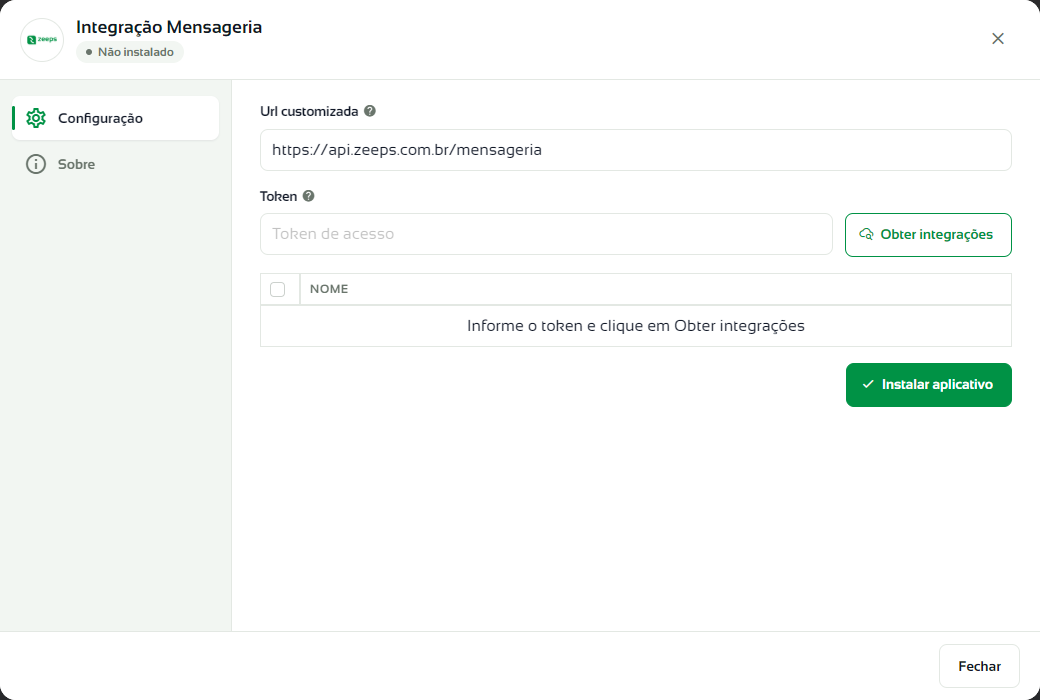
- Solicite à Zeeps o token de acesso da sua empresa.
- Informe o Token e clique em Obter integrações.
- Marque as integrações que serão sincronizadas e clique em Instalar aplicativo.
O campo Url customizada, que aparece na imagem, é usado só pela equipe Zeeps.