
Aparência
Ações nas mensagens
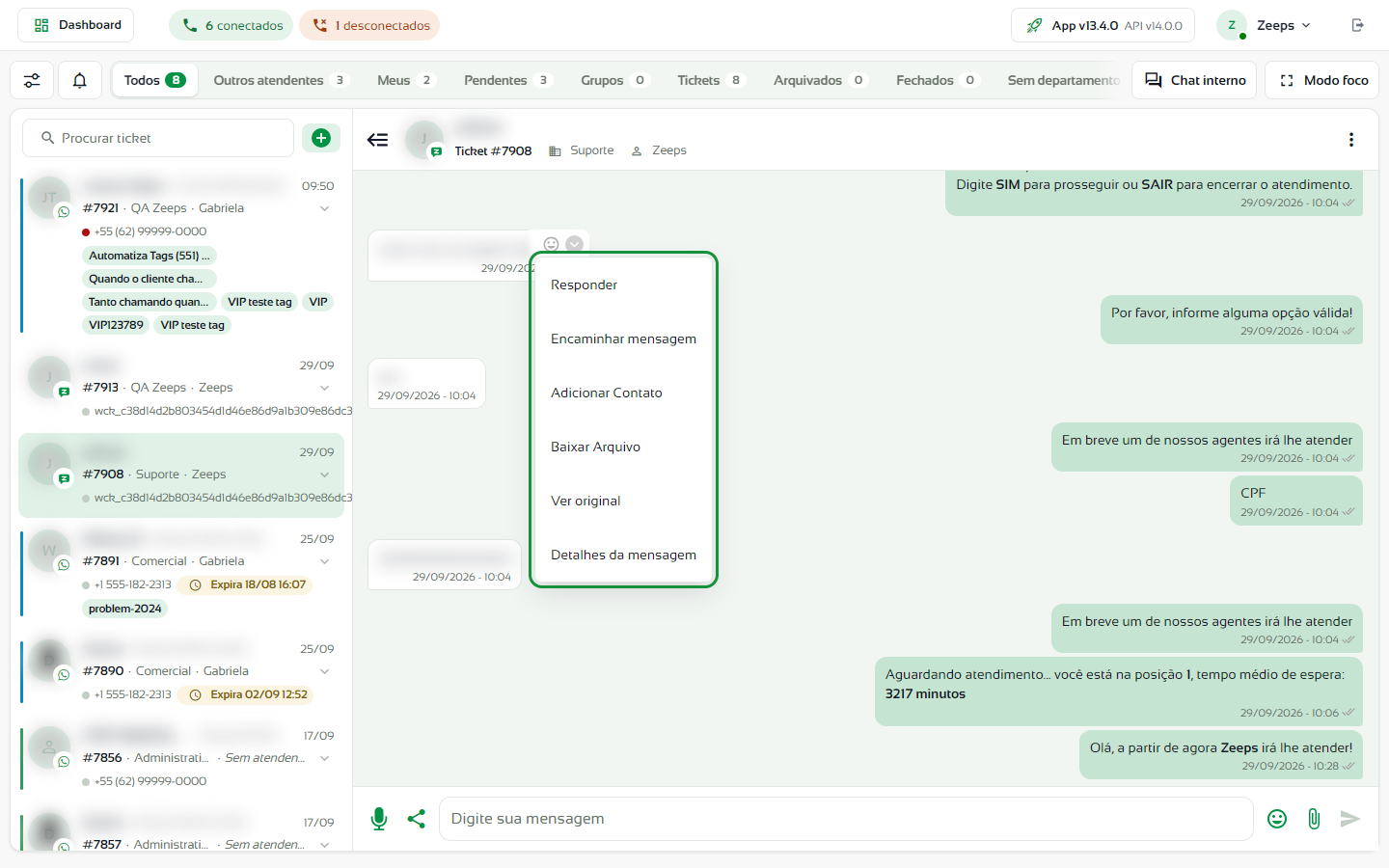
Cada mensagem da conversa tem um menu próprio. Passe o mouse sobre a mensagem: aparecem uma carinha (reagir) e uma setinha (menu da mensagem).
Dica
O menu abre de forma inteligente: se a mensagem estiver no topo ou no rodapé da área visível, o menu se ajusta para baixo ou para cima, garantindo que todas as opções fiquem visíveis sem cortar a tela.
As opções dependem do tipo de número da conversa:
| Opção | WhatsApp oficial | Demais números |
|---|---|---|
| Responder | Sim | Sim |
| Apagar (só as suas mensagens) | Não | Sim |
| Encaminhar mensagem | Não | Sim |
| Adicionar Contato | Sim | Sim |
| Baixar Arquivo | Sim | Sim |
| Ver original | Sim | Sim |
| Detalhes da mensagem | Sim | Sim |
Reagir com emoji
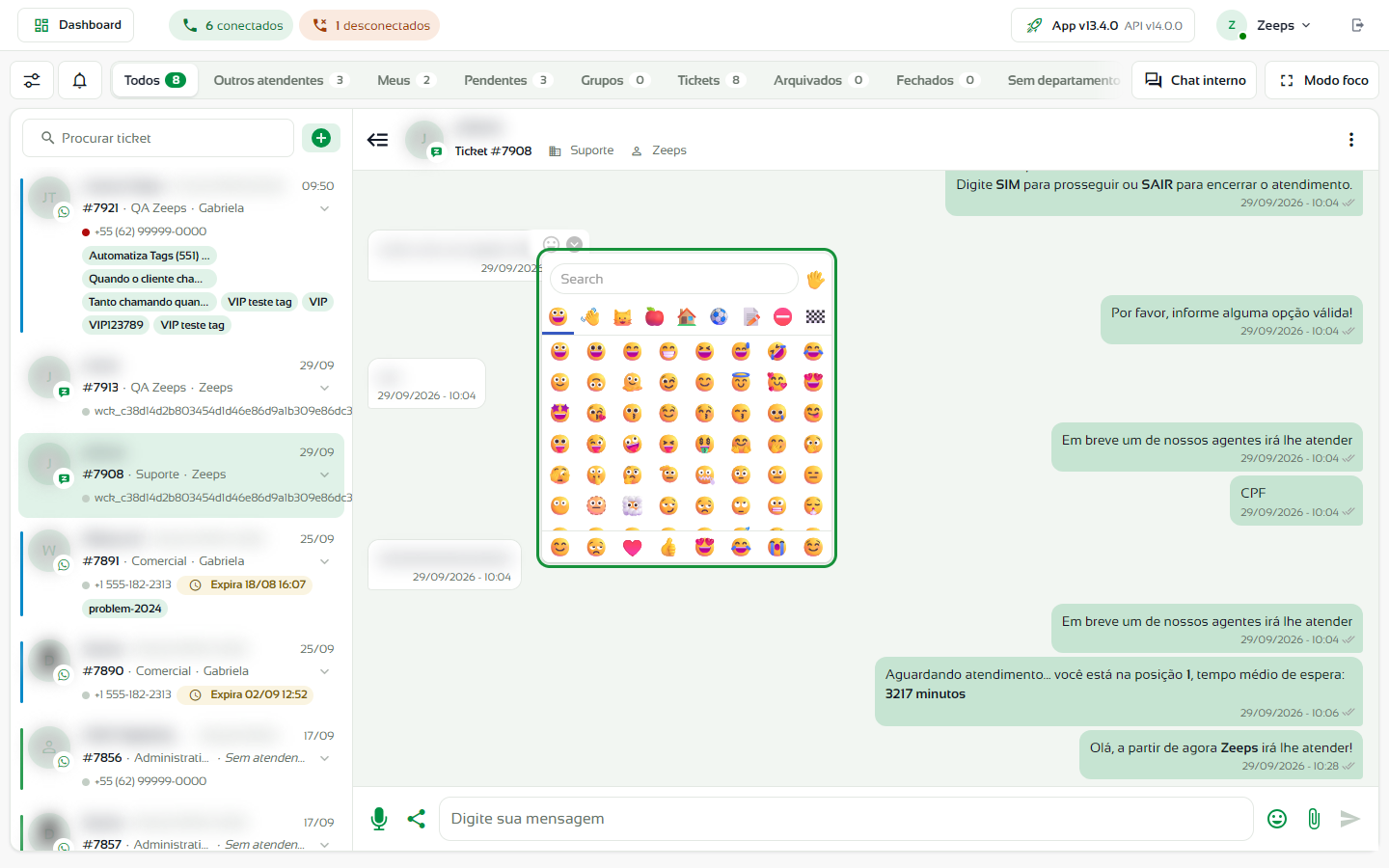
- Passe o mouse sobre a mensagem e clique na carinha.
- Escolha o emoji. A reação aparece embaixo da mensagem, para você e para o contato.
Responder uma mensagem
- Abra o menu da mensagem e clique em Responder.
- A mensagem citada aparece acima do campo de texto. Escreva a resposta e envie.
Na conversa, clique numa citação para ir até a mensagem original.
Encaminhar uma mensagem
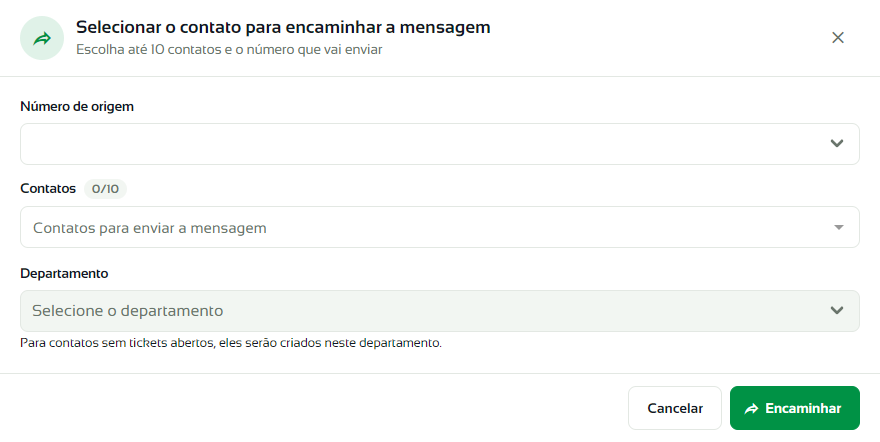
- Abra o menu da mensagem e clique em Encaminhar mensagem.
- Na janela Selecionar o contato para encaminhar a mensagem, escolha o Número de origem que vai enviar.
- Em Contatos, escolha até 10 contatos. Se o contato tiver mais de um WhatsApp, escolha qual usar.
- Em Departamento, escolha onde criar o ticket dos contatos que não têm ticket aberto.
- Clique em Encaminhar. A tela vai para a aba Todos e abre o último ticket usado.
Apagar uma mensagem
Você pode apagar as suas próprias mensagens em até 30 minutos depois do envio, fora do WhatsApp oficial.
- Abra o menu da mensagem e clique em Apagar.
- Confirme em Apagar para todos.
No lugar da mensagem, o contato vê o aviso de mensagem apagada. A ação não pode ser desfeita. Se a mensagem ainda não teve o envio confirmado, espere um instante e tente de novo.
Adicionar um contato recebido
Quando o contato envia um cartão de contato, ou numa mensagem de grupo, use Adicionar Contato para cadastrar a pessoa. Abre o formulário de novo contato já preenchido. Se o cartão tiver vários contatos, escolha qual adicionar na lista.
Baixar um arquivo
Use Baixar Arquivo para salvar imagens, documentos e áudios recebidos. Os áudios são salvos em MP3. Para vídeos, use o botão de download do próprio player.
Ver o texto original
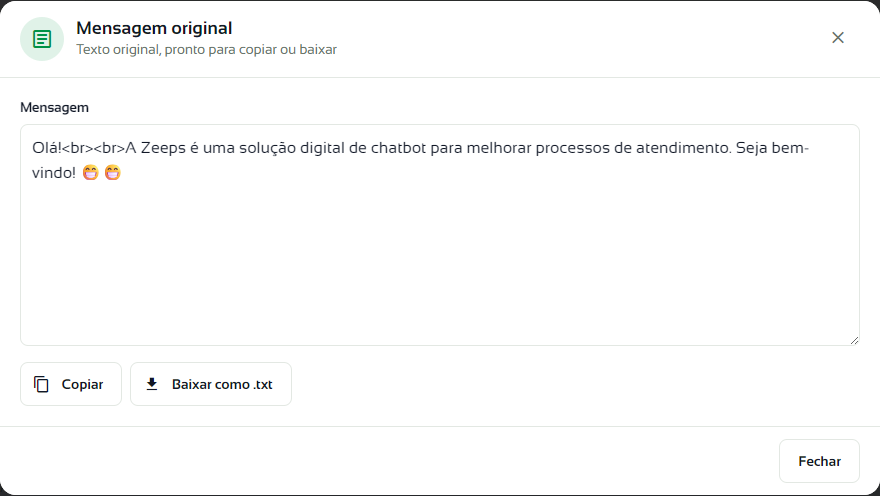
Ver original abre a janela Mensagem original com o texto sem formatação. Nela você pode Copiar o texto ou Baixar como .txt. A opção não vale para arquivos.
Ver os detalhes de entrega
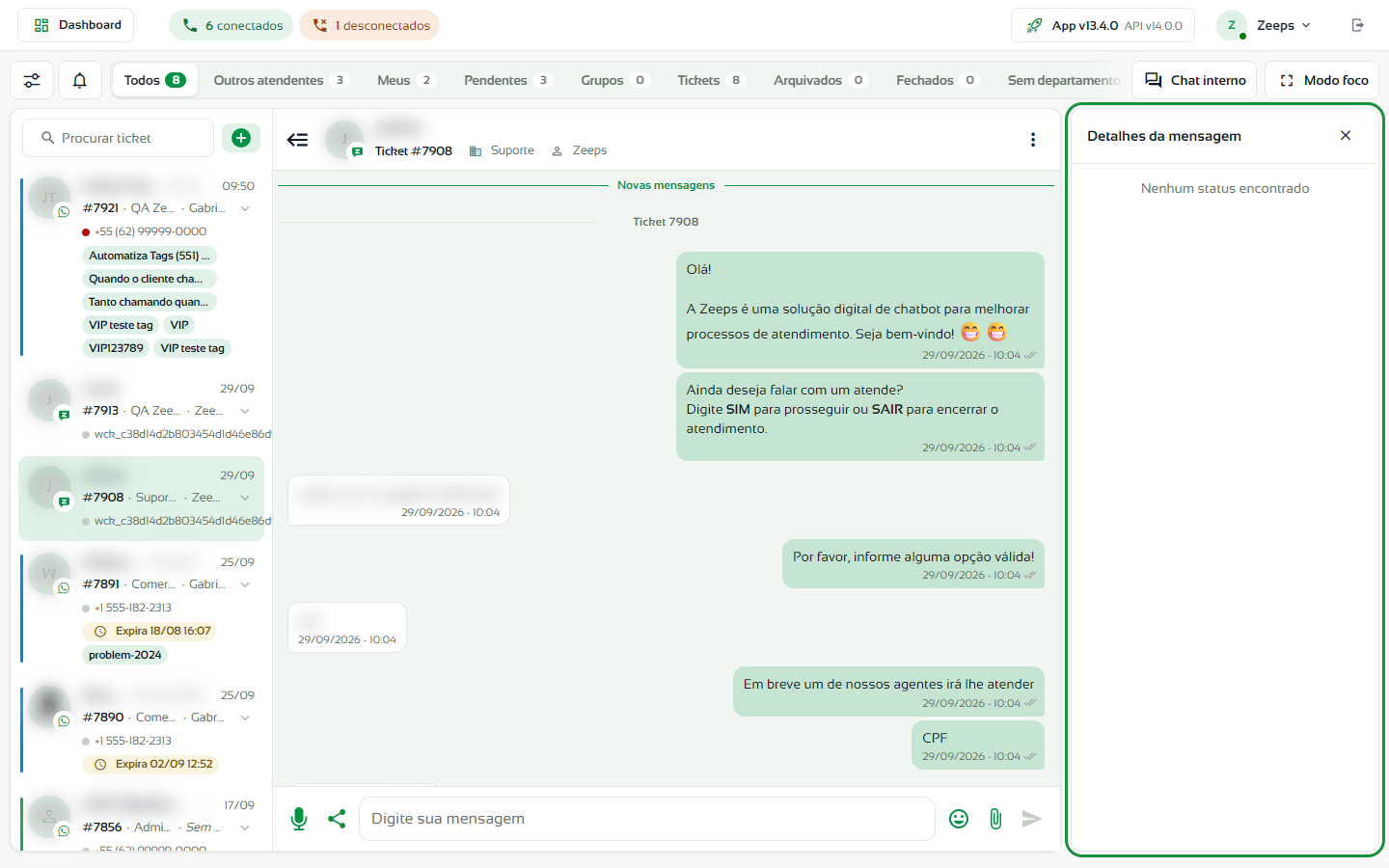
Detalhes da mensagem abre um painel à direita com o histórico da mensagem: quando foi enviada, entregue e lida, ou se falhou. O painel se atualiza sozinho enquanto está aberto. Quando não há registro, ele mostra Nenhum status encontrado.
Transcrever um áudio
Quando a transcrição de áudios está ativa na sua conta, as mensagens de áudio mostram o botão Transcrever. Clique para gerar o texto. Depois use Ver transcrição e Ocultar transcrição para mostrar ou esconder o texto. Se a transcrição falhar, clique em Tentar novamente.