
Aparência
Tela de Chats
O Chat é onde você conversa com os contatos. Cada conversa é um ticket: ele guarda as mensagens, o departamento e o atendente responsável. Nesta tela você assume, responde, transfere e fecha tickets, e também fala com os colegas pelo Chat interno.
Para abrir, clique em Chats no menu. O seu status precisa estar Online ou Ausente: com o status Offline, a tela avisa Você está offline e mostra onde trocar o status (menu com o seu nome, no topo da tela).
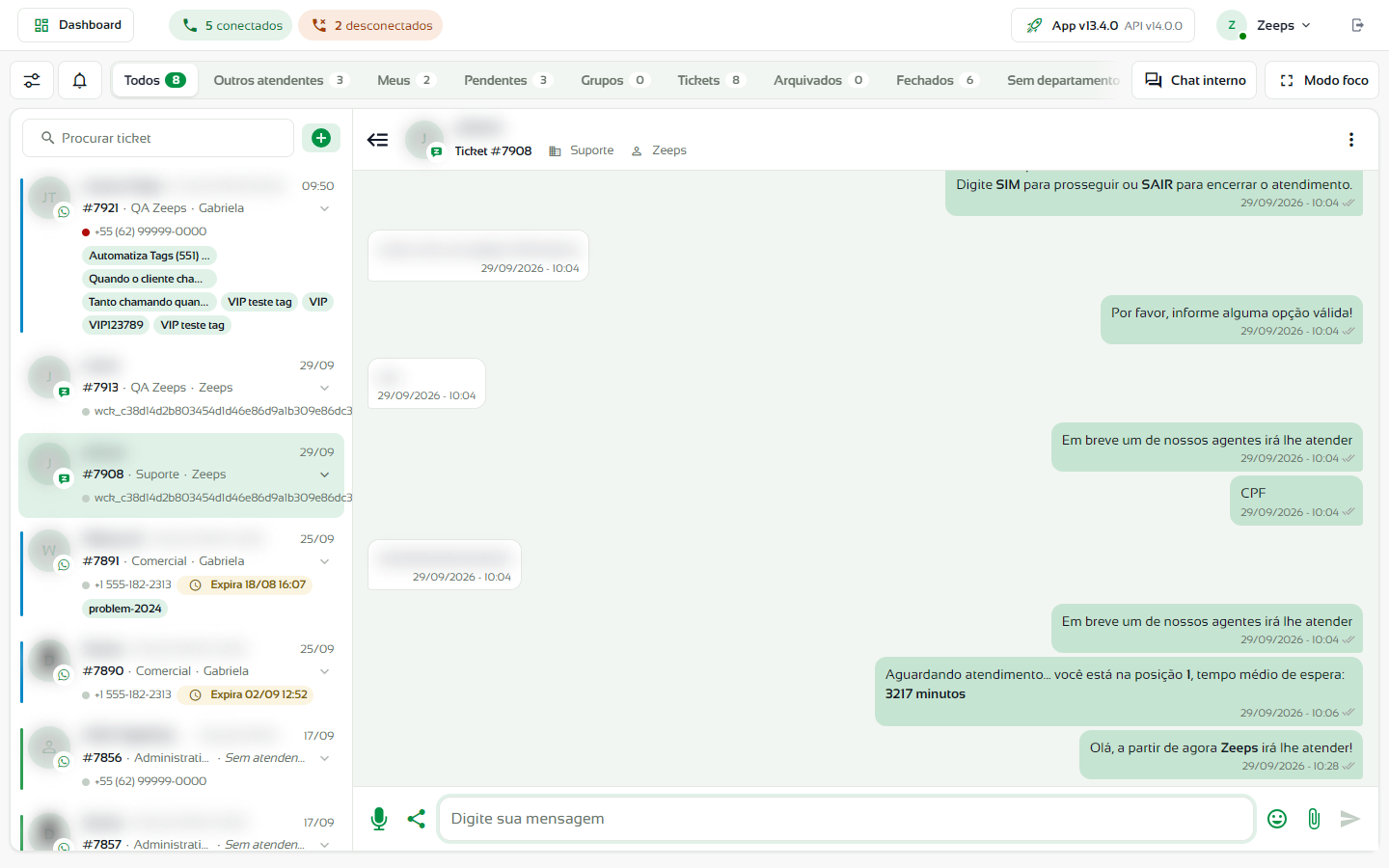
As partes da tela
| Parte | Onde fica | Para que serve |
|---|---|---|
| Barra de ferramentas | No alto | Botões Ordenar e filtrar e Notificações, as abas (Todos, Meus, Pendentes…), Chat interno e Modo foco. |
| Lista de conversas | À esquerda | Busca (Procurar ticket), botão + para criar ticket e os cartões das conversas da aba escolhida. |
| Conversa | Ao centro | Cabeçalho com o contato e o ticket, histórico de mensagens e a área de digitação. |
| Menu da conversa | Três pontinhos (⋮) no canto do cabeçalho | Buscar mensagem, fechar, transferir, detalhes, mensagens predefinidas, template, agendar, PDF, integrações. |
Quando a conversa é de um número do WhatsApp oficial com ligações liberadas, aparece também uma barra de ligação acima da conversa. Veja Ligações de voz.
O que você faz em cada página
Encontrar e organizar
- Abas, busca e filtros: o que cada aba mostra, contadores, busca, ordenação e filtros.
Atender
- Atender uma conversa: assumir o ticket, entender o cabeçalho e a área de digitação, arquivar e reabrir conversas fechadas.
- Enviar mensagens, áudios e arquivos: texto, formatação, emojis, anexos, áudio, contato e mensagens predefinidas.
- Ações nas mensagens: responder, reagir, encaminhar, apagar, baixar e ver detalhes de uma mensagem.
- Templates e janela de 24 horas: como retomar conversas no WhatsApp oficial.
Encaminhar e encerrar
Informações e outras ações
- Detalhes do ticket e do contato
- Buscar mensagens, agendar, integrações, PDF e encarteirar
- Criar um ticket: iniciar uma conversa com um contato ou cadastrar um contato novo.
Recursos da tela
- Notificações do Chat
- Chat interno: conversas e grupos entre atendentes.
- Ligações de voz
- Modo foco: o Chat em tela cheia, sem menus.
- Chats no celular
Dúvidas frequentes
Como o atendente recebe um ticket aberto pelo cliente? Quando o contato escreve para o seu número, o robô apresenta o menu de opções. Depois que o contato escolhe, o ticket vai para o departamento correspondente e aparece nas abas Todos e Pendentes de quem é desse departamento. Qualquer um deles pode clicar em Selecionar ticket para assumir. Veja Atender uma conversa.
Quando um contato está encarteirado, ele ainda vê as outras opções do menu? Sim. O contato continua vendo todas as opções e pode escolher outro departamento. Se escolher o departamento em que está encarteirado, o ticket vai direto para o atendente responsável. Se esse atendente estiver indisponível, o ticket fica na fila do departamento até outro atendente assumir.
Como sei se a conversa veio do WhatsApp, do Instagram, do Messenger ou do chat do site? Pelo pequeno ícone no canto da foto do contato, no cartão da conversa e no cabeçalho.
É possível usar grupos do WhatsApp na plataforma? Sim, em números conectados que aceitam grupos. O número precisa participar do grupo. Quando alguém escreve no grupo, ele aparece nas abas Grupos e Todos para os atendentes vinculados. Para incluir outros atendentes num grupo, veja Grupos de WhatsApp.