Aparência
Acompanhar os resultados de uma pesquisa agendada
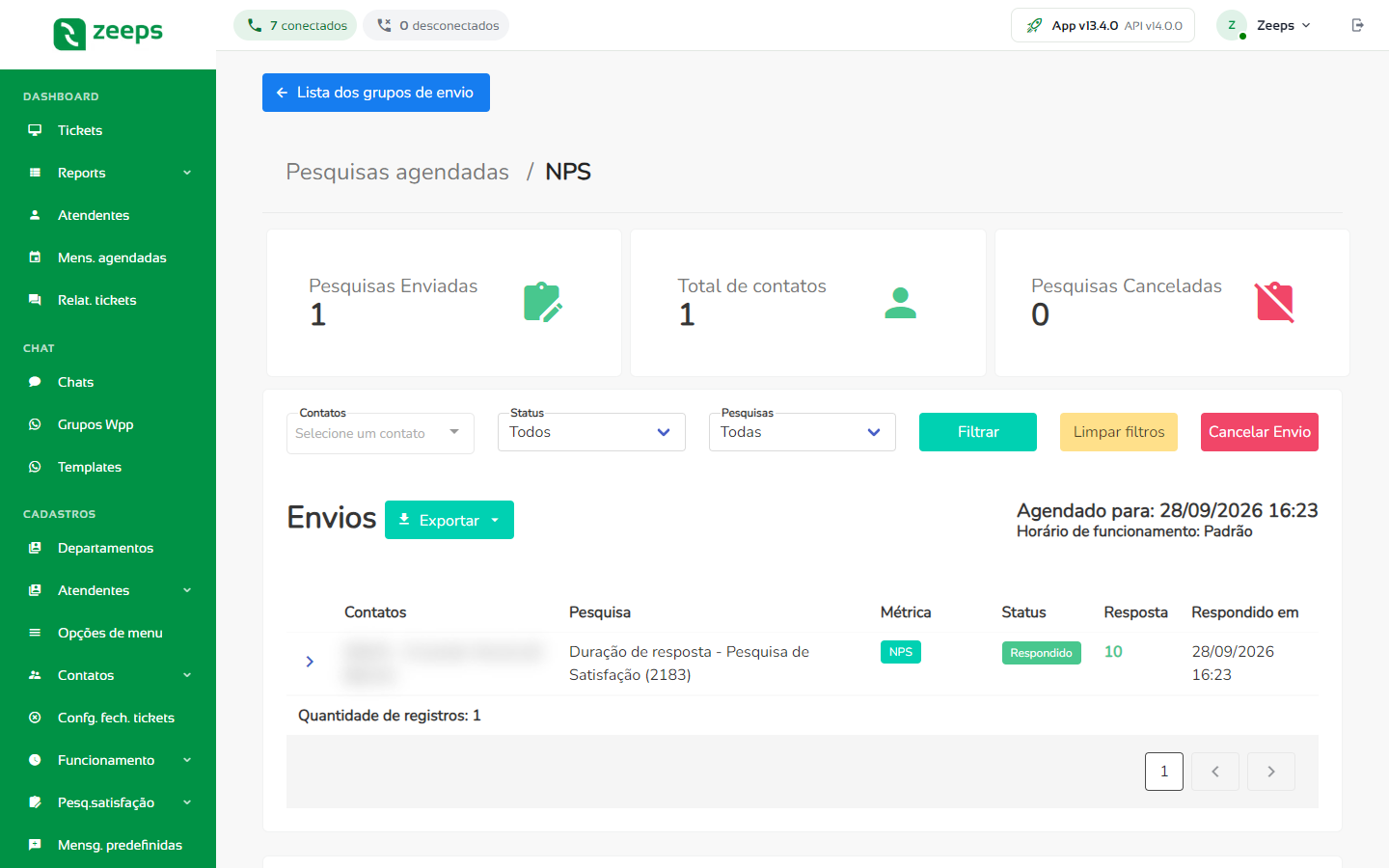
Em Cadastros › Pesq.satisfação › Pesq. agendadas, clique em Ver detalhes no grupo de envio. A tela reúne os resultados de todas as pesquisas do grupo. Para voltar, clique em Lista dos grupos de envio.
Ler os indicadores
No topo aparecem a descrição do grupo e três cartões:
- Pesquisas Enviadas: quantas pesquisas fazem parte do grupo;
- Total de contatos: quantos contatos receberam o grupo;
- Pesquisas Canceladas: quantos envios foram cancelados.
Ao lado de Envios ficam a data de Agendado para e o Horário de funcionamento usado.
Consultar os envios
A tabela Envios mostra, por contato, a Pesquisa, a Métrica, o Status, a Resposta (verde de 9 a 10, amarela de 7 a 8 e vermelha até 6) e Respondido em. Clique na seta › da linha para ver a justificativa do contato e, se houver, o erro de envio.
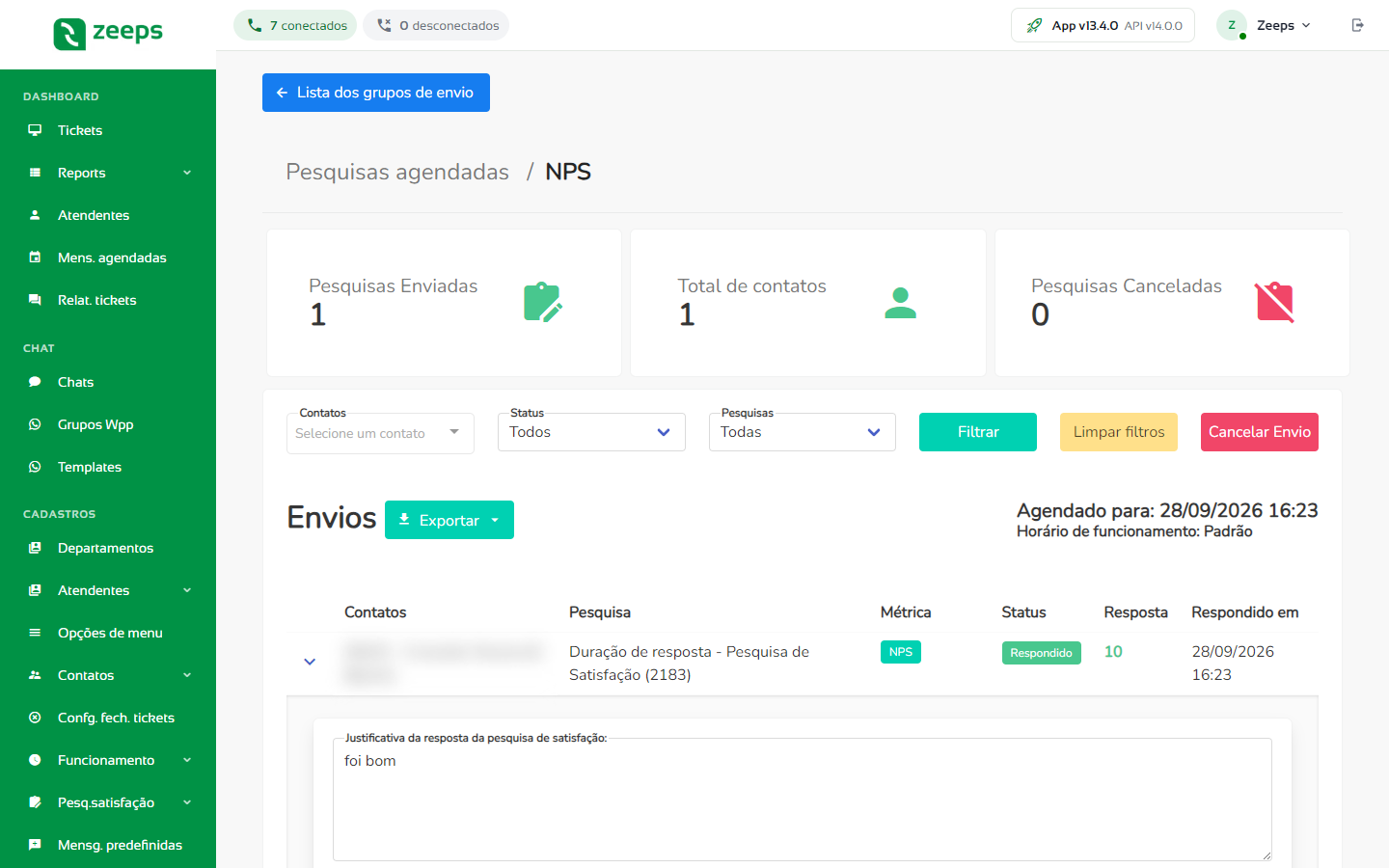
Para filtrar, escolha Contatos, Status ou Pesquisas e clique em Filtrar. Limpar filtros volta à lista completa. Os status possíveis são:
| Status | Significa |
|---|---|
| Confirmado para envio | Na fila, esperando a vez ou o horário. |
| Aguardando resposta | Próxima pesquisa do grupo, que sai depois que o contato responder a anterior. |
| Enviado | O contato recebeu e ainda não respondeu. |
| Respondido | O contato respondeu. |
| Pendente de justificativa | O contato deu a nota e falta explicar o motivo. Se ele não responder dentro da Duração definida na aba Pesquisa de satisfação do número, a pesquisa é cancelada. O prazo conta a partir do pedido da justificativa. |
| Aguardando fechamento do ticket | O contato está em atendimento; a pesquisa sai depois que o ticket for fechado. |
| Aguardando pesquisa de satisfação | O contato tem outra pesquisa em aberto. |
| Cancelado | Cancelado por você, pelo contato (SAIR ou CANCELAR) ou pelo fim do prazo de resposta (inclusive o da justificativa). O que o contato escrever depois do cancelamento não entra como justificativa. |
| Erro no envio | Não foi possível enviar; veja o motivo na linha aberta. |
A lista acompanha as respostas ao vivo.
Exportar os envios
Clique em Exportar e escolha Exportar página atual ou Exportar todos os dados filtrados. A planilha traz contato, pesquisa, status, resposta, data da resposta e justificativa.
Cancelar os envios pendentes
Clique em Cancelar Envio e confirme. As pesquisas que ainda não foram enviadas nem respondidas deixam de sair; as já enviadas continuam valendo.
Atenção
O cancelamento vale para o grupo inteiro e não pode ser desfeito.
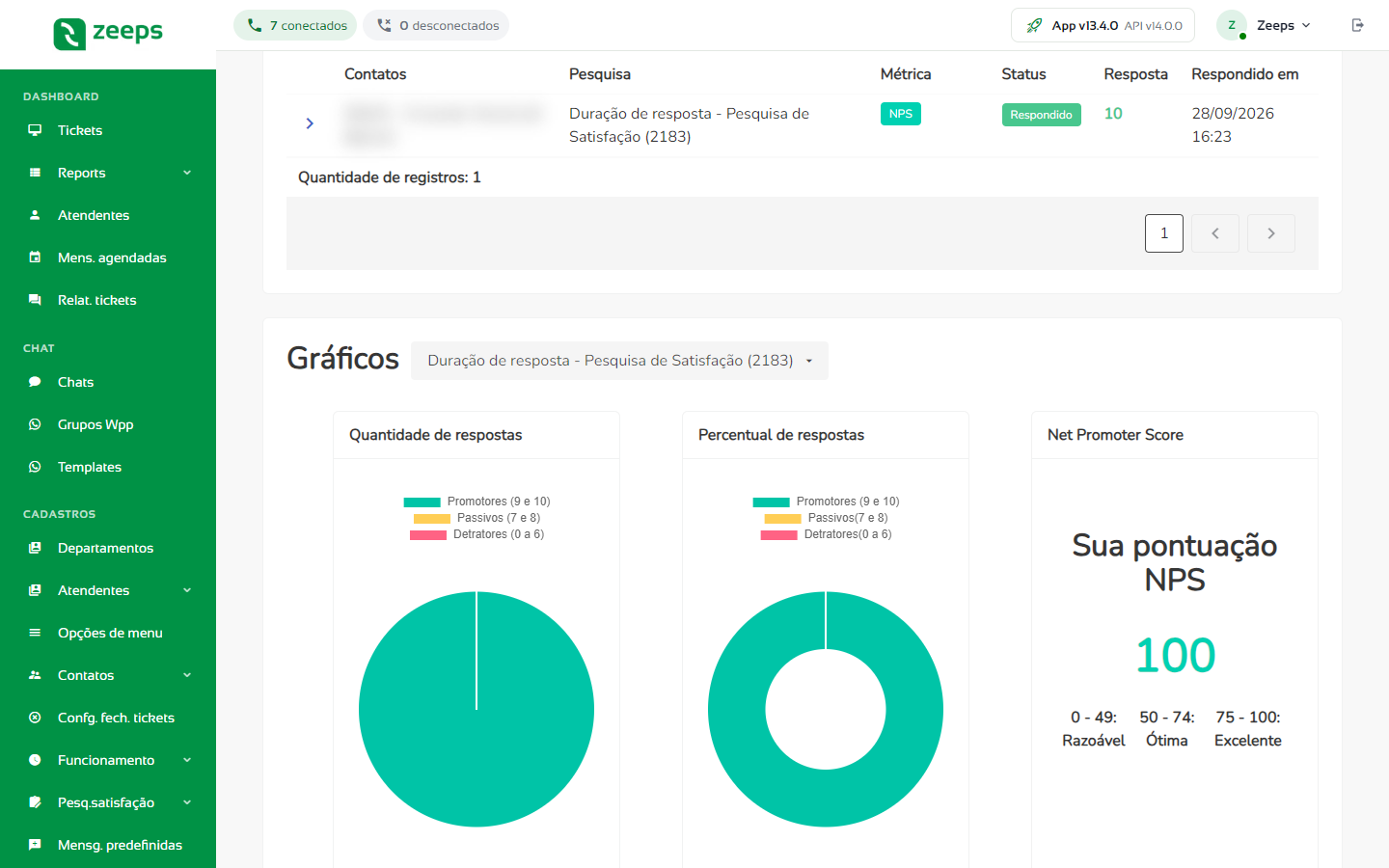
Ver os gráficos
Em Gráficos, abra Selecione uma pesquisa e escolha uma pesquisa do grupo. O gráfico muda conforme a métrica:
- NPS: Quantidade de respostas e Percentual de respostas de promotores (9 e 10), passivos (7 e 8) e detratores (0 a 6), e o Net Promoter Score, com a faixa de 0 a 49 (razoável), 50 a 74 (ótima) e 75 a 100 (excelente);
- CSAT: barras com a quantidade de cada nota de 0 a 10 e a Média de satisfação;
- Personalizada: uma barra por resposta, com a quantidade e o percentual.