
Aparência
Banners de login
Os banners de login são as imagens exibidas em carrossel ao lado do formulário de entrada da plataforma. Eles servem para comunicar novidades, campanhas e avisos a todos os usuários antes mesmo do login.
Bom saber
Esta aba fica no grupo Uso interno Zeeps das Configurações gerais e é usada pela equipe Zeeps.
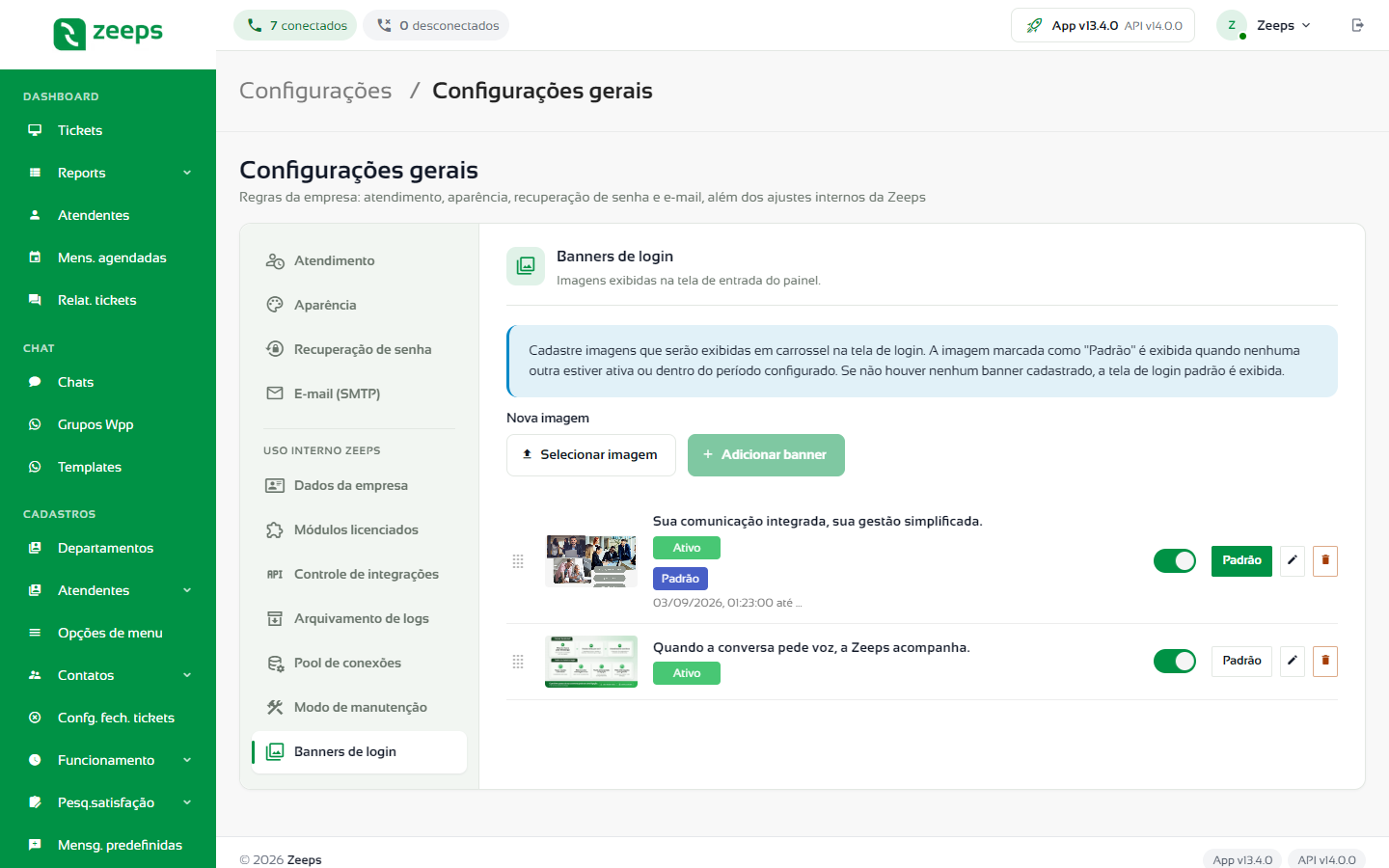
Como os banners aparecem
- Os banners ativos e dentro do período configurado aparecem em carrossel na tela de login.
- O banner marcado como Padrão é exibido quando nenhum outro está ativo ou dentro do período.
- Sem nenhum banner cadastrado, aparece a tela de login padrão.
Adicionar um banner
- Acesse Configurações › Config. Gerais e abra a aba Banners de login.
- Em Nova imagem, clique em Selecionar imagem e escolha o arquivo.
- Clique em Adicionar banner. Ele entra na lista já ativo.
Editar um banner
Clique no lápis da linha do banner.
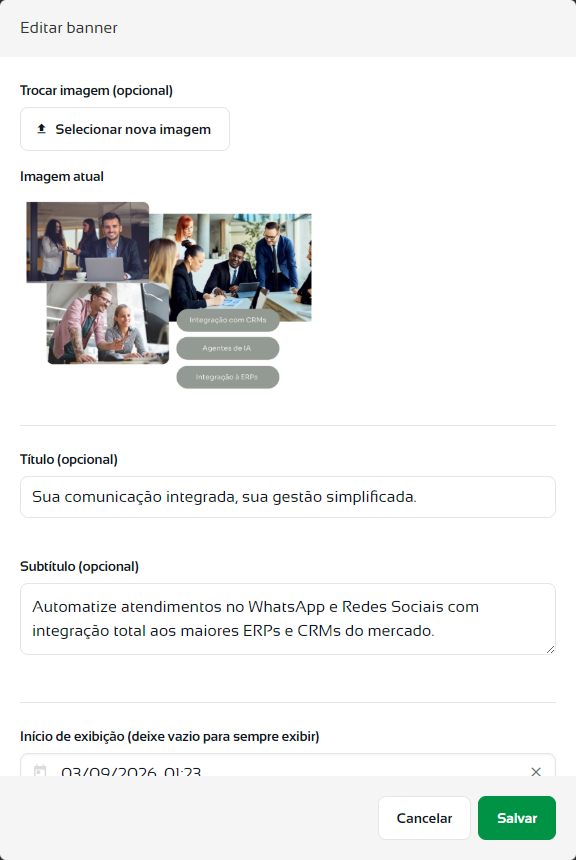
- Trocar imagem (opcional): envia outra imagem.
- Título (opcional) e Subtítulo (opcional): textos exibidos com a imagem.
- Início de exibição e Fim de exibição: deixe vazios para exibir sempre. Banners fora do período ganham a etiqueta Agendado ou Expirado.
- Cor de fundo: a cor que envolve a imagem. Em navegadores compatíveis, Pegar da imagem copia uma cor da própria imagem.
- CSS customizado: ajustes finos de visual.
Clique em Salvar para aplicar.
Organizar os banners
- Use a chave de cada linha para ativar ou desativar o banner.
- Clique em Padrão para definir o banner de reserva.
- Arraste as linhas pela alça à esquerda para mudar a ordem do carrossel.
- Use a lixeira para excluir. O sistema pede confirmação.