
Aparência
Novidades da versão
A cada atualização, a plataforma mostra dentro dela mesma o que mudou. Assim você fica sabendo das novidades sem sair do trabalho.
Saber quando há novidades
- Aviso de nova atualização: logo depois de entrar, um aviso Nova atualização aparece no canto da tela com a versão, a quantidade de novidades e a primeira delas. Clique em Ver novidades para abrir a lista ou em Depois para fechar o aviso. Ele não volta até você abrir a plataforma de novo em outra janela.
- Botão Novidades: enquanto você não abrir as notas da versão nova, o botão da barra superior aparece como Novidades, com a quantidade de itens. No celular, um ponto no botão de três pontos avisa que há novidades.
- Depois que você abre as notas, o botão volta a mostrar a versão (App e API).

Ver as notas da versão
- Na barra superior, clique no botão da versão ou em Novidades.
- Leia a lista. Cada item mostra se é Novidade, Melhoria ou Correção.
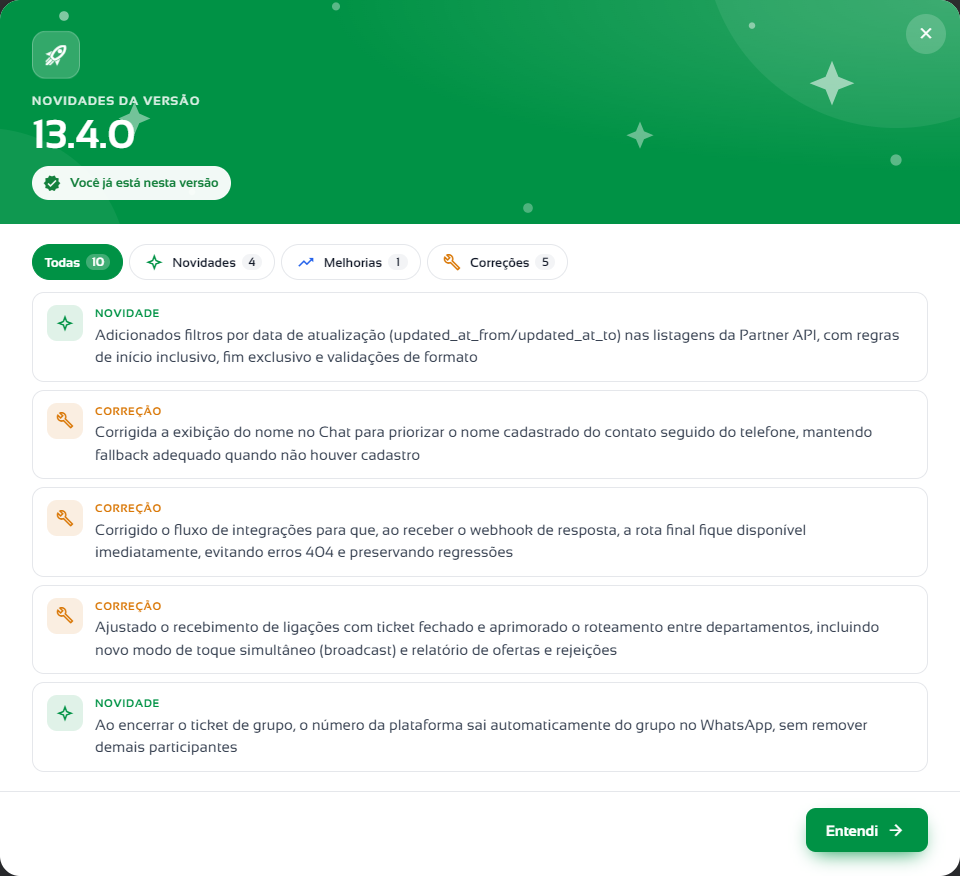
- Para ver só um tipo, clique em Novidades, Melhorias ou Correções, acima da lista. Clique em Todas para ver tudo de novo.
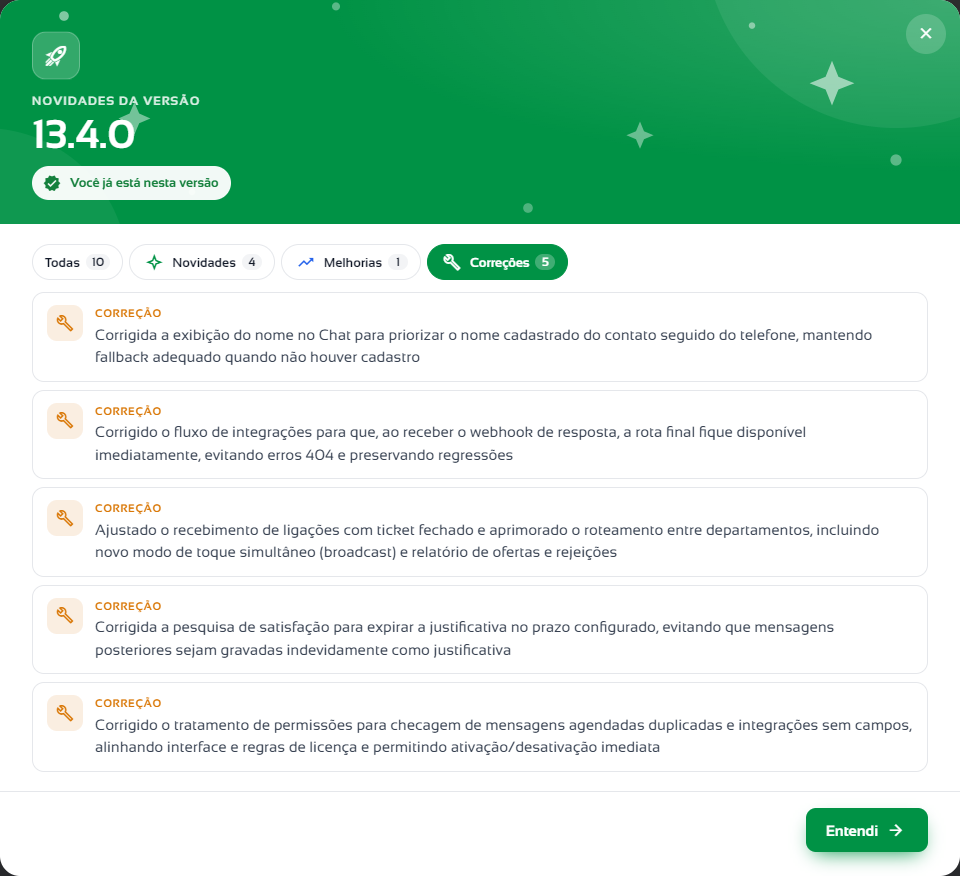
- Clique em Entendi, no ×, fora da janela ou pressione Esc para fechar.
No topo da janela, o selo Você já está nesta versão confirma que a sua plataforma está atualizada. Se existir uma versão mais nova que a sua, a janela avisa e sugere falar com o suporte para atualizar.
Bom saber
Se as notas não carregarem, a janela mostra "Não foi possível carregar as notas da versão" com o botão para tentar de novo. Se a versão ainda não tiver notas publicadas, aparece "Nenhuma novidade registrada".