
Aparência
Requisições das integrações
Cada vez que um contato usa uma integração pelo menu, ou um atendente abre uma pelo chat, nasce uma requisição. Na janela Requisições de Integração você acompanha esses pedidos: quem pediu, a situação, a resposta do sistema externo e as interações.
Abrir as requisições
- Em Configurações › Integrações › Parceiros, aba Sistemas, clique em Selecionar no sistema.
- Na integração desejada, clique em Requisições.
Filtrar
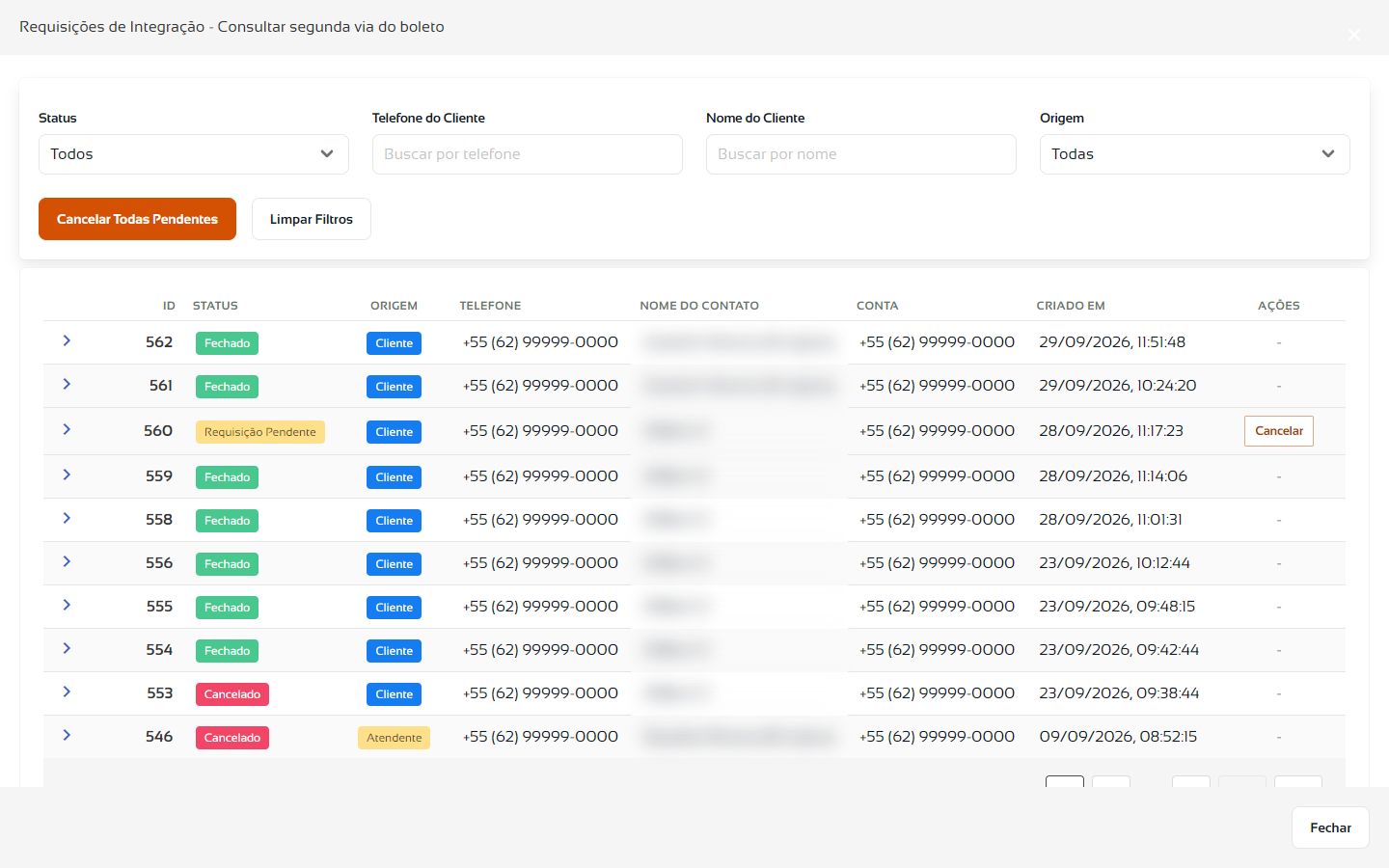
Use os filtros Status, Telefone do Cliente, Nome do Cliente e Origem (Cliente, Atendente ou Agente). Limpar Filtros volta a mostrar tudo.
A lista mostra ID, Status, Origem, Telefone, Nome do Contato, Conta (o número que recebeu o pedido) e Criado em.
Ver o detalhe de uma requisição
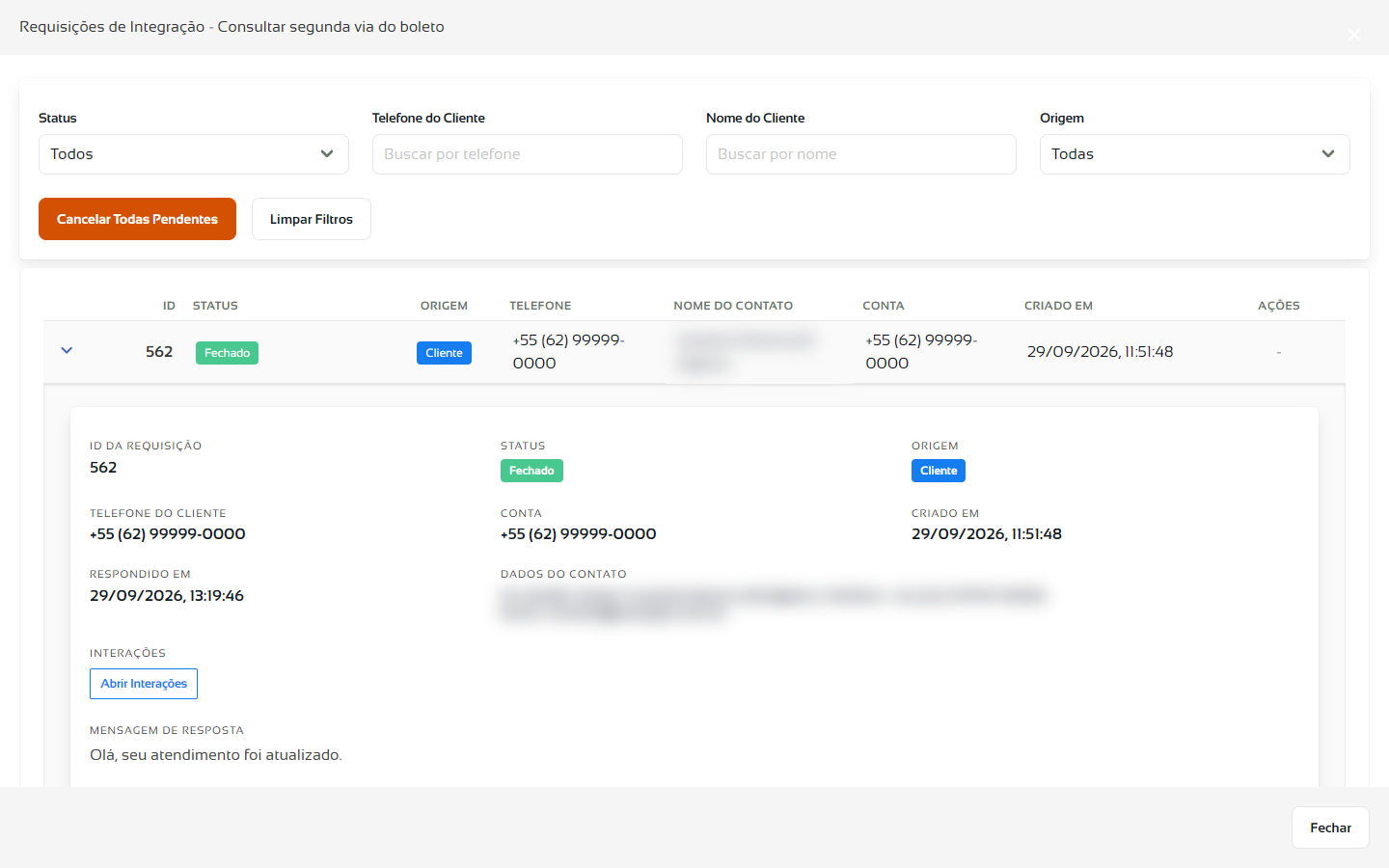
Clique na seta à esquerda da linha. O detalhe mostra Respondido em, Dados do Contato, a Mensagem de Resposta ou o erro da resposta, e o botão Abrir Interações, que mostra a conversa da requisição (as perguntas feitas e o que o contato respondeu, inclusive arquivos).
Cancelar requisições
- Para cancelar uma requisição, use a ação da linha. Requisições já canceladas ou fechadas não podem ser canceladas.
- Para cancelar todas as que estão pendentes, clique em Cancelar Todas Pendentes.
Nos dois casos você pode escrever uma mensagem opcional, enviada ao contato, antes de confirmar.