
Aparência
Criar uma pesquisa agendada
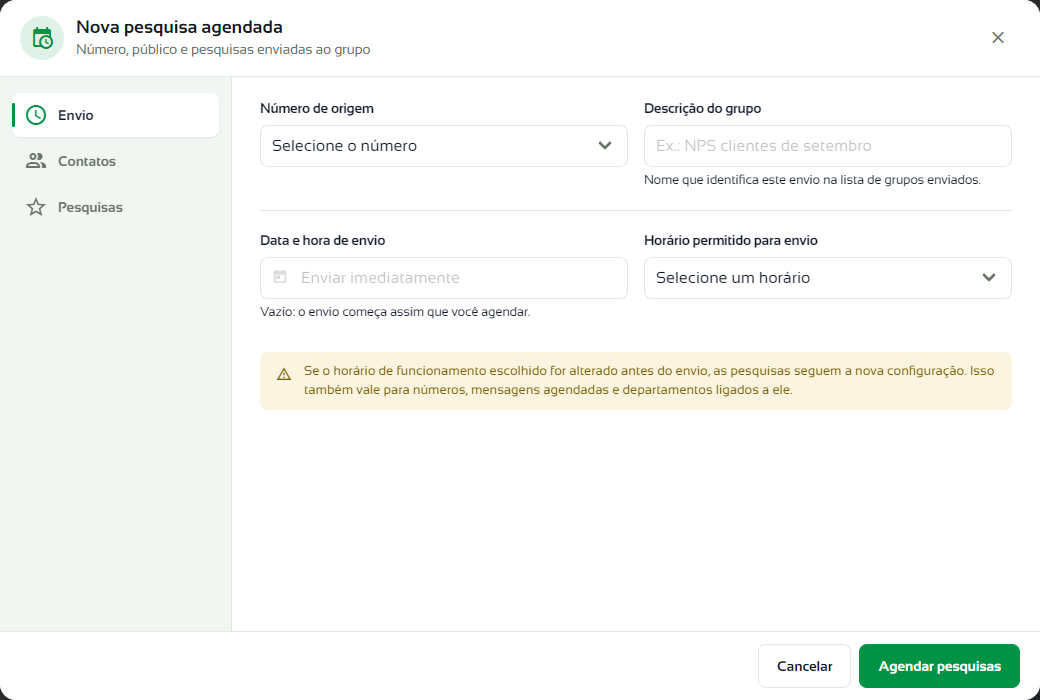
Em Cadastros › Pesq.satisfação › Pesq. agendadas, clique em Nova pesquisa agendada. A janela tem três etapas na lateral: Envio, Contatos e Pesquisas.
Definir o envio
- Em Número de origem, escolha o número que vai enviar.
- Em Descrição do grupo, dê um nome que identifique o envio na lista, como "NPS clientes de setembro".
- Em Data e hora de envio, escolha quando começar. Deixe vazio para começar assim que você agendar.
- Em Horário permitido para envio, escolha o horário de funcionamento em que as pesquisas podem sair.
Escolher os contatos
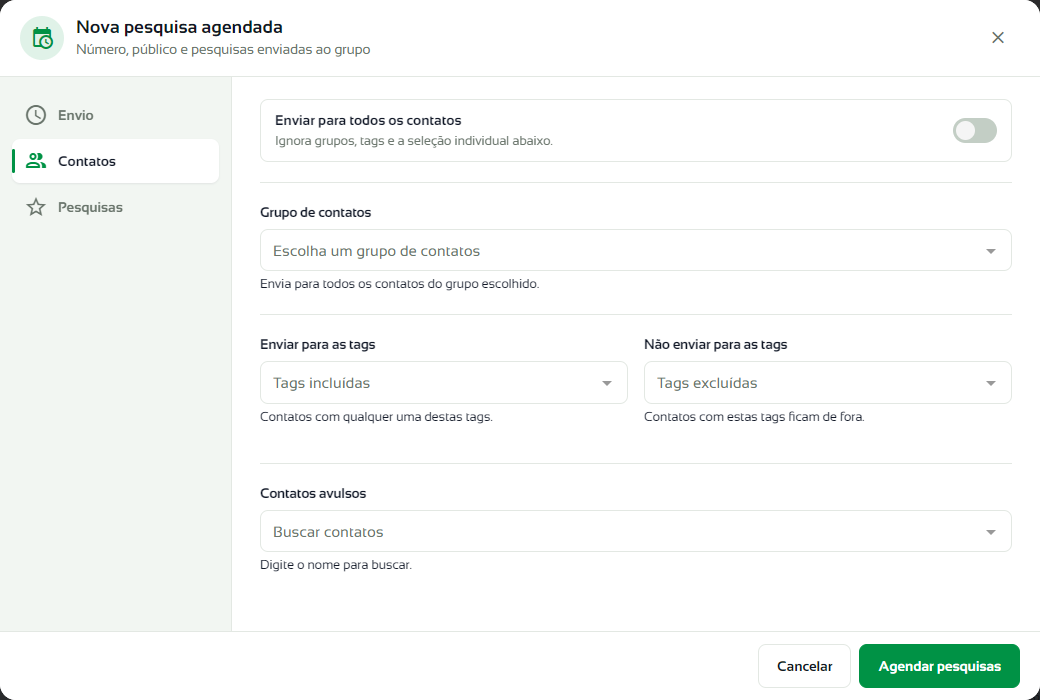
Na etapa Contatos, combine as opções:
- Enviar para todos os contatos: ignora grupos, tags e a seleção individual;
- Grupo de contatos: envia para todos os contatos do grupo escolhido;
- Enviar para as tags: contatos com qualquer uma das tags;
- Não enviar para as tags: contatos com estas tags ficam de fora;
- Contatos avulsos: digite o nome para buscar. Se o contato tiver mais de um número, escolha qual vai receber.
É preciso escolher ao menos um público: todos, um grupo, uma tag incluída ou um contato. Só tags excluídas não bastam.
Escolher as pesquisas
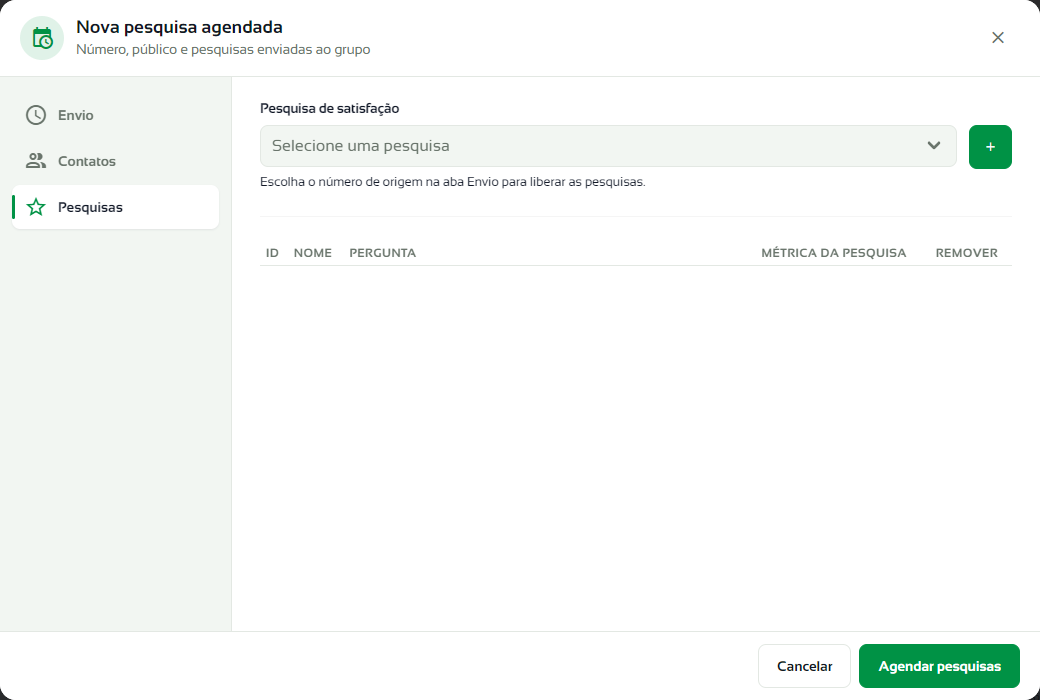
- Na etapa Pesquisas, abra Pesquisa de satisfação e escolha uma pesquisa. O campo só libera depois que o número de origem é escolhido.
- Clique em + para incluí-la na tabela. Repita para enviar mais de uma.
- Arraste as linhas para mudar a ordem. A primeira pesquisa sai primeiro; as seguintes saem conforme o contato responde.
- Use Remover para tirar uma pesquisa da lista.
Bom saber
Nos números da API Oficial aparecem as pesquisas do mesmo número. Nos demais números aparecem as pesquisas do mesmo número e as cadastradas para Qualquer número.
Atenção
Para números da API Oficial, a pesquisa de satisfação precisa ter um template criado para que o agendamento seja confirmado.
Clique em Agendar pesquisas. Uma barra mostra o progresso da gravação, e o novo grupo aparece em Grupos enviados.