
Aparência
Tags
As tags são etiquetas que classificam os contatos, como "Cliente VIP", "Lead" ou "Inadimplente". Com elas você filtra contatos nas mensagens agendadas e no Relatório de Tickets, mostra informações importantes no card do chat e marca contatos automaticamente.
Para abrir a tela, acesse Cadastros › Contatos › Tags.
Conhecer a tela
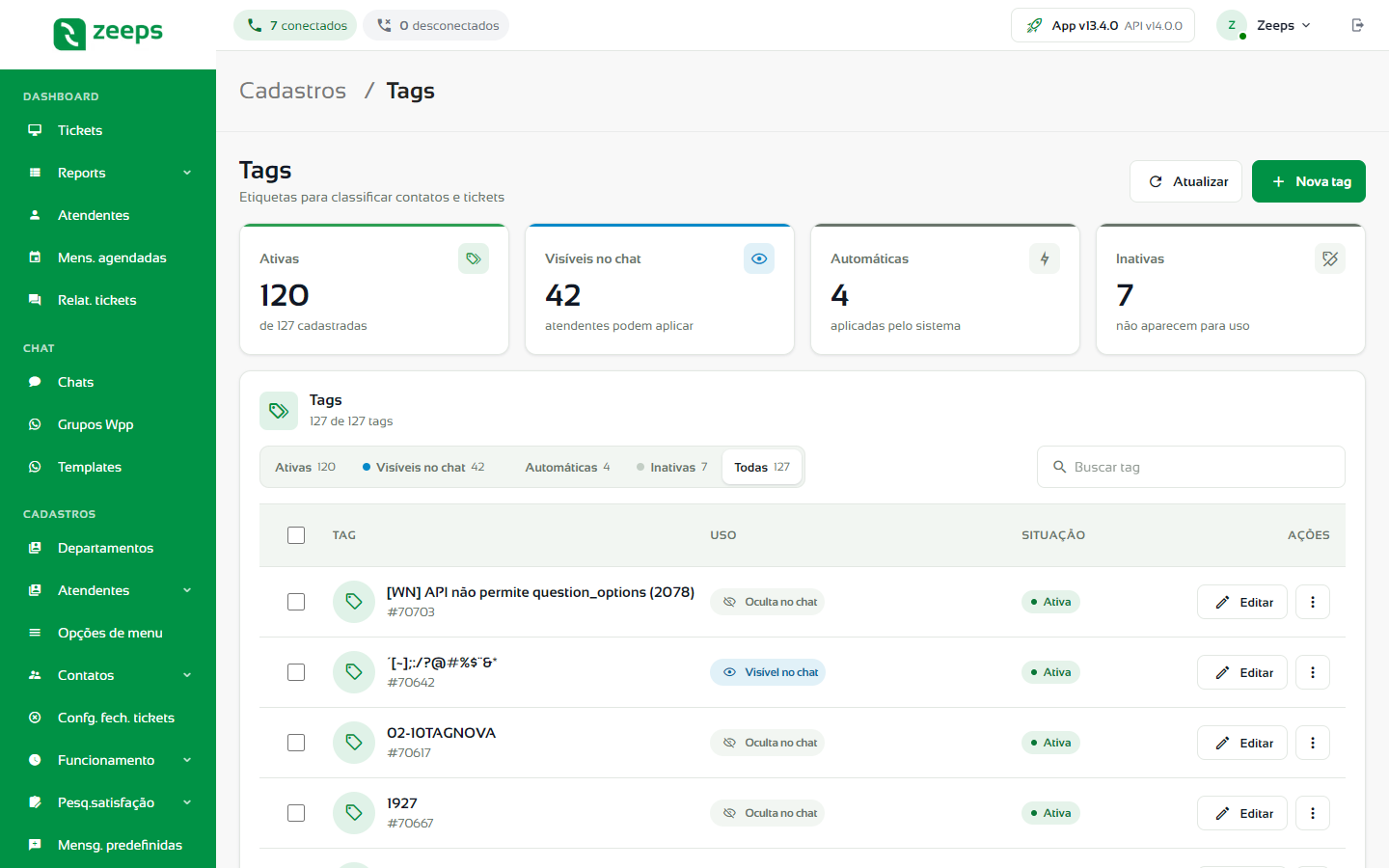
| Cartão | O que mostra |
|---|---|
| Ativas | Tags ativas, do total cadastrado. |
| Visíveis no chat | Tags ativas que aparecem no card do ticket no chat. |
| Automáticas | Tags aplicadas pelo sistema. |
| Inativas | Tags desativadas, que não aparecem para uso. |
- Use Ativas, Visíveis no chat, Automáticas, Inativas e Todas para filtrar. A tela abre em Todas.
- Digite em Buscar tag o título, o código customizado ou o código da tag.
- A coluna Uso mostra se a tag está Visível no chat ou Oculta no chat, se é automática e para qual número.
- Clique em Editar para alterar a tag, ou em ⋮ › Excluir tag para excluí-la.
Criar uma tag
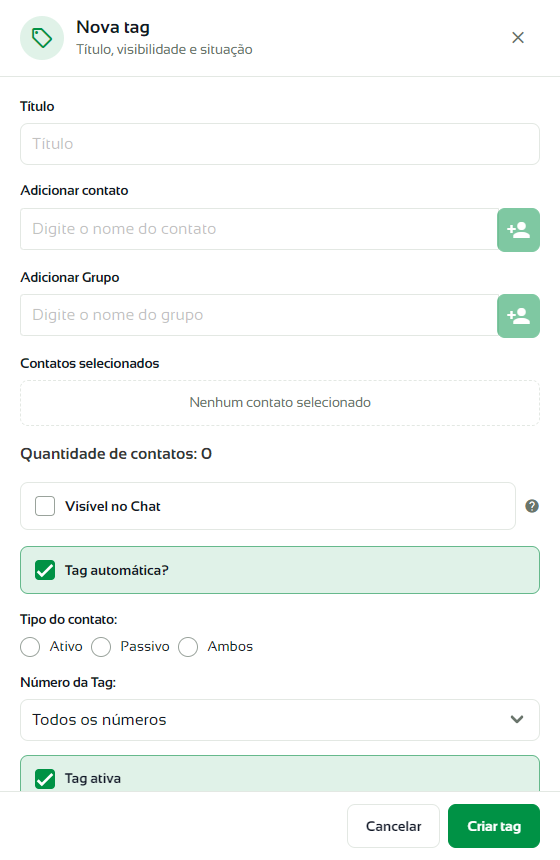
- Clique em Nova tag.
- Digite o Título. Não pode haver duas tags com o mesmo título.
- Se quiser, em Adicionar contato, digite o nome do contato, escolha-o e clique no botão verde ao lado. Os contatos aparecem em Contatos selecionados, com a Quantidade de contatos.
- Marque Visível no Chat para a tag aparecer no card do ticket, na lateral do chat.
- Marque Tag automática? para a Zeeps aplicar a tag sozinha (veja abaixo).
- Deixe Tag ativa marcada.
- Clique em Criar tag (ou Salvar alterações, ao editar).
Bom saber
Ao salvar, os contatos da tag passam a ser exatamente os que estão em Contatos selecionados. Uma tag ligada a contatos ou a opções de menu ativas não pode ser desativada.
Aplicar a tag automaticamente
Com Tag automática? marcada, a Zeeps coloca a tag no contato conforme a conversa:
- Tipo do contato:
- Ativo: quando a empresa envia mensagem ao contato;
- Passivo: quando o contato envia mensagem à empresa;
- Ambos: nos dois casos.
- Número da Tag: escolha um número para a regra valer só nas conversas dele, ou deixe em Todos os números.
Assim você separa, por exemplo, os contatos que procuraram a empresa dos que foram procurados por ela.
Editar ou excluir várias tags
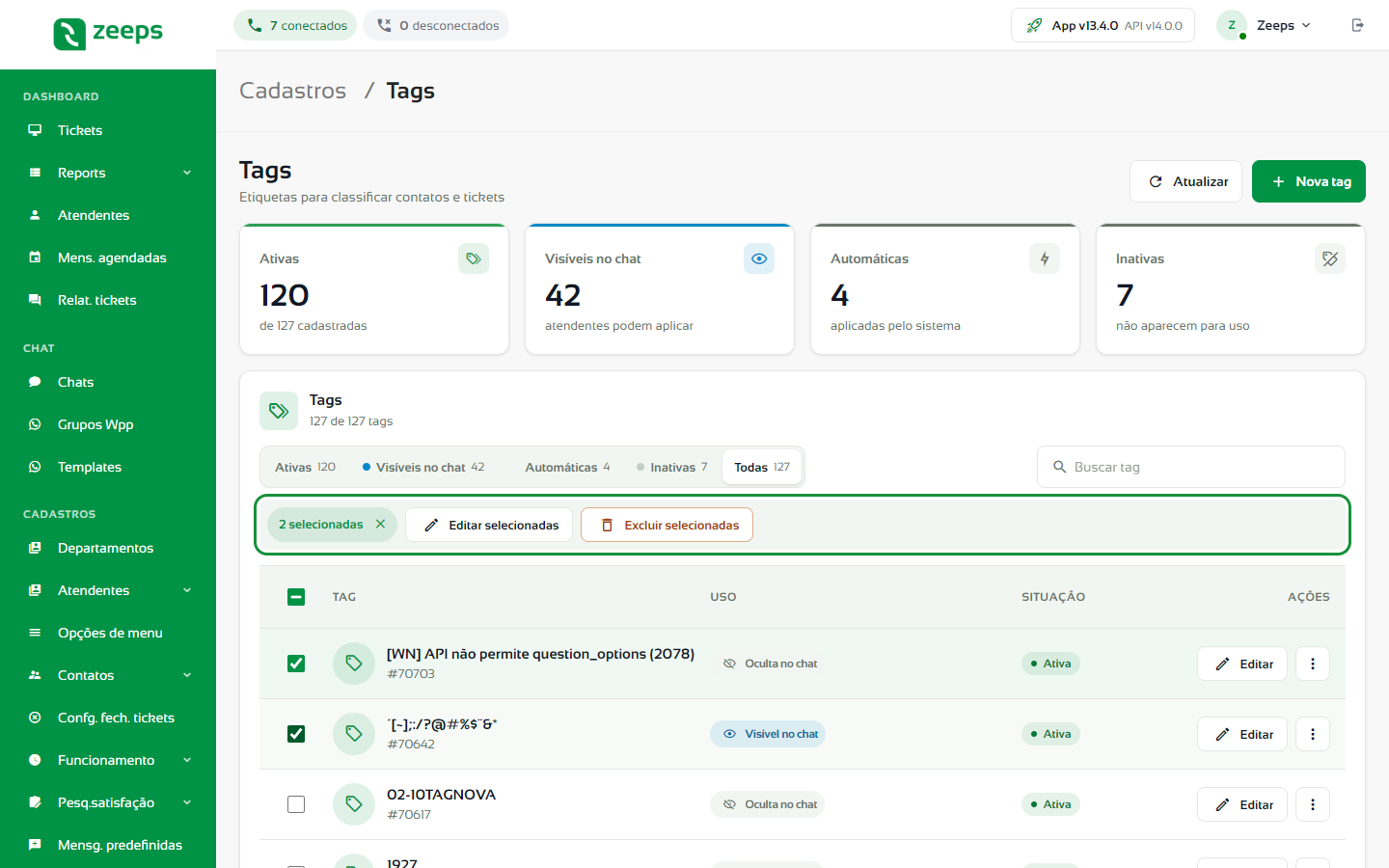
- Marque a caixa de seleção das tags. Para marcar todas da página, use a caixa do cabeçalho.
- Na barra que aparece, clique em:
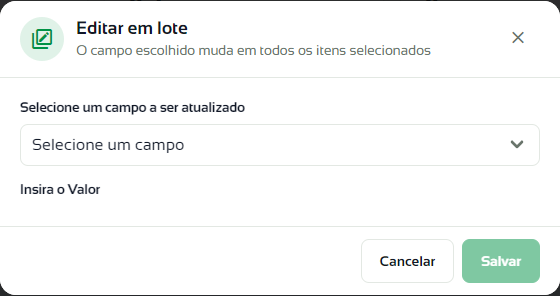
- Editar selecionadas: escolha o campo (Título, Ativo ou Visível), informe o valor e clique em Salvar;
- Excluir selecionadas: confirme a exclusão.
Dúvidas frequentes
Para que servem as tags nas mensagens agendadas?
Para escolher o público: incluir só os contatos com uma tag (por exemplo, "Clientes VIP") ou deixar de fora quem tem outra (por exemplo, "Já respondeu").
Posso colocar tags no contato ao cadastrá-lo?
Sim. Use a aba Tags do cadastro do contato. Também dá para marcar tags pela opção de menu, pelo motivo de fechamento e pela planilha de importação.