
Aparência
Abas, busca e filtros
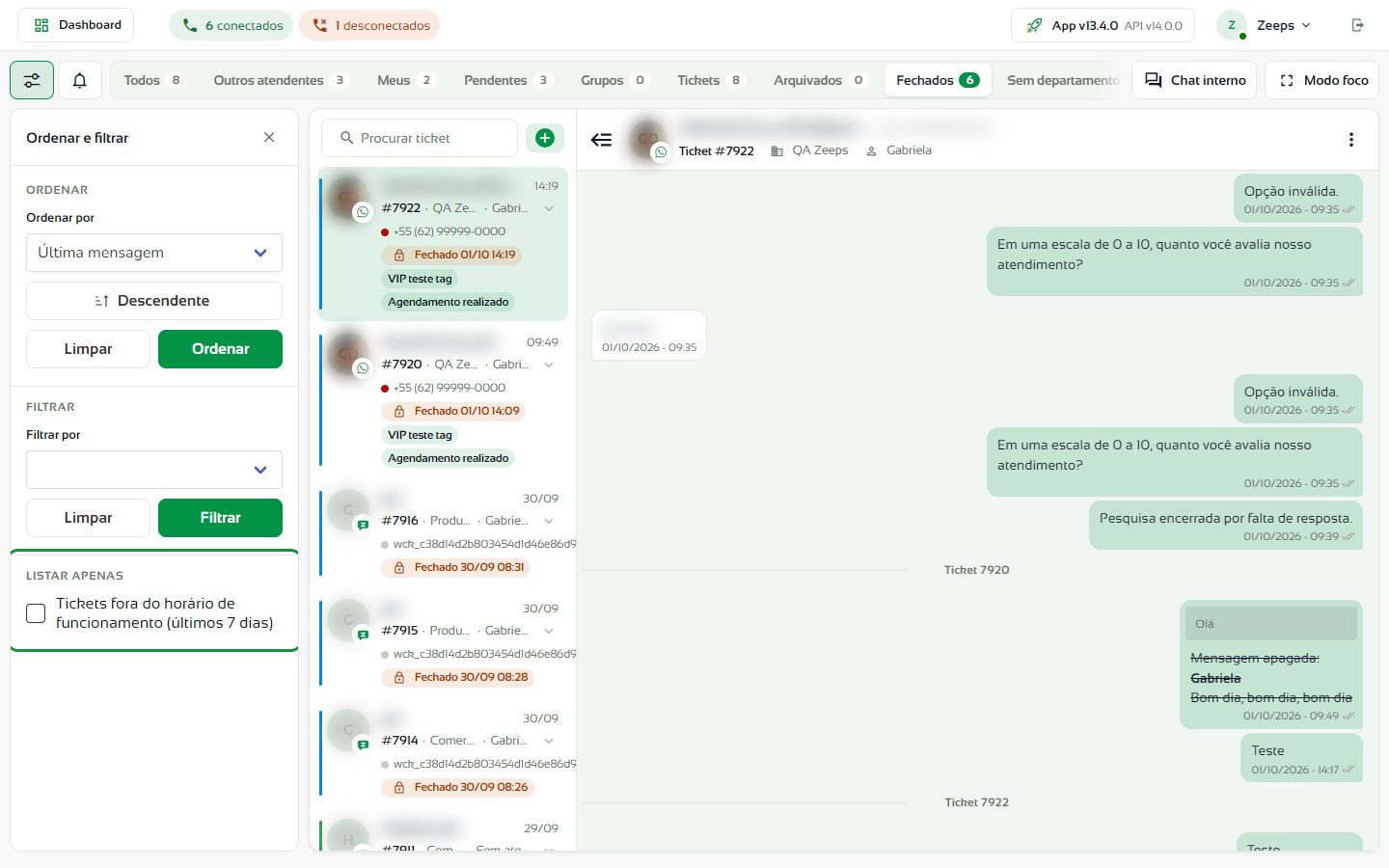
As abas no alto da tela separam os tickets por situação. Cada aba mostra ao lado um contador com o total de tickets dela. A busca, a ordenação e os filtros ajudam a achar uma conversa específica.

O que cada aba mostra
| Aba | O que aparece |
|---|---|
| Todos | Todos os tickets abertos que você pode ver, conversas e grupos, menos os arquivados e os sem departamento. |
| Outros atendentes | Tickets dos departamentos que você supervisiona que já estão com outro atendente. Aparece só para supervisores. |
| Meus | Os tickets que estão com você. |
| Pendentes | Tickets do seu departamento que ainda não têm atendente. Qualquer atendente do departamento pode assumir. |
| Grupos | Só os grupos do WhatsApp. Cada atendente vê os grupos em que foi incluído. |
| Tickets | Todas as conversas abertas, sem os grupos. |
| Arquivados | Tickets arquivados. Quando o contato escreve de novo, o ticket sai do arquivo sozinho. |
| Fechados | Tickets fechados ontem e hoje. Aqui não há área de digitação: você lê o histórico e pode iniciar uma nova conversa. |
| Sem departamento | Tickets em que o contato ainda não escolheu uma opção do menu. Aparece para quem tem essa permissão. |
Bom saber
Se as abas não couberem na largura da tela, role a barra de abas para o lado.
Ler o cartão da conversa
Cada conversa da lista é um cartão com as informações principais.
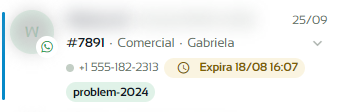
- Nome do contato e, em alguns números, o telefone. O nome é o do cadastro do contato; sem cadastro, é o nome que veio do WhatsApp. À direita, o horário (ou a data) da última mensagem.
- Estrela de prioridade: aparece quando você marca a conversa como prioritária.
- #número do ticket · departamento · atendente. Quando ninguém assumiu, aparece Sem atendente.
- Um número verde indica mensagens não lidas.
- O ícone no canto da foto mostra o canal: WhatsApp, Instagram, Messenger ou chat do site.
- Número de origem, com a bolinha na cor da conexão.
- Expira com data e hora: no WhatsApp oficial, é quando termina a janela de 24 horas para responder com texto livre. Veja Templates e janela de 24 horas.
- Fechado com data e hora: nos tickets da aba Fechados.
- Rascunho: você começou a escrever e não enviou. O texto fica guardado na conversa.
- Tags do contato marcadas como visíveis no chat. Veja Tags.
- Um ícone de telefone indica ligação em andamento ou Ligação perdida.
- Uma faixa colorida à esquerda destaca os tickets sem atendente e os que estão com outro atendente.
Buscar um ticket
- Clique em Procurar ticket, acima da lista.
- Digite o nome do contato, o telefone ou o número do ticket. A lista mostra o resultado enquanto você digita.
- Para voltar à lista completa, apague o texto da busca.
A busca procura só dentro da aba aberta. Se nada aparecer, a tela avisa que nenhum ticket foi encontrado na aba: troque de aba e busque de novo.
Marcar uma conversa como prioridade
Você pode destacar conversas importantes marcando-as como prioritárias. A conversa ganha uma estrela e pode ser ordenada para aparecer no topo da lista.
- Abra a conversa.
- Clique nos três pontos do chat.
- Escolha Adicionar como prioridade.
A estrela de prioridade passa a aparecer no cartão da conversa. Para remover, abra os três pontos novamente e clique em Remover da prioridade.
Atenção
A opção de prioridade não aparece em grupos ou em atendimentos sem contato cadastrado.

Ordenar e filtrar
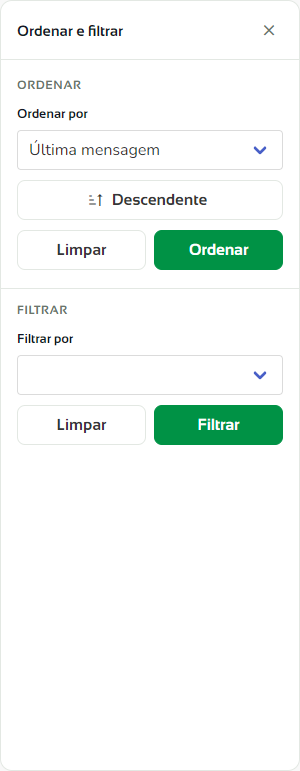
Clique no botão Ordenar e filtrar, o primeiro da barra de ferramentas. O painel abre à esquerda.
Ordenar a lista
- Em Ordenar por, escolha: Data de criação, Departamento, Não lidas, Nome do atendente, Nome do contato, Número de origem, Prioridade ou Última mensagem (a ordem padrão).
- Clique em Descendente para trocar para Ascendente (e vice-versa).
- Clique em Ordenar.
Para voltar à ordem padrão, clique em Limpar.
Filtrar a lista
- Em Filtrar por, escolha o campo: Número de origem (telefone), Departamento, Nome do atendente ou Tag do contato.
- Escolha o valor na lista que aparece (ou digite o nome do atendente).
- Clique em Filtrar.
Os contadores das abas passam a contar só os tickets do filtro. Para tirar o filtro, clique em Limpar.
Tickets fora do horário de funcionamento
Na aba Fechados, o painel ganha a seção Listar apenas. Marque Tickets fora do horário de funcionamento (últimos 7 dias) para ver só os tickets abertos fora do expediente nos últimos sete dias. Desmarque para voltar à lista normal.
Dúvidas frequentes
Não vejo a aba Sem departamento. Por quê? Ela aparece só para quem tem a permissão de ver tickets sem departamento. Peça a liberação ao administrador da sua conta. Veja Permissões do atendente.
Não vejo a aba Outros atendentes. Ela é exclusiva de supervisores e mostra os tickets dos departamentos que eles supervisionam.
Por quanto tempo um ticket fica na aba Fechados? A aba mostra os tickets fechados ontem e hoje. Os mais antigos continuam no histórico do contato e nos relatórios.