
Aparência
Chat do site (ZProtocolo)
O ZProtocolo coloca um botão de chat no seu site. O visitante clica, informa o nome (e, se você exigir, telefone ou e-mail) e conversa com a sua equipe. As mensagens chegam no chat da Zeeps como qualquer outro atendimento, passando pelo menu e pelos departamentos. O atendente também vê as páginas por onde o visitante navegou.
Antes de começar
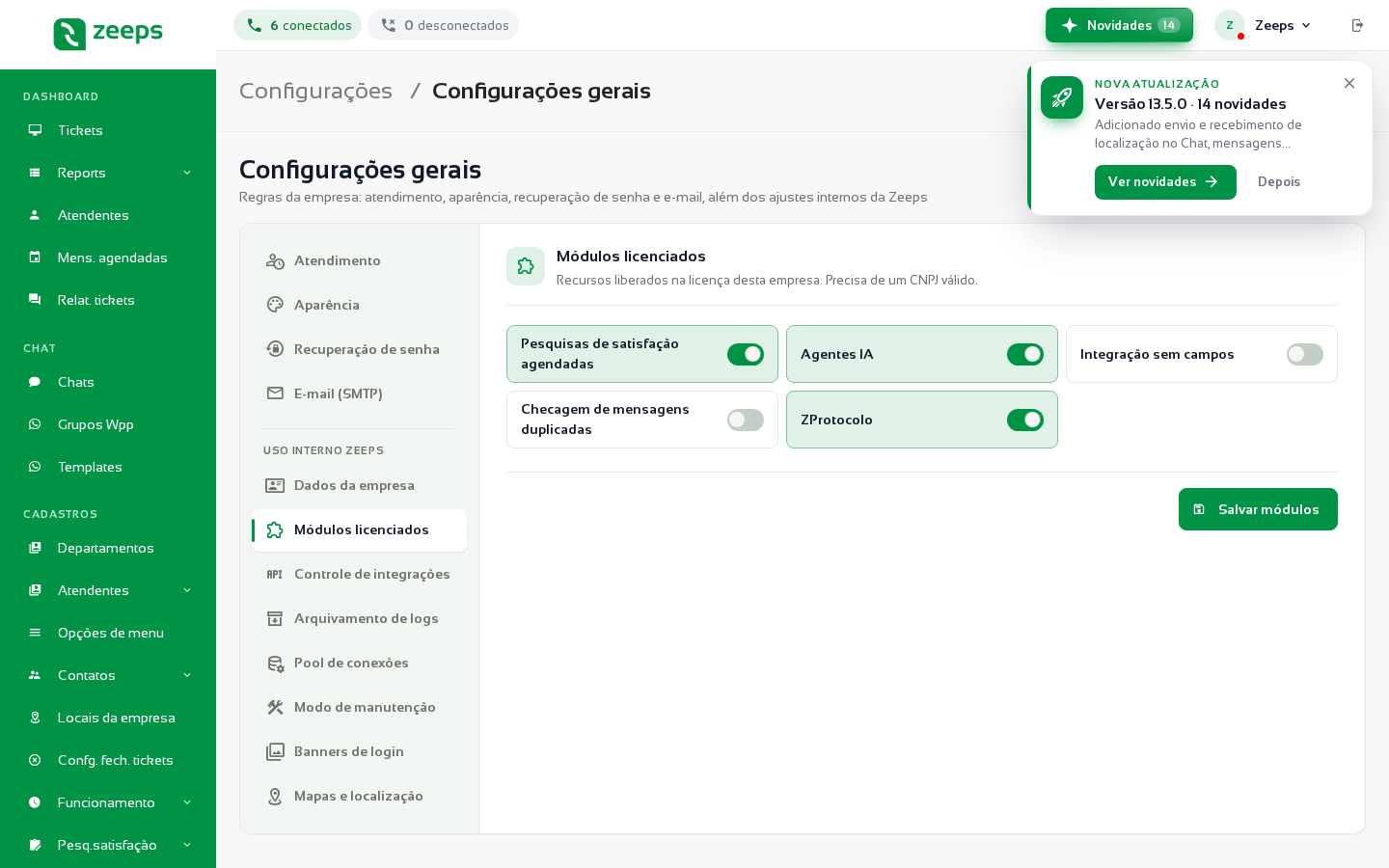
O ZProtocolo é um módulo licenciado. Para criar a conexão e usar o widget, o administrador deve ativar a opção ZProtocolo em Configurações › Configurações gerais › Módulos licenciados.
Atenção
Se o módulo estiver desligado, a opção ZProtocolo não aparece na lista de novas conexões e o widget não carrega no site.
Criar a conexão
- Acesse Configurações › Conexões e clique em Nova conexão.
- Escolha ZProtocolo e clique em Adicionar.
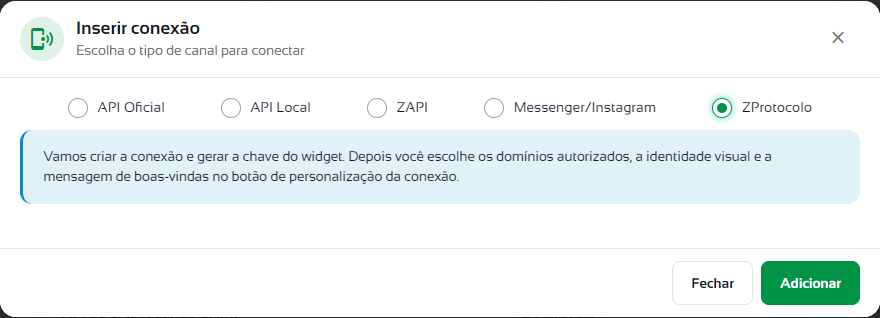
- A Zeeps cria a conexão, gera a chave do widget e mostra o passo a passo de instalação. Clique em Concluir.
A conexão aparece na lista com o canal ZProtocolo. Para ajustar tudo, clique em Personalizar na linha dela.
Personalizar a aparência
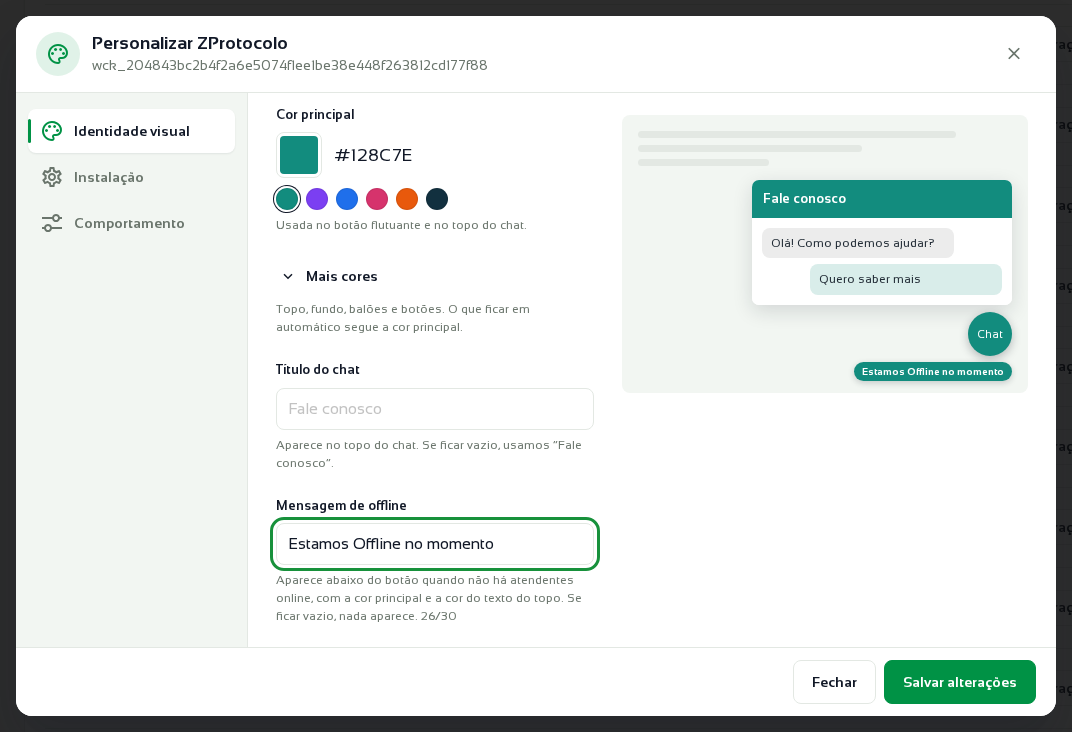
Na aba Identidade visual você define como o chat aparece para o visitante. A prévia ao lado mostra o resultado na hora.

- Logo: arraste a imagem ou clique para escolher. Aceita PNG, JPG ou WEBP de até 2 MB.
- Cor principal: usada no botão flutuante e no topo do chat. Escolha uma das cores sugeridas ou informe a sua.
- Título do chat: aparece no topo do chat. Se ficar vazio, aparece "Fale conosco".
- Mensagem de offline: texto exibido abaixo do botão flutuante quando não há atendentes online (até 30 caracteres; o padrão é "Estamos Offline no momento"). Deixe vazio para ocultar a mensagem.
Configurar a instalação
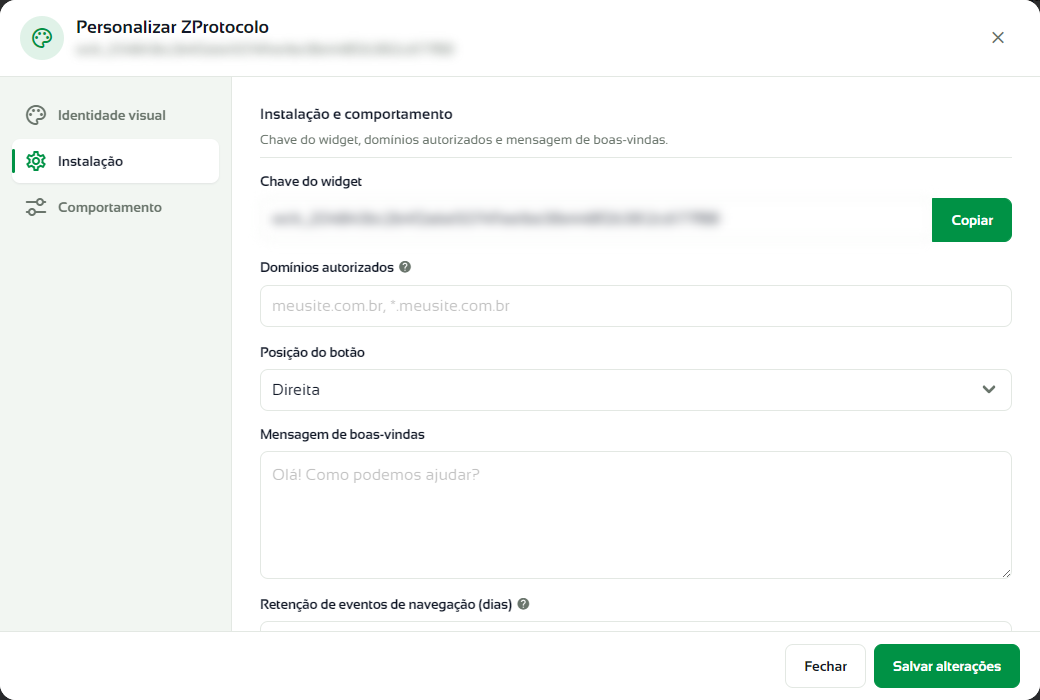
- Chave do widget: identifica o seu chat. Use Copiar se precisar informá-la ao suporte.
- Domínios autorizados: os sites onde o chat pode aparecer, separados por vírgula (por exemplo,
meusite.com.br, *.meusite.com.br). Use*.para liberar todos os subdomínios. - Posição do botão: Direita ou Esquerda da tela.
- Mensagem de boas-vindas: primeira mensagem que o visitante vê.
- Retenção de eventos de navegação (dias): por quanto tempo guardar as páginas vistas, cliques e fechamentos de aba do visitante. Depois do prazo, esses registros são apagados.
- Widget ativo: desligue para tirar o chat do ar sem remover o código do site.
Atenção
Sem pelo menos um domínio autorizado, o chat não aparece em nenhum site.
Clique em Salvar alterações para aplicar.
Instalar o código no site
No fim da aba Instalação fica o trecho Como instalar o widget.
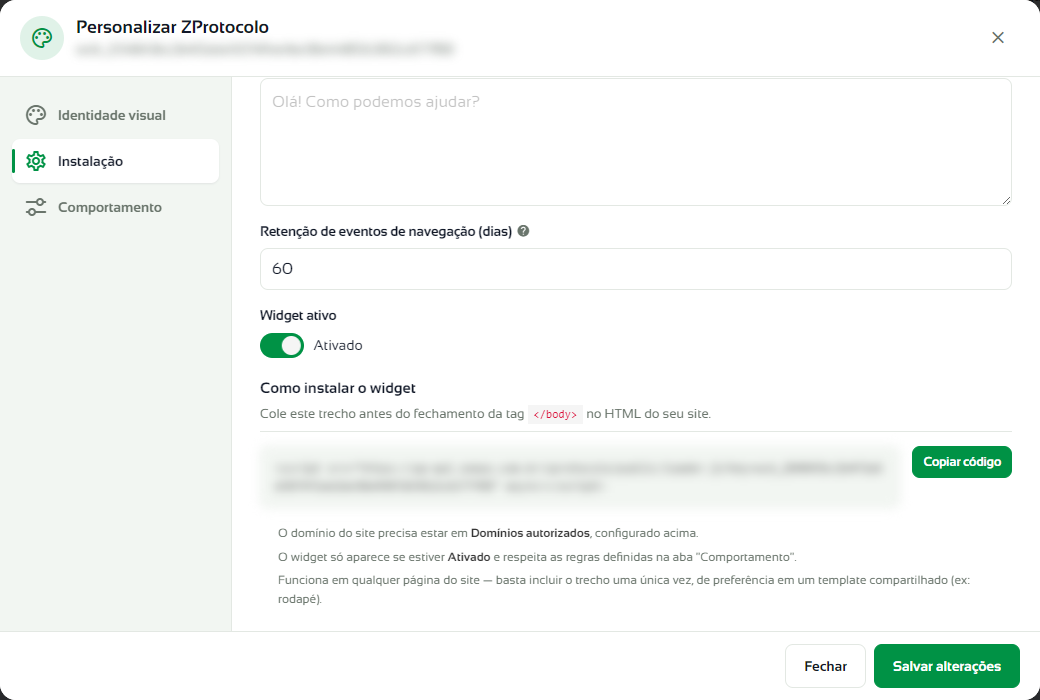
- Clique em Copiar código.
- Cole o trecho no HTML do seu site, antes do fechamento da tag
</body>. Basta incluir uma vez, de preferência num modelo compartilhado por todas as páginas (por exemplo, o rodapé). - Confirme que o domínio do site está em Domínios autorizados e que o Widget ativo está ligado.
Como o chat funciona para o visitante
Após instalar o código, o botão flutuante aparece no site. Se não houver atendentes online, a Mensagem de offline configurada aparece abaixo do botão.
Quando o visitante clica em Começar conversa e se identifica, a conversa segue para o menu de opções. Se a conexão tiver apenas uma opção raiz ativa (departamento, informativa, integração ou agente), o chat inicia a conversa automaticamente, envia a mensagem de boas-vindas e direciona para essa opção, sem exibir o menu. Se a opção abrir um submenu ou houver mais de uma opção raiz, o menu é exibido normalmente para o visitante escolher.
Definir o comportamento
Na aba Comportamento você escolhe o que o visitante precisa informar e como o chat se comporta.
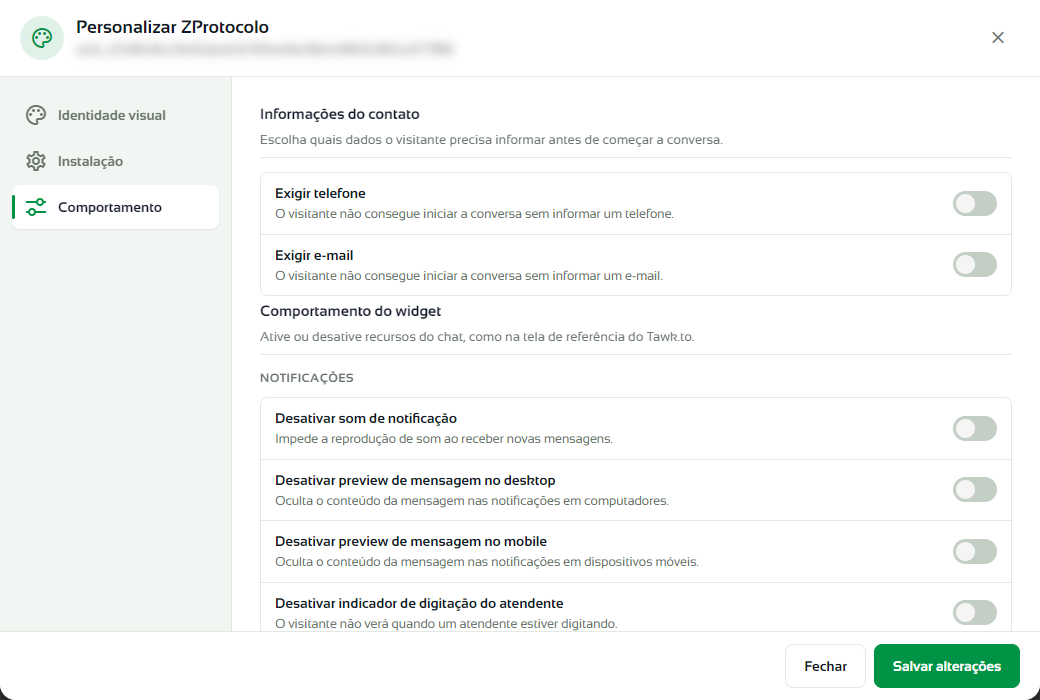
Informações do contato
- Exigir telefone e Exigir e-mail: o visitante só começa a conversa depois de informar esses dados. O nome é sempre pedido.
Notificações
- Desativar som de notificação.
- Desativar preview de mensagem no desktop e no mobile.
- Desativar indicador de digitação do atendente e do visitante.
- Desativar notificação na aba do navegador: o título da aba deixa de piscar com mensagens novas.
Visibilidade
- Ocultar no desktop e Ocultar no mobile.
Sem atendentes online
Escolha como o widget se comporta quando não há atendentes online:
- Ocultar o widget: o botão de chat não aparece no site.
- Exibir como offline: o botão continua visível, mas fica inativo.
- Formulário de contato: o visitante preenche nome, telefone, e-mail e mensagem. As informações viram um ticket no departamento escolhido, sem mensagens do robô.
- Atender pelo menu: o visitante é direcionado para o menu de opções, que pode incluir um agente de IA.
Recursos
- Desativar envio de transcrição por e-mail: remove a opção de o visitante receber o histórico da conversa por e-mail.
Acompanhar em Reports
O dashboard do ZProtocolo em Reports traz métricas sobre o uso do chat no site, como consumo de mensagens, funil de conversão (do site ao atendimento), páginas mais vistas e conversas recentes.
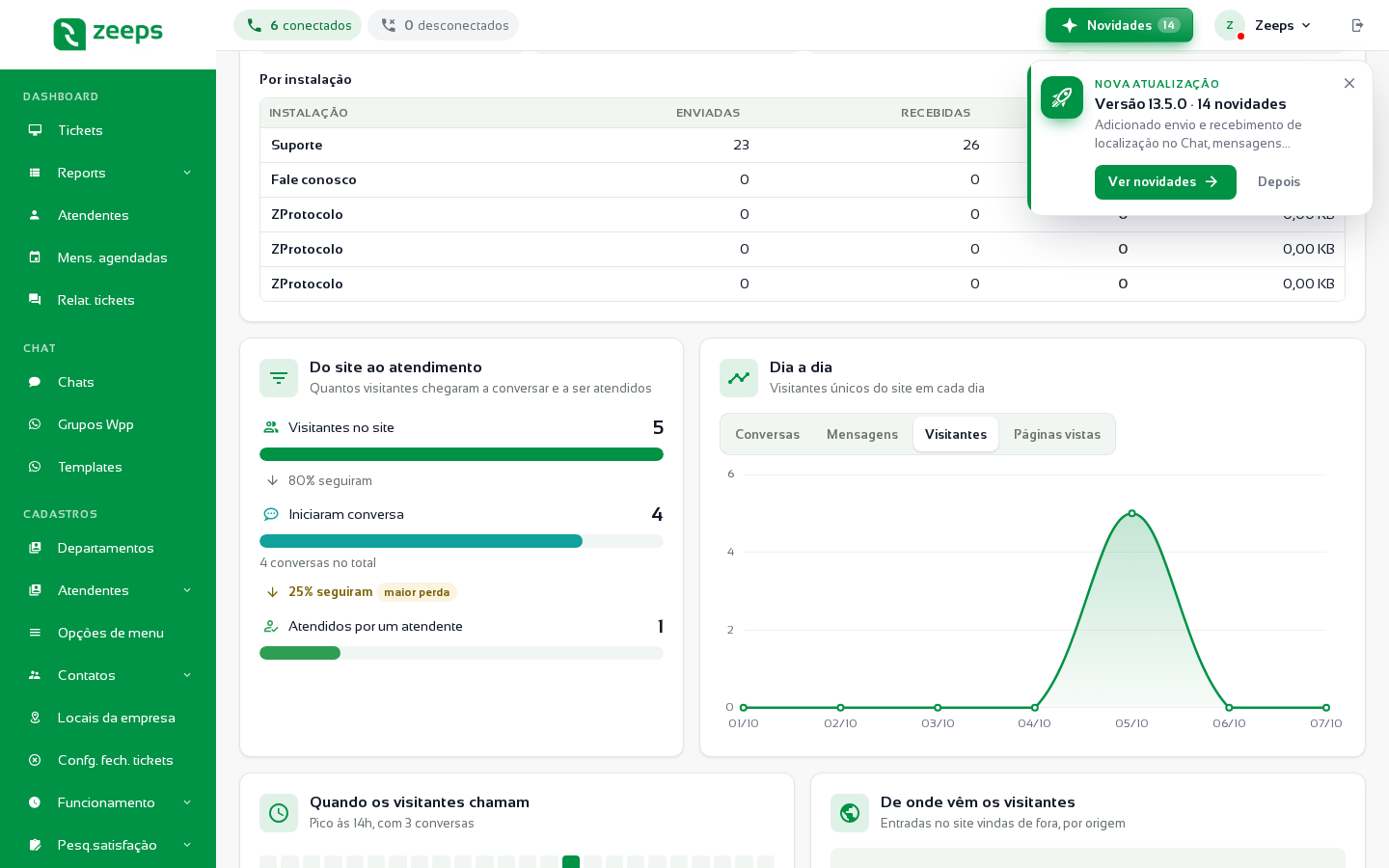
- Acesse Reports › ZProtocolo.
- Use os filtros de período (Hoje, 7 dias, 30 dias, Este mês) e as métricas (Conversas, Mensagens, Visitantes, Páginas vistas) para analisar os dados.
Bom saber
O acesso a esta tela depende da permissão Relatório do ZProtocolo no perfil do usuário.
Dúvidas frequentes
O chat não aparece no meu site. O que verificar?
Confira se o domínio está em Domínios autorizados, se o Widget ativo está ligado e se alguma regra de Visibilidade está escondendo o chat (por exemplo, Ocultar quando não houver atendentes online).
Posso excluir a conexão do chat do site?
Só se ela nunca foi usada. Uma vez que houve atendimentos, desligue o Widget ativo para tirar o chat do ar.