
Aparência
Conhecer a plataforma
Acabou de chegar? Esta página mostra como a tela da Zeeps é organizada, para você achar cada função sem se perder. Depois do login, você cai no Dashboard, com o resumo dos atendimentos.
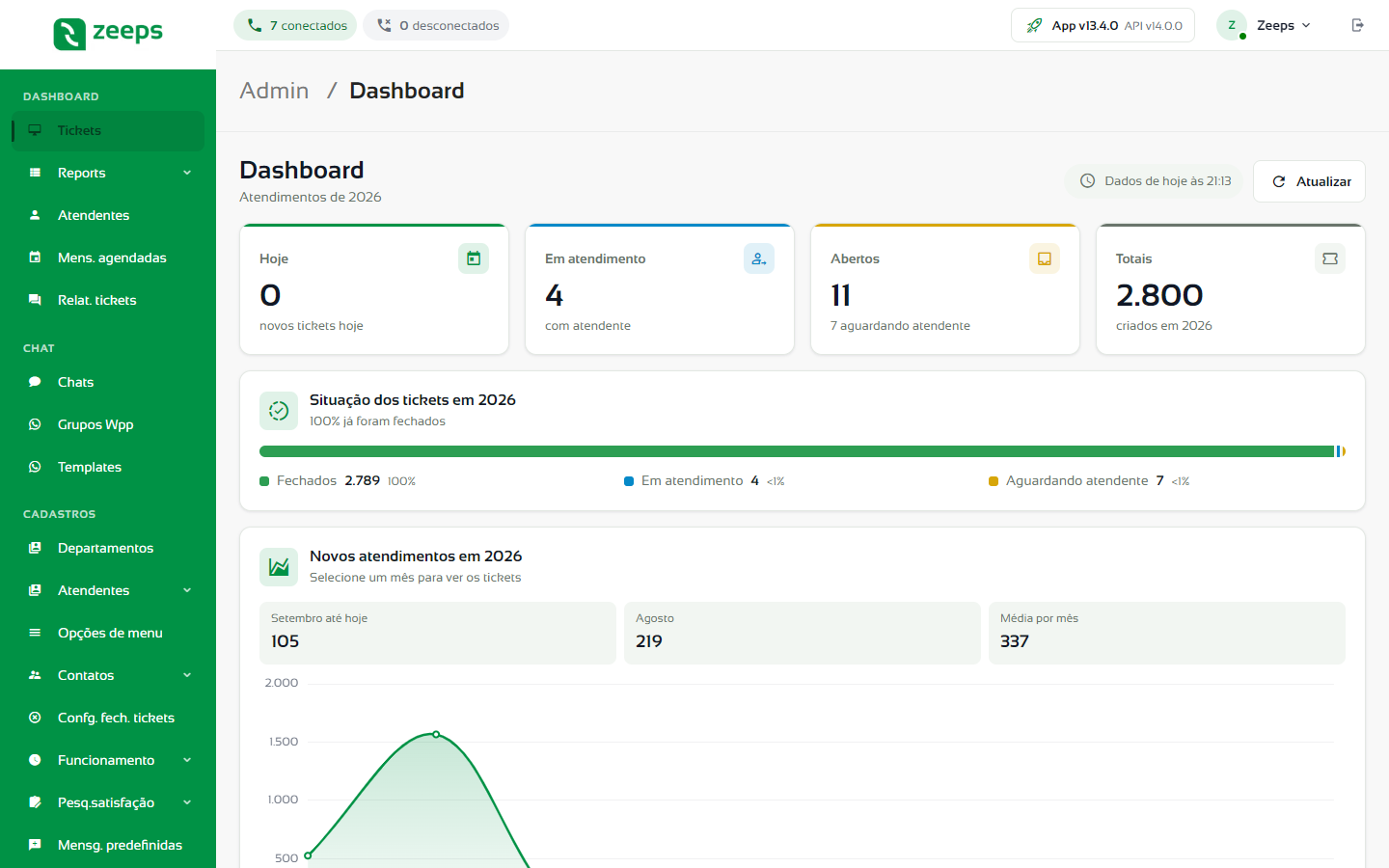
As partes da tela
| Parte | Onde fica | Para que serve |
|---|---|---|
| Menu lateral | À esquerda | Abre as telas da plataforma, organizadas em Dashboard, Chat, Cadastros e Configurações. Veja Menu lateral. |
| Barra superior | No topo | Mostra os números conectados e desconectados, a versão e as novidades, e o menu com o seu nome. Veja Barra superior. |
| Área da tela | No centro | O conteúdo da tela aberta. No topo, o caminho da tela (por exemplo, Admin / Dashboard) e o título. |
| Rodapé | Embaixo | O nome da empresa e a versão da plataforma. |
Primeiros passos do atendente
- Fique online. Clique no seu nome, no topo, e escolha Online. Com o status Offline, o Chat fica bloqueado. Veja Status de atendimento.
- Abra o Chat. No menu lateral, clique em Chat › Chats para ver e responder as conversas. Veja Chats.
- Confira o seu perfil. Em Meu perfil, você vê os seus dados e troca a sua senha. Veja Meu perfil.
- Ao terminar, clique no seu nome e em Sair. Veja Entrar na plataforma.
No celular
No celular, o menu lateral fica escondido e a barra superior mostra só o essencial. Toque no botão de menu, no canto superior esquerdo, para abrir as telas, e no botão de três pontos, à direita, para ver a versão e o seu menu.

Nesta seção
- Menu lateral — as seções do menu, grupos e a troca de conexão.
- Barra superior — números conectados, versão e menu do usuário.
- Status de atendimento — Online, Ausente e Offline.
- Meu perfil — seus dados e a troca de senha.
- Novidades da versão — o que mudou na plataforma.
- Avisos de acesso — telas que aparecem quando algo está bloqueado.
Dúvidas frequentes
Por que o meu menu tem menos opções que o de um colega?
Cada pessoa vê só as telas liberadas no seu perfil de permissões. Se precisar de uma tela que não aparece, peça a liberação ao administrador da sua conta.
Qual é a versão da plataforma que estou usando?
A versão aparece no botão da barra superior e no rodapé. Clique no botão para ver as novidades dessa versão.