
Aparência
Cadastrar um contato
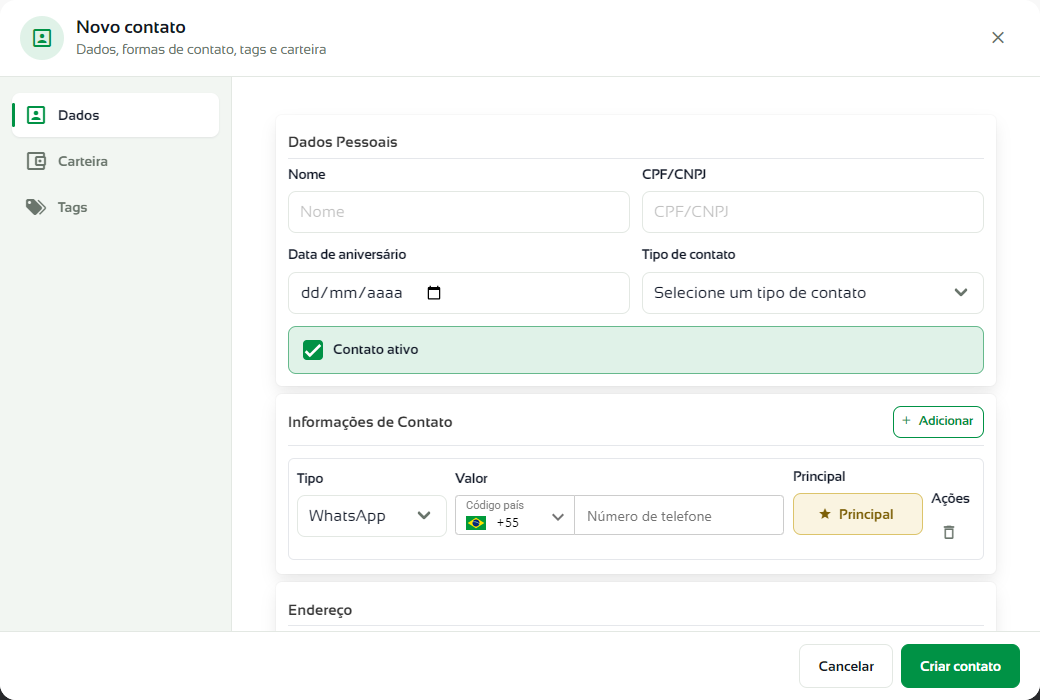
O cadastro do contato tem as abas Dados, Carteira e Tags. Ao editar um contato já cadastrado aparece também a aba Histórico de consentimento, explicada em Descadastro e consentimento.
Preencher os dados
- Acesse Cadastros › Contatos › Cadastro e clique em Novo contato. Para editar, clique em Editar na linha do contato.
- Em Dados Pessoais, preencha Nome, CPF/CNPJ, Data de aniversário e Tipo de contato (Cliente, Fornecedor, Aluno, Funcionário e outros). Deixe Contato ativo marcado.
- Em Informações de Contato, informe o WhatsApp principal: escolha o país e digite o número com DDD.
- Para incluir outro WhatsApp, Instagram ou e-mail, clique em Adicionar, escolha o Tipo e digite o Valor. Clique em Principal para definir qual forma de contato daquele tipo é a principal.
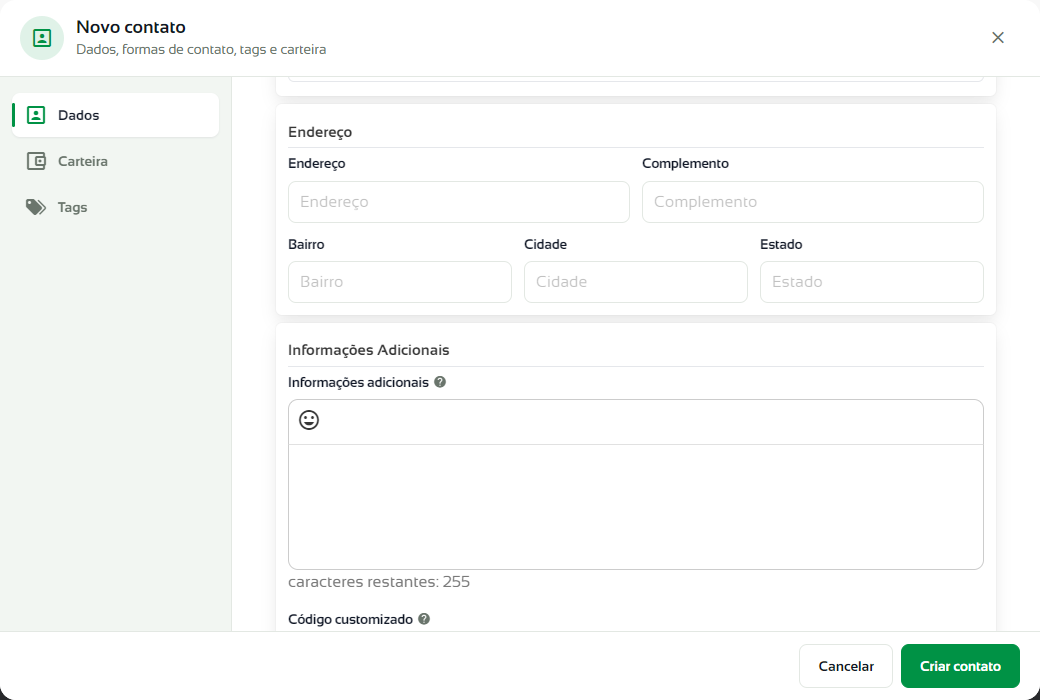
- Em Endereço, preencha Endereço, Complemento, Bairro, Cidade e Estado.
- Em Informações Adicionais, escreva observações sobre o contato (até 255 caracteres) e, se quiser, um Código customizado para identificá-lo em outro sistema.
- Clique em Criar contato (ou Salvar alterações, ao editar).
Bom saber
- Quando há um número de WhatsApp conectado pela API Local, a Zeeps confere, enquanto você digita, se o número tem WhatsApp e avisa se não tiver.
- As formas de contato criadas pelos canais (Instagram, Messenger e WhatsApp da API Oficial) são preenchidas automaticamente e não podem ser alteradas. Clique em Exibir registros automáticos para vê-las.
- A última forma de contato da lista não pode ser removida: o contato precisa de pelo menos uma.
Se o número já pertence a outro contato
Ao criar, a Zeeps confere se o WhatsApp, o Instagram ou o Messenger informados já estão em outro contato. Se estiverem, abre a janela Informações já cadastradas em outro contato, com o contato encontrado e três saídas:
- Cancelar: volta para o cadastro.
- Criar um novo contato: cria o contato só com as informações que não se repetem. As repetidas continuam no contato existente.
- Atualizar o contato existente: escolha o contato encontrado e marque o que deve ser copiado para ele: Dados pessoais, Endereço, Outras informações de contato, Tags e Encarteiramentos. As informações repetidas nunca são copiadas.
Montar a carteira do contato
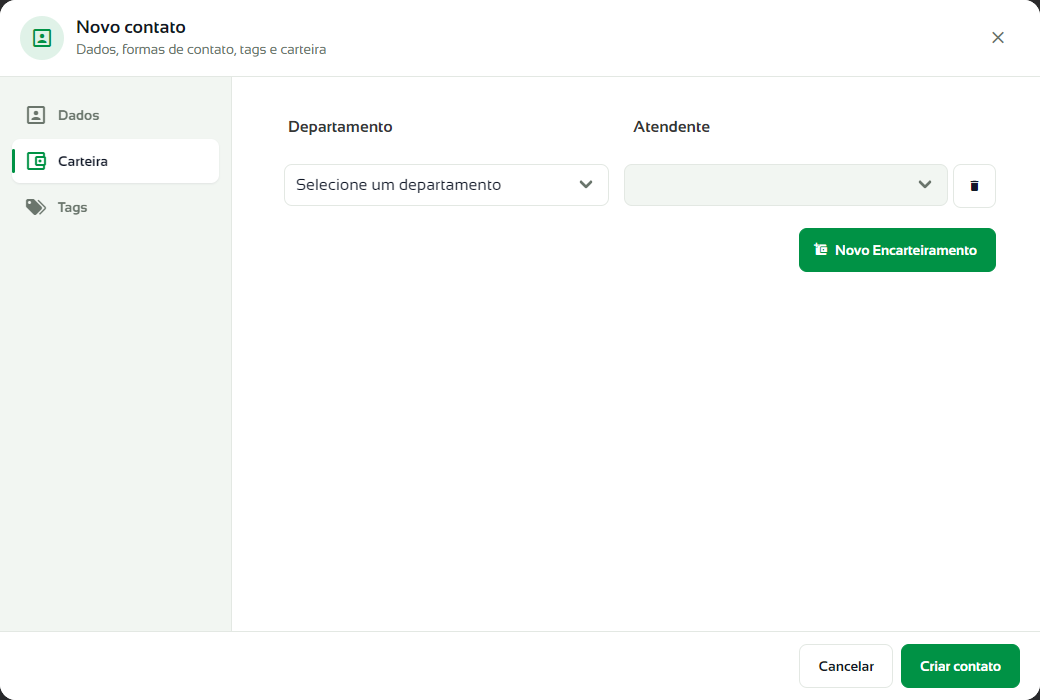
Na aba Carteira, ligue o contato a um atendente em cada departamento. Quando o contato cai nesse departamento, o ticket vai direto para o atendente da carteira.
- Abra a aba Carteira e clique em Novo Encarteiramento.
- Escolha o Departamento e depois o Atendente. Só aparecem atendentes ativos do departamento e os supervisores gerais.
- Repita para outros departamentos. Cada departamento pode aparecer uma única vez.
- Para tirar um vínculo, clique na lixeira da linha.
Dica
A aba Carteira aparece para quem tem a permissão Visualizar encarteiramento de outros atendentes. A carteira também pode ser montada pelo cadastro do atendente ou pelo chat.
Escolher as tags
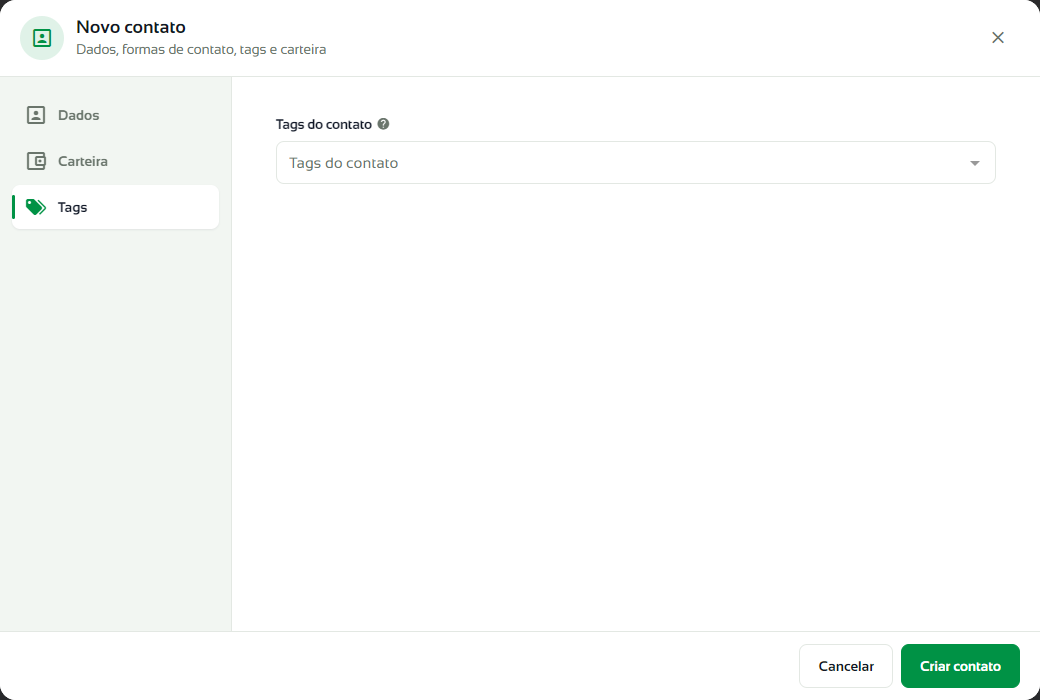
Na aba Tags, escolha em Tags do contato as tags que o identificam, como "Cliente VIP" ou "Inadimplente". Só aparecem tags ativas.
Dúvidas frequentes
Posso encarteirar o cliente já no cadastro?
Sim. Use a aba Carteira ao criar o contato. Assim, sempre que ele cair em um departamento em que o atendente atende, o ticket vai direto para esse atendente.
Como tirar um contato da carteira?
Edite o contato, abra a aba Carteira e clique na lixeira ao lado do vínculo. Depois, clique em Salvar alterações.
Os campos Messenger e Instagram ID podem ser preenchidos à mão?
Não. Eles são preenchidos automaticamente na primeira conversa do contato por esses canais.