
Aparência
Status de atendimento
O status de atendimento diz à equipe e à plataforma se você está disponível para atender. É ele que define se você recebe novos tickets e se pode usar o Chat.
Os três status
| Status | Cor | O que acontece |
|---|---|---|
| Online | Verde | Você usa o Chat normalmente, entra na fila de distribuição dos seus departamentos e recebe novos atendimentos. |
| Ausente | Laranja | Você continua no Chat e pode responder os tickets que já são seus, mas sai da fila de distribuição: não recebe tickets novos, não pode assumir tickets e ninguém consegue transferir tickets para você. |
| Offline | Vermelho | O Chat fica bloqueado e você não recebe atendimentos. As outras telas continuam disponíveis. |
Bom saber
O administrador da conta não tem status de atendimento. O menu dele mostra só Meu perfil e Sair.
Trocar o status
- No topo da tela, clique no seu nome.
- Em Status de atendimento, clique no status que quer usar.
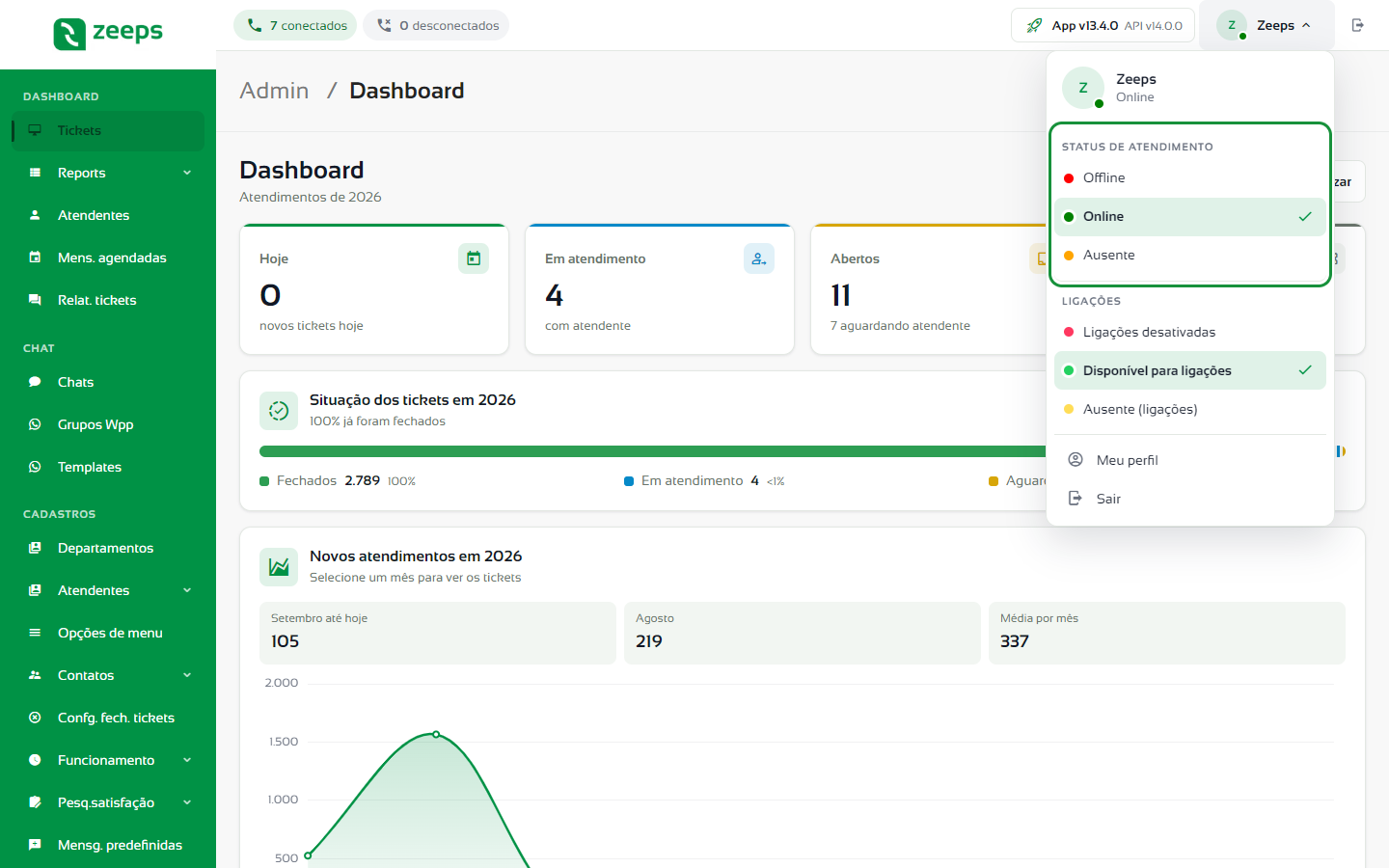
Enquanto a troca acontece, a opção escolhida mostra Alterando…, as demais ficam indisponíveis e o topo do menu diz "Alterando para …". Quando a troca termina, a opção ganha um sinal de confirmação, a plataforma mostra "Status alterado para …" e o menu fecha sozinho. O ponto colorido ao lado das suas iniciais muda para a cor do novo status.
Se a troca não der certo, a plataforma avisa "Não foi possível alterar o status. Tente de novo." e o menu continua aberto para você tentar outra vez.
Pausa programada
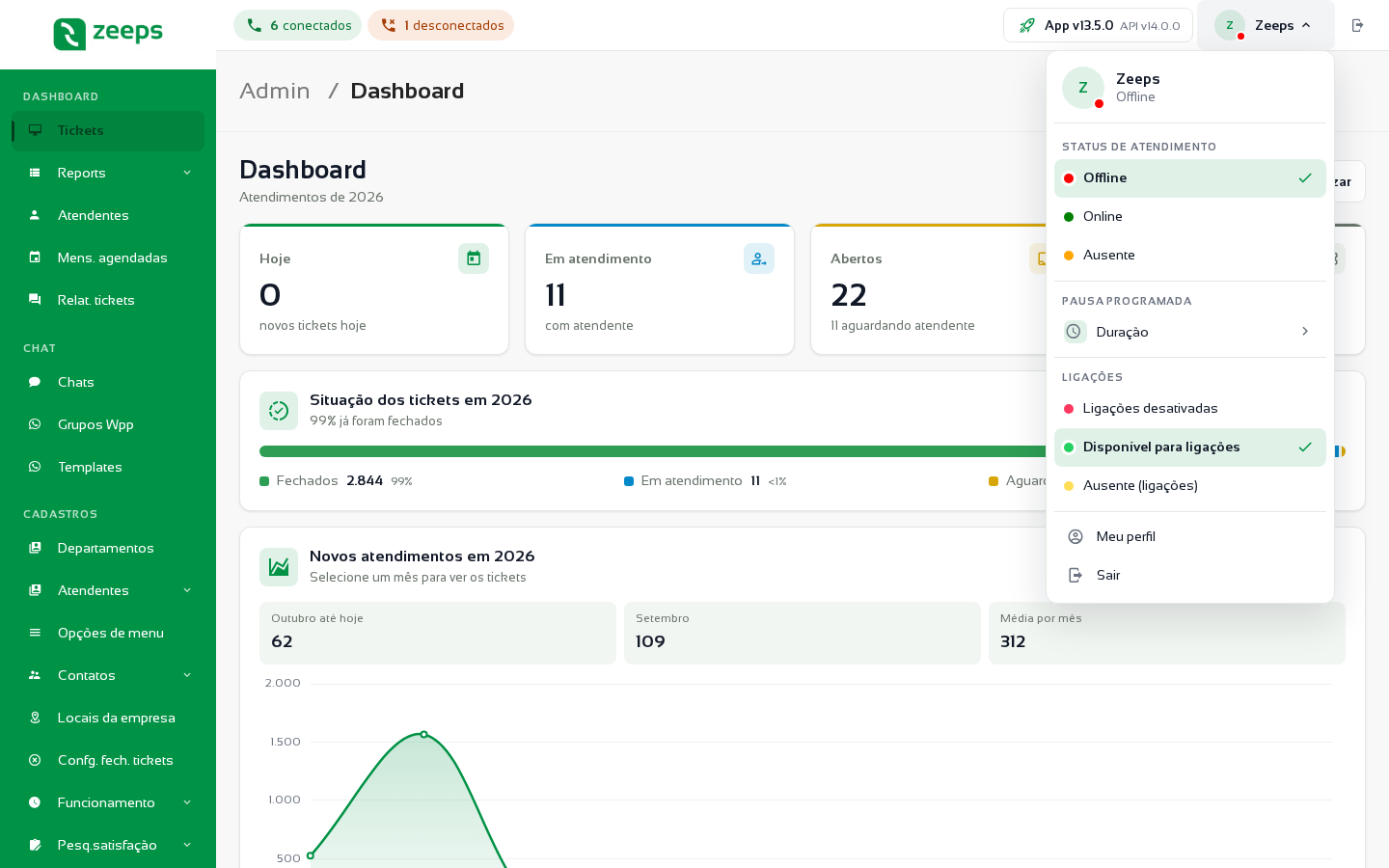
Além dos status tradicionais, você pode iniciar uma Pausa programada com duração planejada, mensagem automática e ação ao terminar. Quando a pausa acaba, a plataforma aplica automaticamente a ação definida (como voltar para Online).
Para iniciar uma pausa programada:
- No topo da tela, clique no seu nome.
- Em Status de atendimento, clique em Pausa programada.
- No modal que abrir, escolha o tipo de pausa disponível.
- Confirme para iniciar a pausa.
Bom saber
Os tipos de pausa, a duração e a mensagem automática enviada ao contato são configurados pelo administrador da conta.
Bom saber
Para administradores e supervisores, o painel ao vivo exibe o total de atendentes pausados no dia. Veja Acompanhar os atendentes ao vivo.
Dica
Se você estiver no Chat e escolher Offline, a plataforma leva você para a tela Você está offline. Se estiver nessa tela e escolher Online ou Ausente, ela abre o Chat.
Voltar ao atendimento quando estiver offline
Ao abrir o Chat com o status Offline, a plataforma mostra a tela Você está offline. Escolha como quer voltar:
- Ficar online — volta a atender e aparece disponível para a equipe.
- Ficar ausente — acessa o Chat com o status ausente.
Veja a tela em Avisos de acesso.
Quando o status muda sozinho
- Ao sair da plataforma pelo botão Sair, o status passa para Offline.
- Ao ficar fora do Chat por mais tempo que o limite definido pelo administrador, o status passa para Offline e a plataforma avisa com a mensagem "Status alterado para …". O limite fica em Configurações gerais.
Status de ligações
Abaixo do status de atendimento, a seção Ligações mostra a sua disponibilidade para ligações de voz: Ligações desativadas, Disponível para ligações ou Ausente (ligações). Ela é separada do status de atendimento. Veja Ligações de voz.
Dúvidas frequentes
Fiquei ausente e não consigo assumir um ticket. Por quê?
Com o status Ausente, você não assume tickets novos. Troque para Online e tente de novo.
Fechei o navegador sem sair. Continuo online?
Por um tempo, sim. Passado o limite definido pelo administrador, o status muda sozinho para Offline. Para não receber atendimentos enquanto estiver fora, clique em Sair ou escolha Offline antes de fechar.