
Aparência
Atender uma conversa
Para atender, você abre a conversa na lista e, se ela ainda não tem atendente, assume o ticket. A partir daí as mensagens que você escreve vão para o contato.
Abrir uma conversa
- Escolha a aba (por exemplo, Pendentes ou Meus). Veja Abas, busca e filtros.
- Clique no cartão da conversa. As mensagens mais recentes aparecem ao centro.
- Role a conversa para cima para carregar as mensagens anteriores.
A conversa mostra também o histórico dos tickets anteriores do mesmo contato. Uma linha com Ticket e o número marca onde começa cada ticket. Mensagens do sistema, como Visitante fechou a aba do site, aparecem centralizadas.
Entender o cabeçalho

- Nome do contato: o nome cadastrado tem prioridade sobre o nome do WhatsApp. O telefone aparece entre parênteses logo depois do nome. Se não houver cadastro, o sistema exibe o nome recebido do WhatsApp seguido do telefone.
- Ticket #número, o departamento e o atendente responsável (ou Sem atendente).
- Clique no nome para abrir os Detalhes do ticket e do contato.
- O botão com a seta, à esquerda, esconde ou mostra a lista de conversas.
- Os três pontinhos (⋮), à direita, abrem o menu da conversa.
Assumir um ticket
Quando o ticket ainda não tem atendente, a área de digitação dá lugar ao aviso Ticket sem atendente — Assuma o ticket para responder ou feche-o.
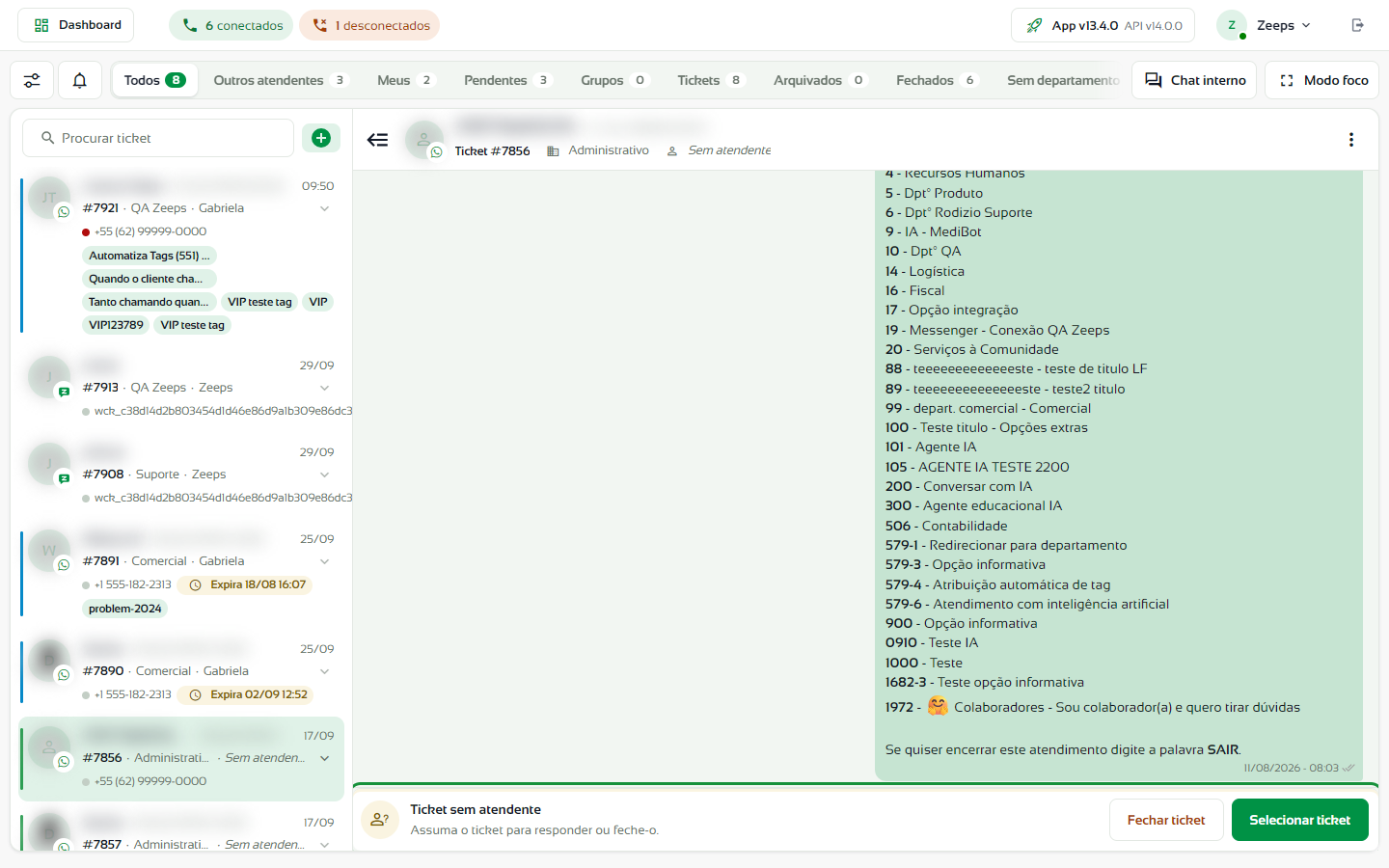
- Abra a conversa na aba Pendentes ou Todos.
- Clique em Selecionar ticket.
- O ticket passa a ser seu e aparece na aba Meus. A área de digitação é liberada.
Ao assumir, o contato recebe uma mensagem automática como Olá, a partir de agora Seu nome irá lhe atender!, a menos que a sua conta esteja configurada para não enviar mensagens automáticas.
Se não for atender, você pode clicar em Fechar ticket. Veja Fechar um ticket.
Atenção
Com o status Ausente você não assume tickets novos: a tela avisa Você está ausente! Não pode selecionar novos tickets. Troque o status para Online no menu com o seu nome.
Se outra pessoa assumiu ou fechou o ticket um instante antes, a tela avisa que o ticket pode já ter sido fechado ou selecionado por outro atendente.
Assumir um ticket sem departamento
Na aba Sem departamento, o contato ainda não escolheu uma opção do menu. Ao clicar em Selecionar ticket, abre a janela Assumir/Transferir Ticket.
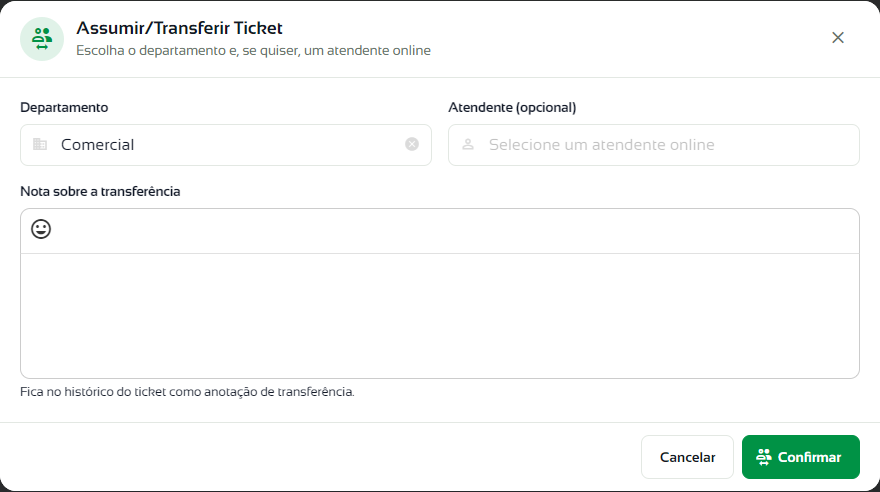
- Em Departamento, escolha para qual departamento o ticket vai.
- Em Atendente (opcional), escolha quem vai atender: você mesmo ou outro atendente online. Se deixar vazio, o ticket vai para a fila do departamento, sem atendente. Este campo só fica disponível para quem tem permissão de transferir tickets não selecionados.
- Se quiser, escreva uma Nota sobre a transferência. Ela fica no histórico do ticket como anotação, e o contato não vê.
- Clique em Confirmar.
O que muda na área de digitação
A parte de baixo da conversa muda conforme a situação do ticket:
| Situação | O que aparece |
|---|---|
| Ticket com você | A área de digitação, com áudio, contato, emojis, anexo e envio. Veja Enviar mensagens. |
| Ticket sem atendente | Ticket sem atendente, com Fechar ticket e Selecionar ticket. |
| WhatsApp oficial com a janela de 24 horas vencida | Janela de 24 h encerrada, com Enviar template. |
| WhatsApp oficial depois de enviar um template | Aguardando resposta do contato. Você volta a escrever quando o contato responder. Ao passar o mouse, o botão vira Fechar Ticket. |
| Aba Fechados | Nada: o ticket está fechado e serve só para consulta. |
Nas conversas do chat do site, a faixa Digitando mostra o que o visitante está escrevendo antes de enviar.
Arquivar ou copiar o número
Cada cartão da lista tem uma setinha à direita com duas opções:
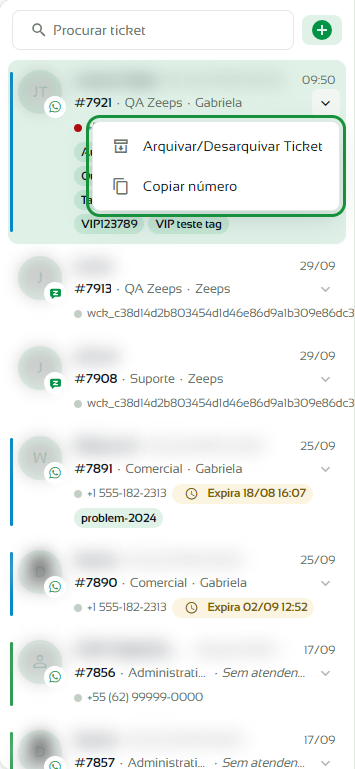
- Arquivar/Desarquivar Ticket: tira o ticket das abas de trabalho e leva para Arquivados (ou traz de volta). O ticket continua aberto e sai do arquivo sozinho quando o contato escreve. Tickets sem departamento não podem ser arquivados.
- Copiar número: copia o telefone do contato.
Conversar de novo com um ticket fechado
Na aba Fechados, o menu da conversa tem Iniciar conversa.
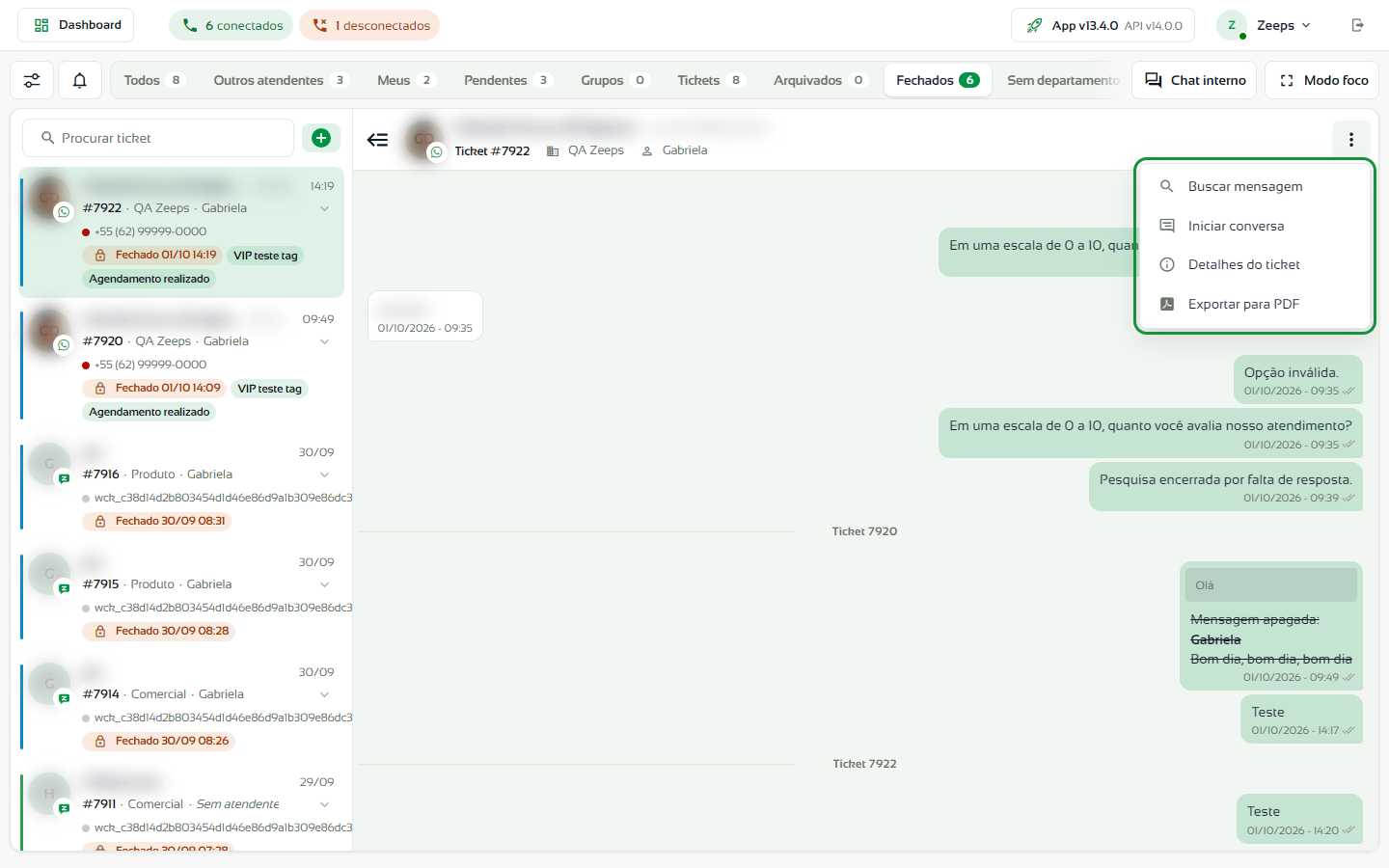
- Abra o ticket na aba Fechados.
- Clique nos três pontinhos (⋮) e em Iniciar conversa.
- Um ticket novo é criado para o mesmo contato, no mesmo departamento e número, e a tela volta para a aba Todos.
Se o contato tiver uma pesquisa de satisfação em andamento ou agendada, a tela pergunta se você quer interrompê-la antes de abrir o ticket.
Avisos durante o atendimento
A tela se atualiza sozinha. Mensagens novas aparecem na hora, e avisos rápidos informam, por exemplo, quando um ticket foi transferido para você, fechado ou aberto manualmente. Um som toca quando chega mensagem em outra conversa ou quando a aba do navegador não está visível. Veja também Notificações do Chat.