
Aparência
Criar uma pesquisa de satisfação
Em Cadastros › Pesq.satisfação › Cadastro, clique em Nova pesquisa. A janela tem três etapas na lateral: Pergunta, Envio e Alerta por e-mail.
Escrever a pergunta
- Em Nome da pesquisa, dê um nome para reconhecer a pesquisa, como "Satisfação pós-atendimento".
- Em Métrica, escolha NPS, CSAT ou Personalizada. A métrica não pode ser trocada depois.
- Em Pergunta, escreva o texto que o cliente vai receber, como "De 0 a 10, quanto você recomendaria nosso atendimento?".
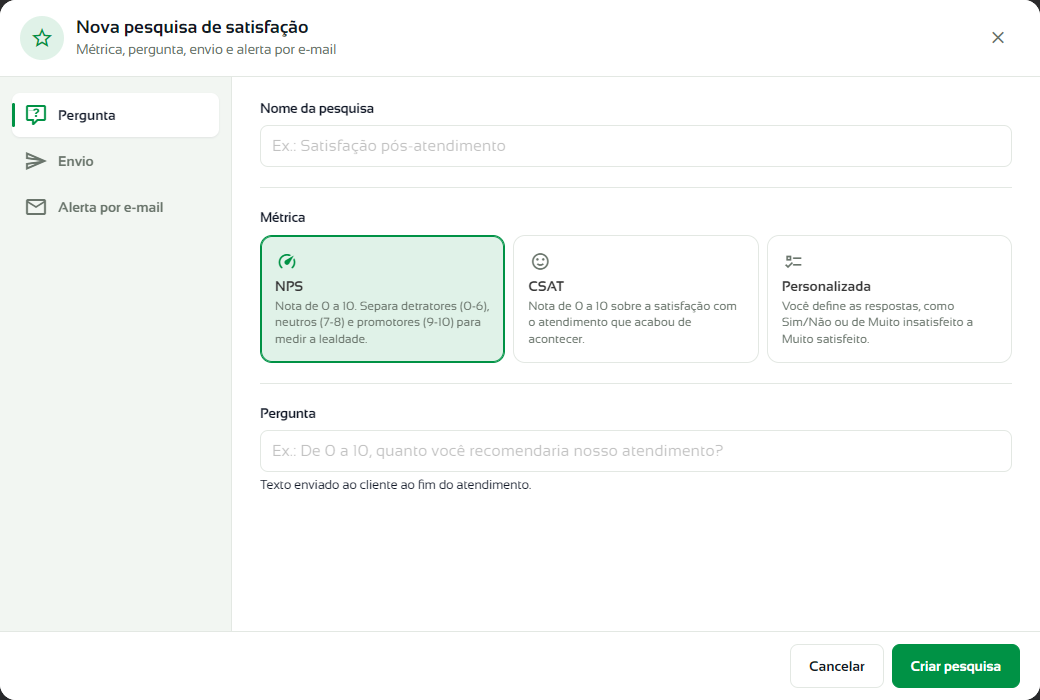
Na métrica Personalizada, cadastre as Respostas esperadas (de duas a dez):
- Em Opção, digite o caractere que o cliente responde, como 1 ou S.
- Em Descrição, escreva o texto da resposta, como "Muito satisfeito".
- Clique em Adicionar. Repita para cada resposta.
O cliente pode responder com a opção ou com a descrição. As respostas não podem ser alteradas depois que a pesquisa é criada.
Definir o envio
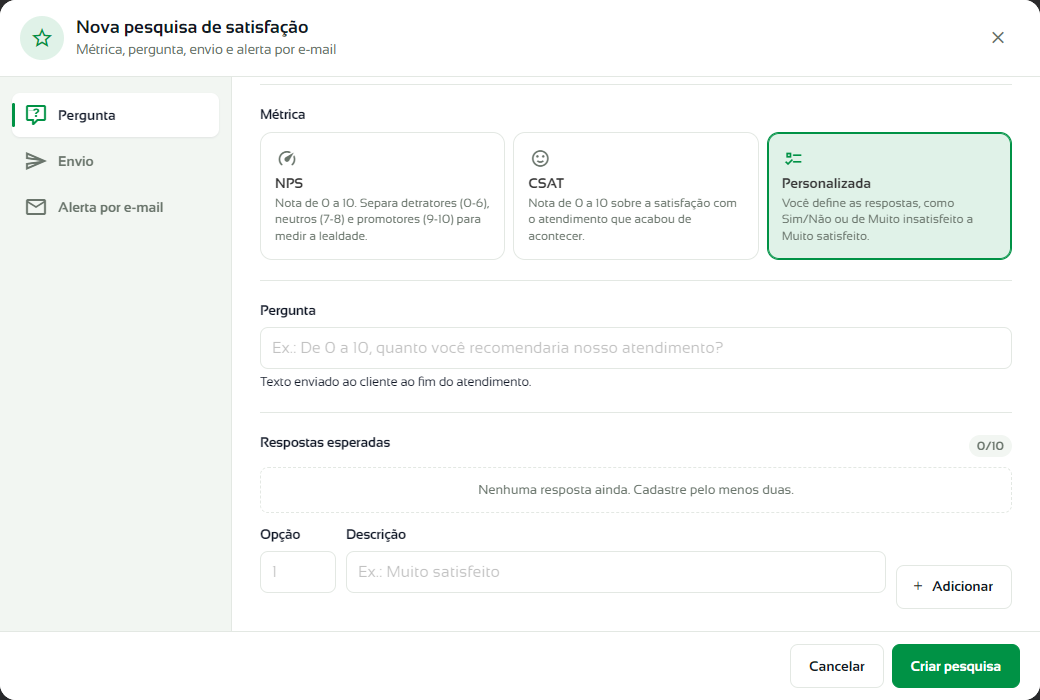
Na etapa Envio:
- Em O que a pesquisa avalia, escolha Geral (a empresa), Atendente, Departamento ou Opção de menu.
- Em Número que envia, escolha um número ou deixe Qualquer número para que qualquer número conectado envie.
- Em Mensagem para resposta inválida, escreva o que o cliente recebe quando responde algo fora das opções, como "Não entendi. Responda com um número de 0 a 10.".
- Ajuste as opções:
- Pesquisa ativa: desligada, a pesquisa deixa de ser enviada, mas o histórico continua;
- Sempre enviar: marca a pesquisa para envio em todo encerramento;
- Pedir justificativa: depois da nota, o contato explica o motivo. Preencha a Mensagem pedindo a justificativa, como "Pode contar o motivo da sua nota?".
Atenção
Ao escolher um número da API Oficial, a Zeeps avisa que é preciso um template para enviar a pesquisa em envios agendados e cria esse template na Meta com a pergunta. Ele precisa ser aprovado antes do uso; acompanhe em Templates.
Depois que a pesquisa é enviada pela primeira vez, a Pergunta e O que a pesquisa avalia ficam bloqueadas.
Receber alertas por e-mail
A etapa Alerta por e-mail é opcional. Quando o cliente responder com uma das notas escolhidas, um e-mail com o assunto Pesquisa de Satisfação é enviado:
Em Destinatários, digite os e-mails, separados por vírgula.
Em Notas que disparam o e-mail, marque as notas (de 0 a 10, com as cores de detrator, neutro e promotor) ou, na pesquisa personalizada, as respostas.
Em Conteúdo do e-mail, escreva o texto. Clique nas variáveis para inseri-las:
Variável É trocada por {ticket}Número do ticket. {nome_contato}Nome do contato. {departamento}Departamento do ticket. {atendente}Atendente do ticket. {data_abertura}/{data_fechamento}Datas de abertura e de fechamento do ticket. {pesquisa}Nome da pesquisa. {nota}Nota ou resposta dada.
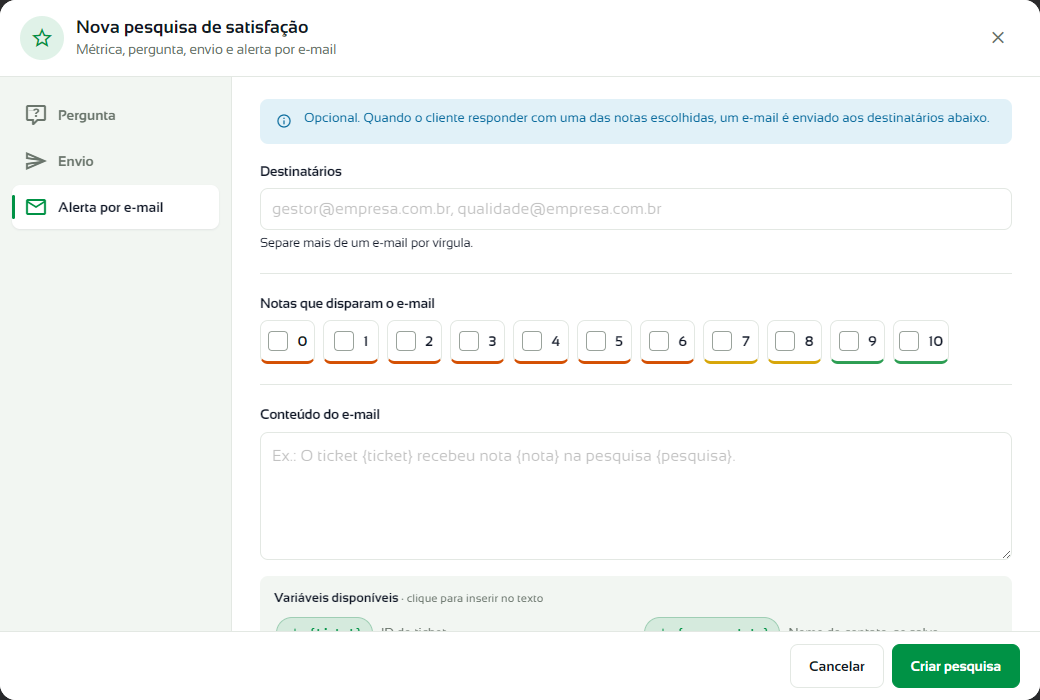
Se preencher algum campo do alerta, preencha os três.
Clique em Criar pesquisa (ou Salvar alterações, ao editar).