
Aparência
Consultar os logs de acesso
Os logs de acesso registram cada entrada e saída dos atendentes na Zeeps, com data, hora, endereço IP, navegador e dispositivo. Use-os para conferir a jornada da equipe ou entender por que alguém foi desconectado.
Antes de começar
Os logs ficam disponíveis para quem tem acesso à tela Atendentes.
Abrir a tela de logs
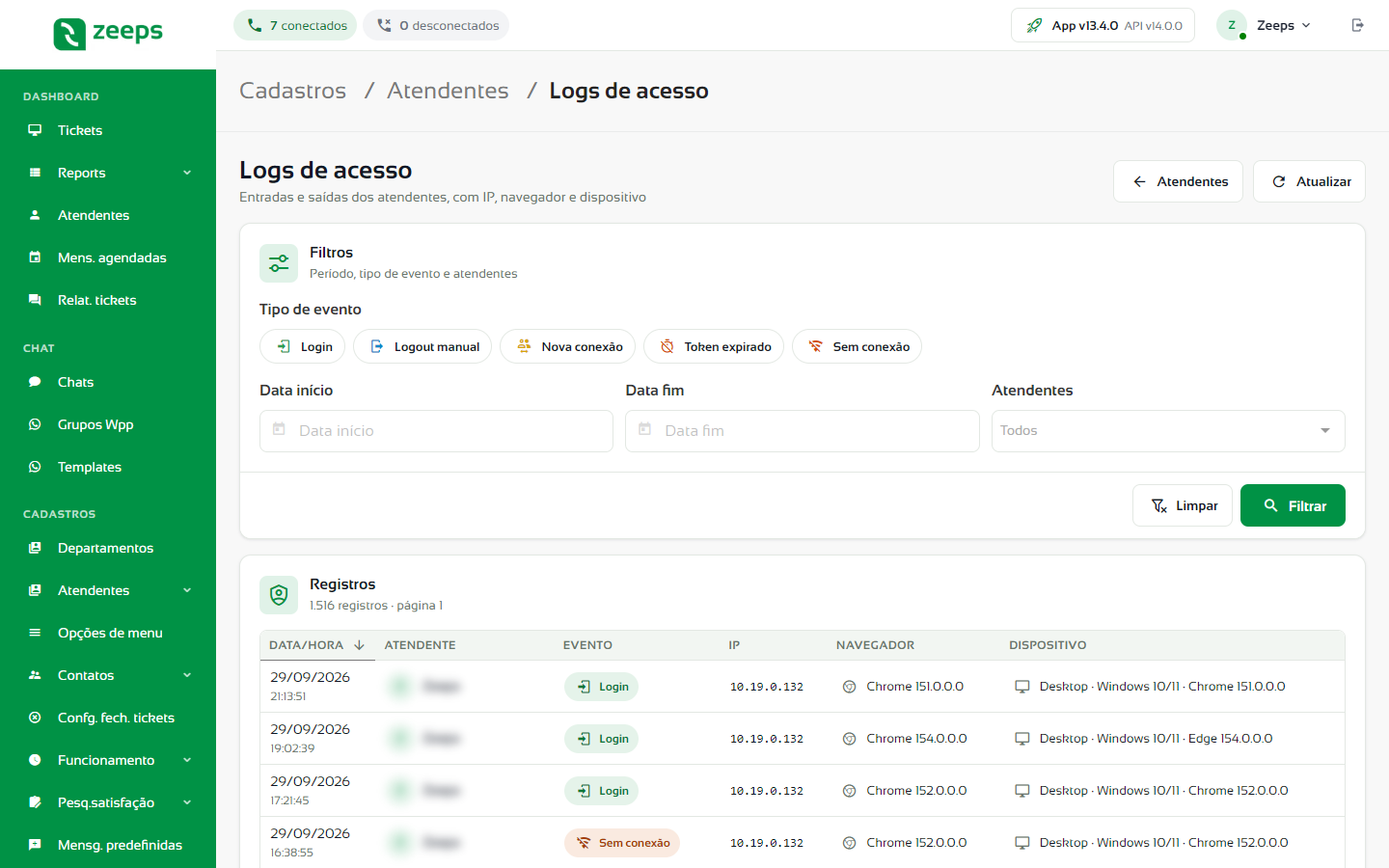
- Acesse Cadastros › Atendentes › Atendentes.
- Clique em Logs de acesso, no topo da tela. Para voltar, clique em Atendentes.
Filtrar os registros
- Em Tipo de evento, clique nos tipos que quer ver. A lista se atualiza na hora; clique de novo para tirar o filtro.
| Evento | O que significa |
|---|---|
| Login | O atendente entrou na Zeeps. |
| Logout manual | O atendente clicou em sair. |
| Nova conexão | A sessão foi encerrada porque o mesmo usuário entrou em outro navegador ou dispositivo. |
| Token expirado | A sessão expirou e o atendente precisou entrar de novo. |
| Sem conexão | O atendente foi desconectado por falta de conexão com a Zeeps. |
- Escolha a Data início e a Data fim do período.
- Em Atendentes, escolha um ou mais atendentes (ou deixe Todos).
- Clique em Filtrar. Para voltar ao início, clique em Limpar.
Ler os registros
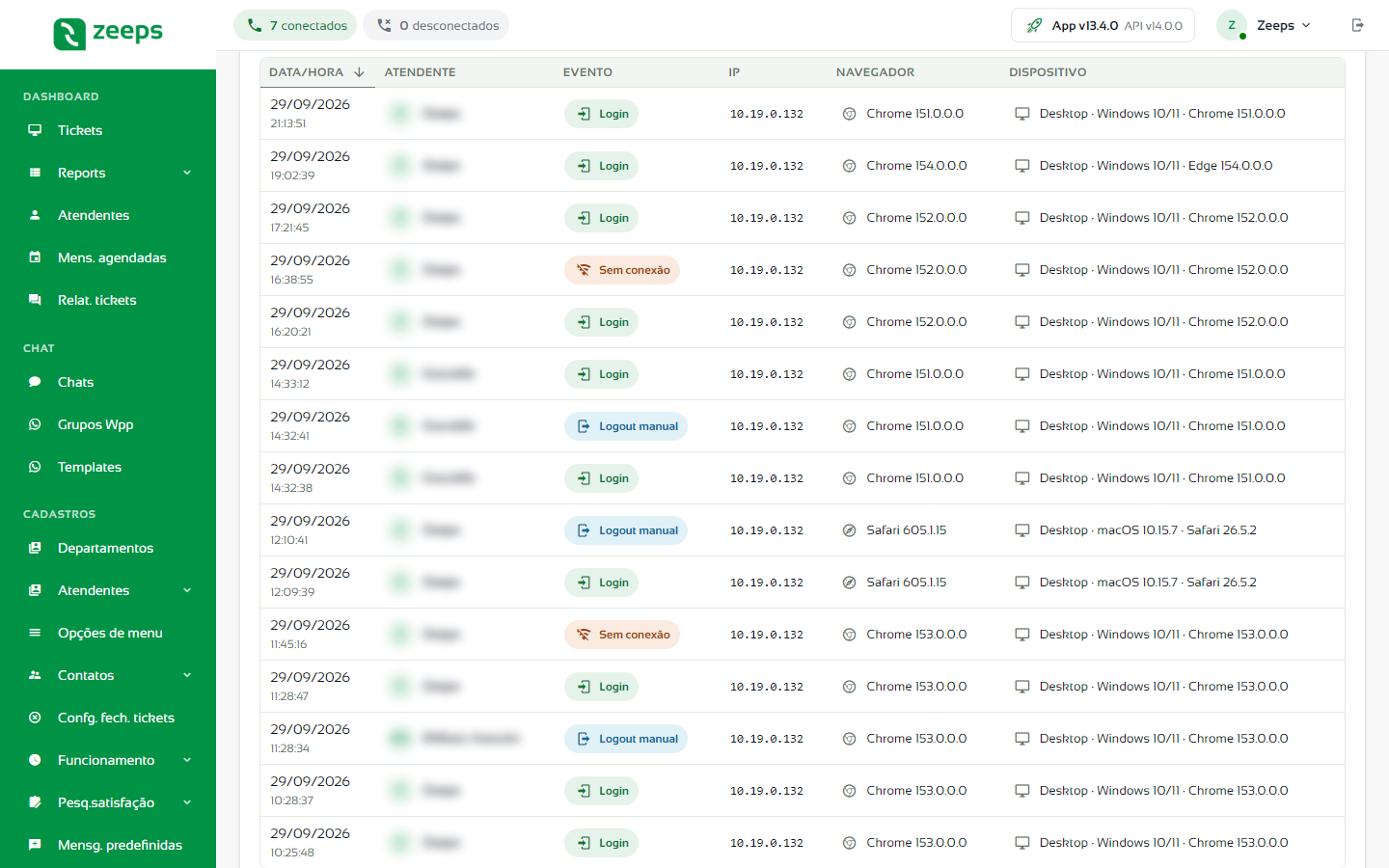
A seção Registros mostra o total encontrado e a página atual. Cada linha traz Data/Hora, Atendente, Evento, IP, Navegador e Dispositivo (tipo, sistema e navegador). Clique no título das colunas Data/Hora, Evento ou IP para ordenar.
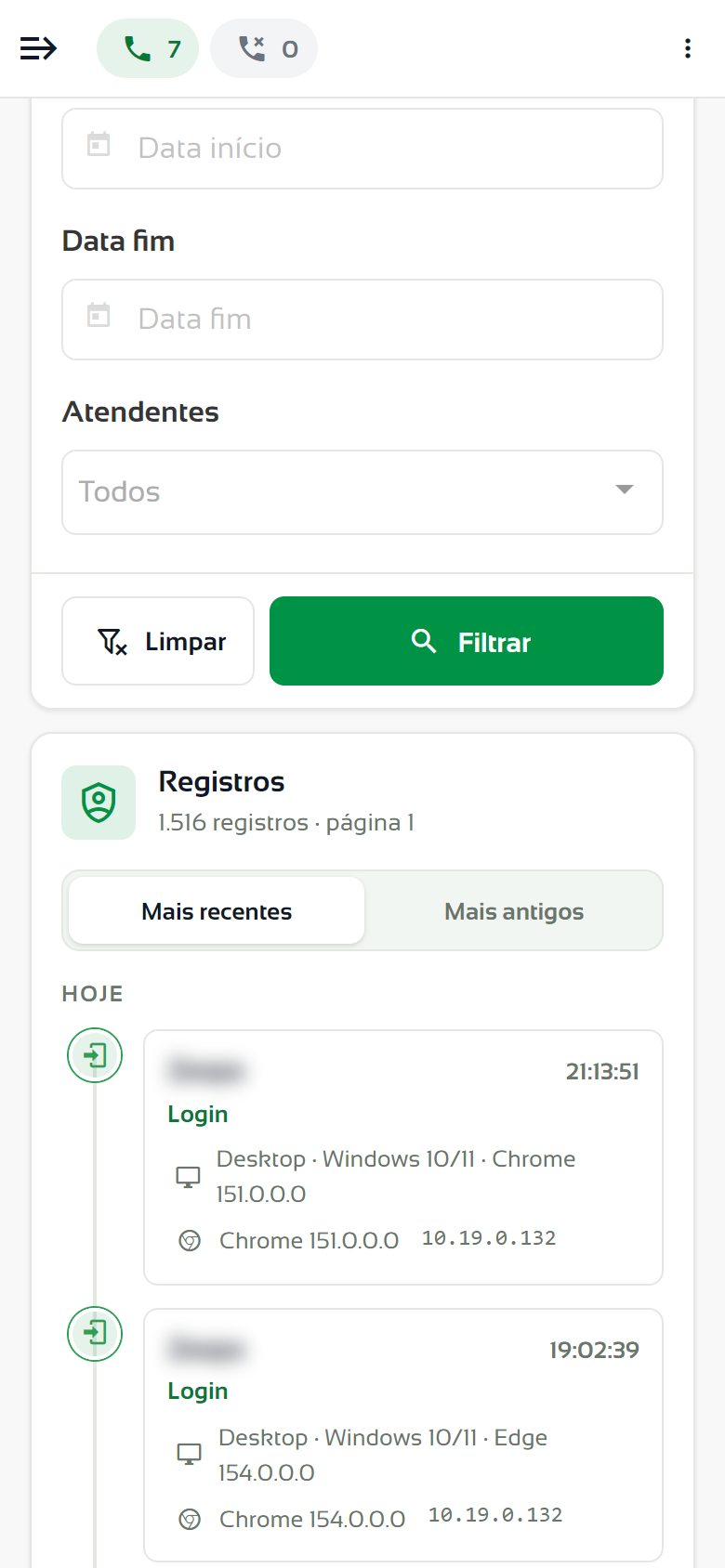
No celular, os registros aparecem como uma linha do tempo agrupada por dia (Hoje, Ontem e datas anteriores). Use Mais recentes e Mais antigos para mudar a ordem.
Ver os logs de um atendente
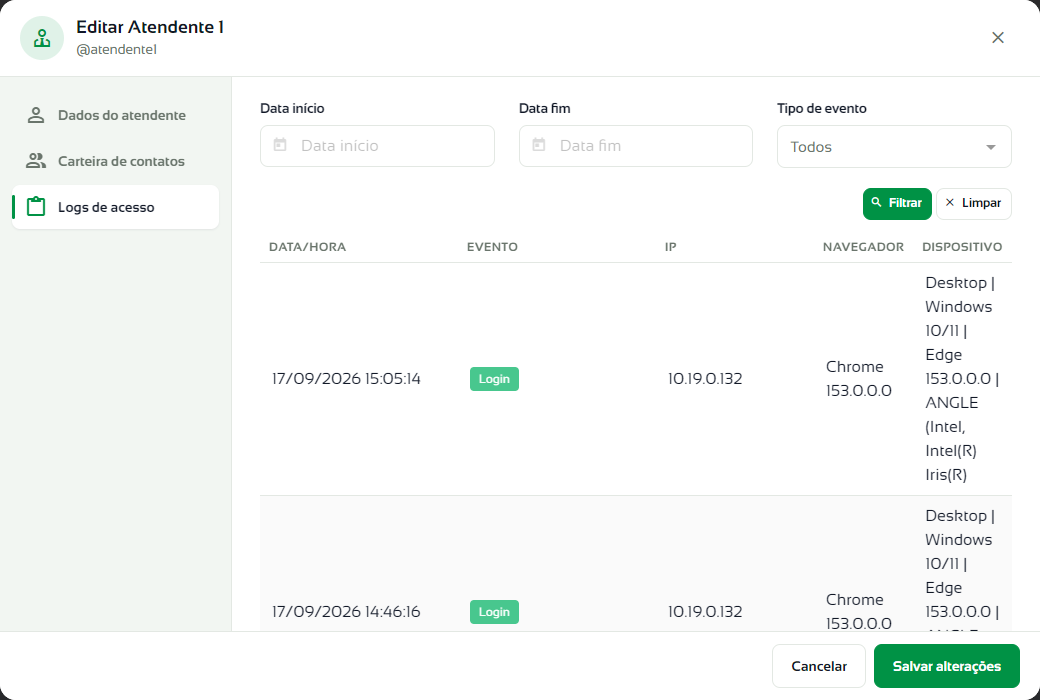
- Na tela Atendentes, clique em Editar no atendente.
- Abra a aba Logs de acesso.
- Se quiser, escolha Data início, Data fim e Tipo de evento e clique em Filtrar.
Dúvidas frequentes
Por que aparece "Nova conexão" para um atendente?
Cada usuário só pode ficar conectado em um lugar por vez. Quando ele entra em outro navegador ou dispositivo, a sessão anterior é encerrada e registrada como Nova conexão.