
Aparência
Criar um agente de IA
O cadastro do agente começa pela aba Configurações: como ele se apresenta, o que pode fazer e para onde a conversa vai quando algo dá errado.
Abrir o cadastro
- Acesse Configurações › IA › Agentes.
- Clique em Novo agente. Para alterar um agente existente, clique em Configurar na linha dele.
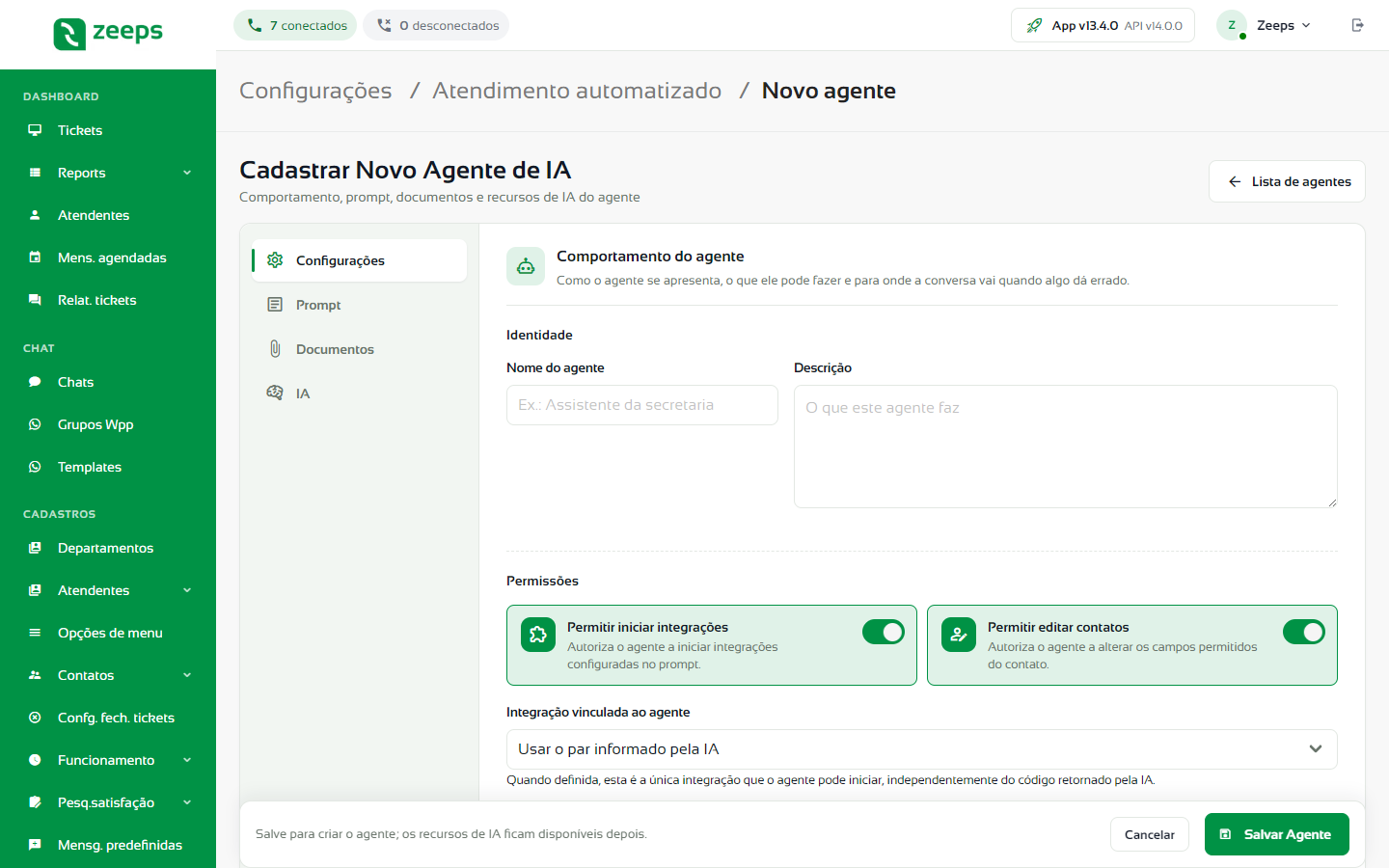
Identidade
- Nome do agente: até 15 caracteres. Obrigatório.
- Descrição: o que o agente faz, até 255 caracteres. Obrigatória.
Permissões
- Permitir iniciar integrações: o agente pode abrir as integrações previstas no prompt, como consultar um boleto num sistema externo.
- Permitir editar contatos: o agente pode atualizar os campos permitidos do contato, como telefone ou e-mail, durante a conversa.
- Integração vinculada ao agente: com Usar o par informado pela IA, o agente usa a integração que a própria IA indicar. Se você escolher uma integração específica, ela passa a ser a única que o agente pode iniciar. O campo fica disponível com Permitir iniciar integrações ligado.
Mensagens ao contato
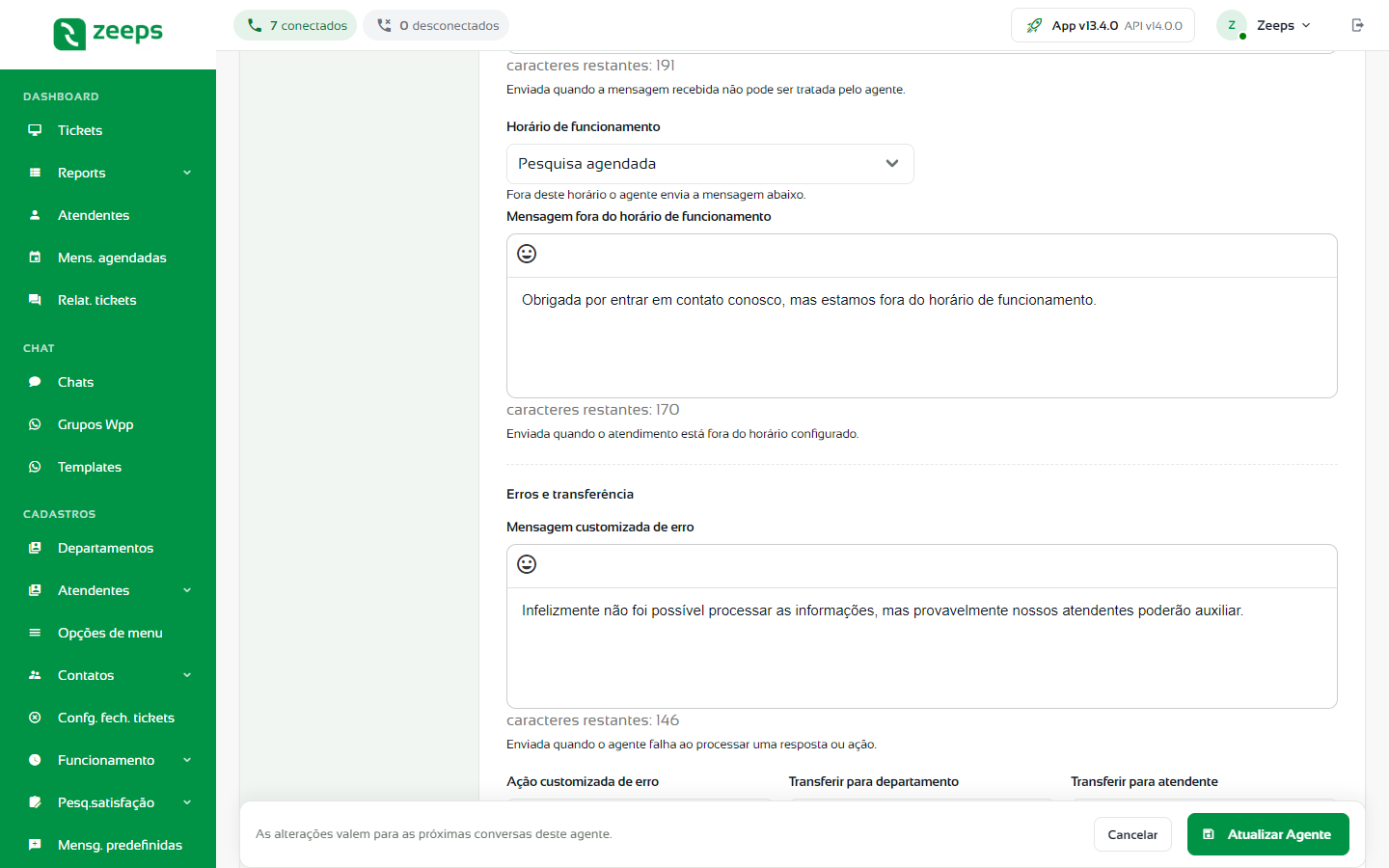
- Mensagem de introdução: enviada no início do atendimento automatizado.
- Mensagem não suportada: enviada quando o agente recebe algo que não consegue tratar. Até 255 caracteres.
- Horário de funcionamento: escolha Nenhum para o agente atender sempre, ou um horário cadastrado.
- Mensagem fora do horário de funcionamento: enviada fora do horário escolhido. Até 255 caracteres.
Erros e transferência
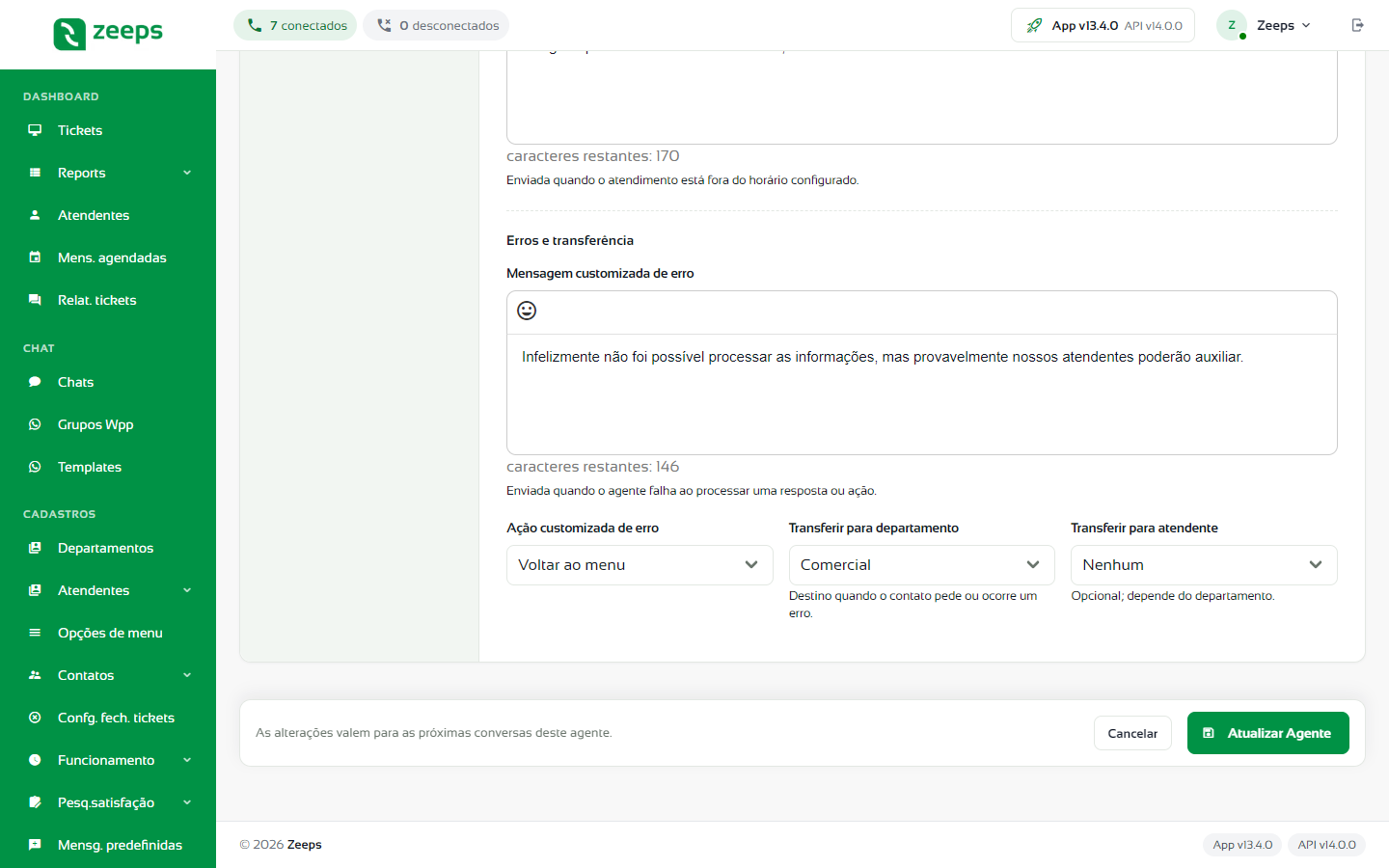
- Mensagem customizada de erro: enviada quando o agente falha ao processar uma resposta ou ação. Até 255 caracteres.
- Ação customizada de erro: Nenhuma, Voltar ao menu ou Transferir a um departamento/atendente.
- Transferir para departamento: destino quando o contato pede um atendente ou ocorre um erro. Obrigatório.
- Transferir para atendente: opcional; a lista mostra os atendentes do departamento escolhido.
Salvar
- Clique em Salvar Agente. Na edição, o botão se chama Atualizar Agente.
- Se faltar algum campo, a aba com erro ganha um ponto vermelho e a tela avisa "Por favor, corrija os erros no formulário.".
Depois de salvo, o agente fica disponível para as opções de menu, e os recursos avançados da aba IA são liberados.
Dica
Como a própria tela avisa, as alterações valem para as próximas conversas do agente.