
Aparência
Departamentos
Os departamentos são as filas de atendimento da sua empresa. Todo ticket entra em um departamento e é assumido pelos atendentes que fazem parte dele. Em cada departamento você define o número de WhatsApp, o horário de funcionamento, a forma de distribuir os tickets e as regras automáticas da fila.
Para abrir a tela, acesse Cadastros › Departamentos.
Antes de começar
- A tela aparece para quem tem a permissão Departamentos no perfil de permissões. Se ela não aparecer no menu, peça a liberação ao administrador da sua conta.
- Cadastre antes os horários de funcionamento e os motivos de fechamento que o departamento vai usar.
- Quem atende em cada departamento é definido no cadastro de atendentes.
Conhecer a tela
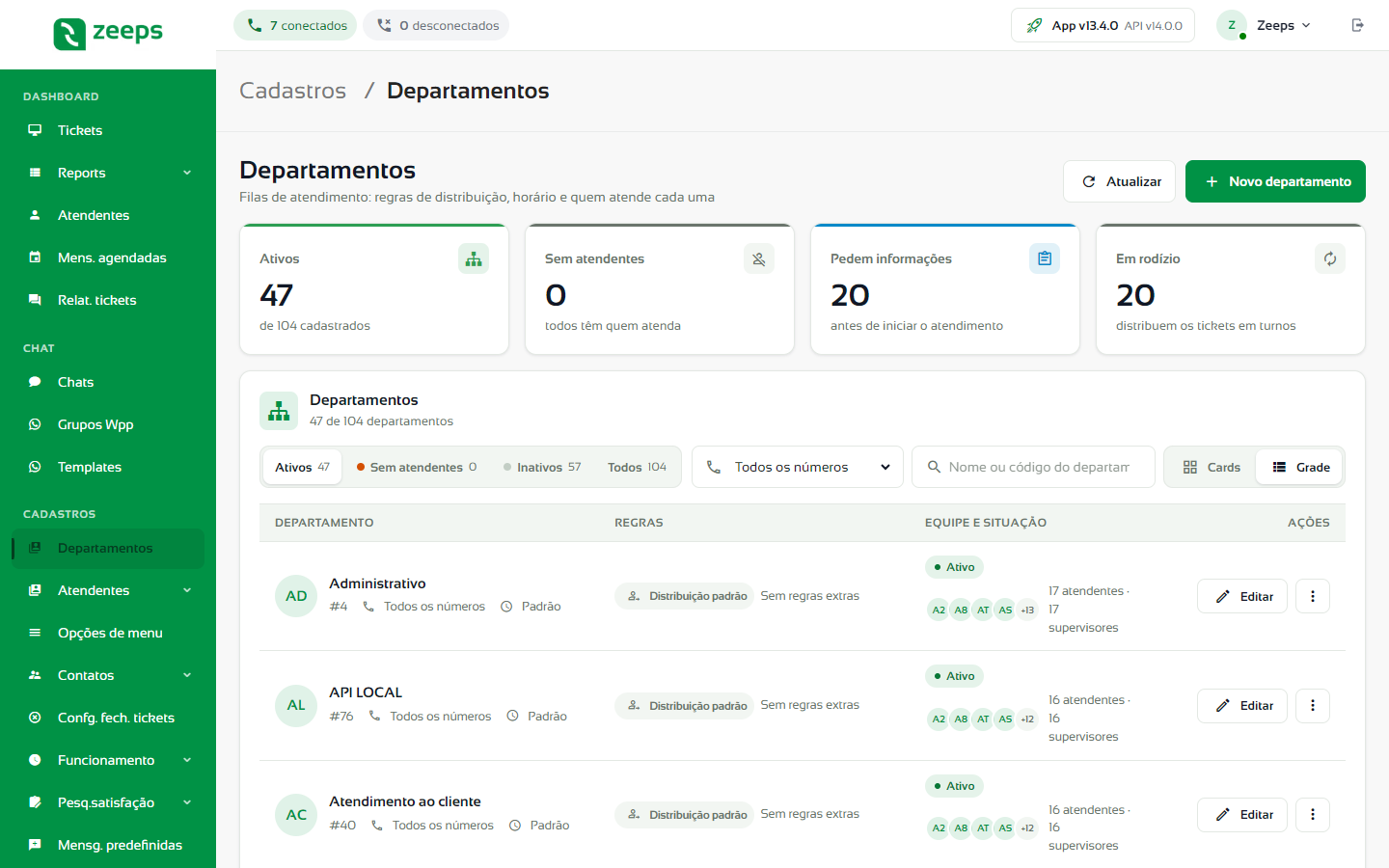
No topo ficam quatro cartões de resumo:
| Cartão | O que mostra |
|---|---|
| Ativos | Quantos departamentos estão ativos, do total cadastrado. |
| Sem atendentes | Departamentos ativos sem nenhum atendente ativo. |
| Pedem informações | Departamentos que fazem perguntas ao cliente antes do atendimento. |
| Em rodízio | Departamentos que distribuem os tickets em turnos. |
Se algum departamento ativo estiver sem atendentes, a tela mostra um aviso em vermelho com o botão Ver quais. Tickets enviados a esses departamentos ficam na fila sem ninguém para assumir.
Na lista, cada departamento mostra:
- Departamento: nome, código (#), número de WhatsApp (ou Todos os números) e horário de funcionamento (ou Sem horário definido).
- Regras: selos com o que está configurado, como Rodízio ou Distribuição padrão, Mensagens privadas, Pede N informações e Encerra sem resposta. Sem nenhuma regra, aparece Sem regras extras.
- Equipe e situação: se está Ativo ou Inativo e as iniciais de quem atende, com os supervisores primeiro.
- Ações: Editar e o menu ⋮.
Filtrar e buscar
- Use os botões Ativos, Sem atendentes, Inativos e Todos para filtrar pela situação. A tela abre em Ativos.
- Se a conta tiver mais de um número, escolha um em Todos os números para ver só os departamentos dele.
- Digite no campo Nome ou código do departamento para buscar.
- Em Cards e Grade, escolha como prefere ver a lista. A escolha fica guardada para as próximas visitas.
Editar ou excluir um departamento
- Clique em Editar na linha do departamento para abrir o cadastro. Os campos são os mesmos de Criar um departamento.
- Para excluir, clique em ⋮ e escolha Excluir departamento. Confirme na mensagem que aparece.
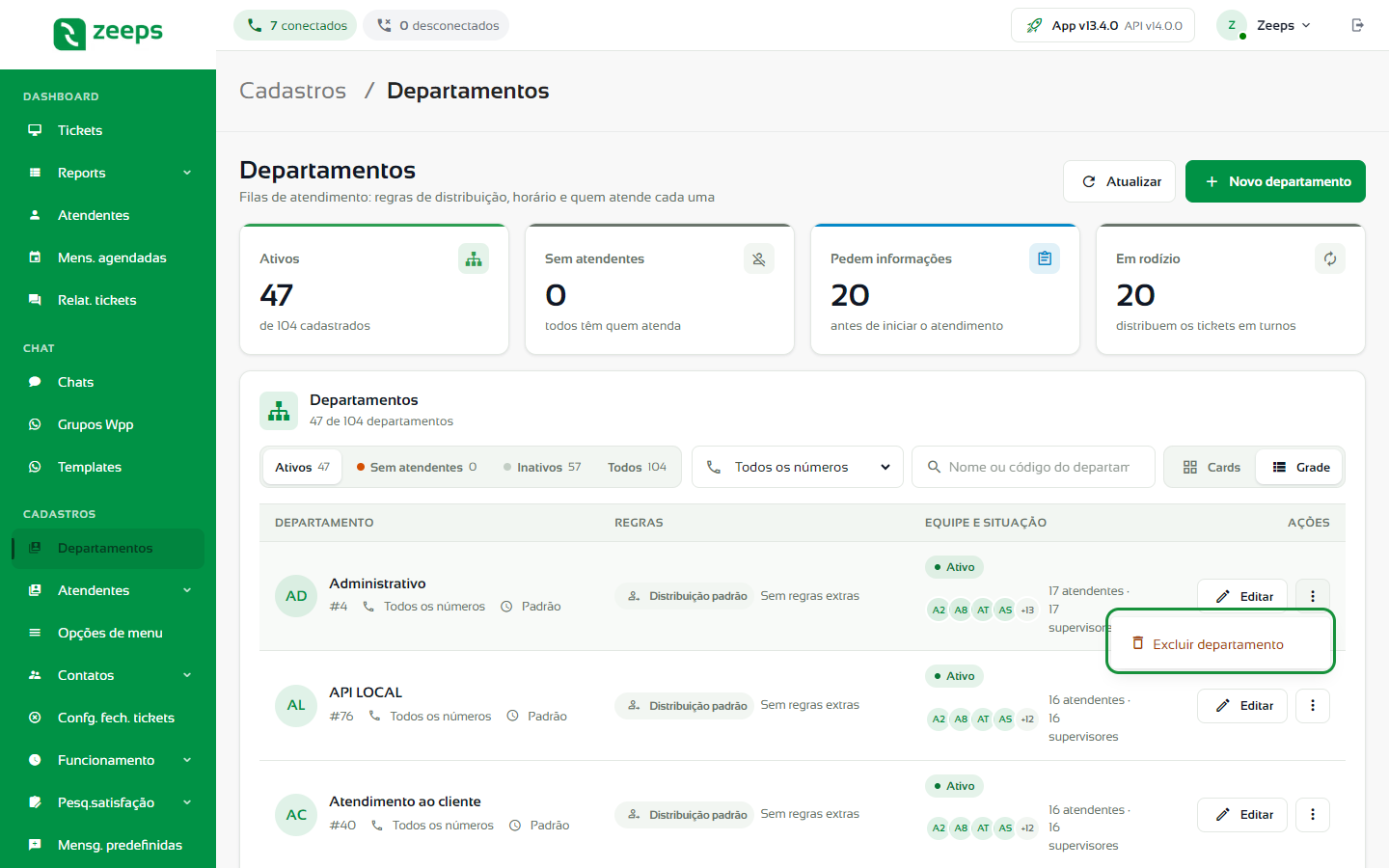
Nos departamentos em rodízio, o menu ⋮ também tem Ver fila do rodízio. Veja Acompanhar a fila do rodízio.
Atenção
Prefira inativar um departamento a excluí-lo: desmarque Departamento ativo no cadastro e o histórico continua ligado a ele. Para inativar, o departamento não pode ter tickets abertos, atendentes ativos ligados a ele, opções de menu ativas, mensagens predefinidas nem números que transferem tickets automaticamente para ele.
No celular
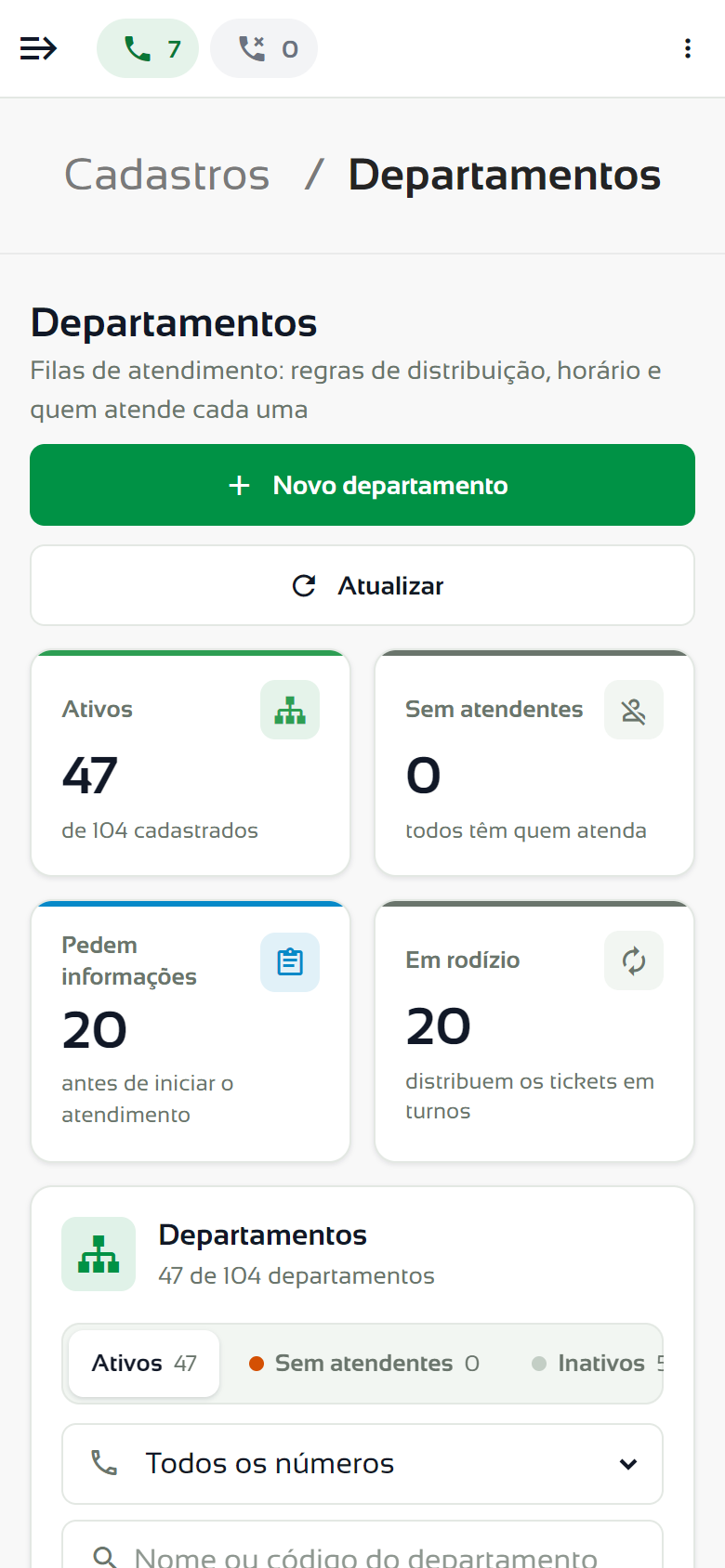
No celular, os departamentos aparecem como cartões empilhados, com os mesmos filtros logo abaixo do resumo.
Tarefas deste módulo
- Criar um departamento: número, horário, distribuição e ligações de voz.
- Pedir informações ao cliente: perguntas feitas antes do atendimento.
- Configurar os alertas de fila: avisos de posição e tempo de espera.
- Configurar o fechamento automático: encerrar tickets sem resposta.
- Acompanhar a fila do rodízio: quem é o próximo a receber.
Dúvidas frequentes
Para que servem os departamentos?
Para organizar e distribuir os atendimentos. Cada departamento representa uma área da empresa. Quando o cliente escolhe uma opção de menu ligada a um departamento, o ticket vai para a fila dele.
Posso usar o nome de um atendente como nome do departamento?
Sim. Essa prática ajuda quando cada atendente cuida de uma carteira própria de clientes.
Posso ter um número de WhatsApp por departamento?
Sim. Mesmo assim, recomendamos usar um único número para todos: o cliente fala sempre com o mesmo contato e as transferências entre departamentos ficam mais simples.
Como fazer para que só o departamento veja as próprias mensagens?
Marque Mensagens privadas ao departamento no cadastro. As conversas desse departamento ficam visíveis só para os atendentes dele. Supervisores de todos os departamentos continuam vendo tudo.