
Aparência
Meu perfil
Em Meu perfil, você confere os seus dados de acesso e troca a sua senha quando quiser.
Para abrir a tela, clique no seu nome, no topo, e em Meu perfil.
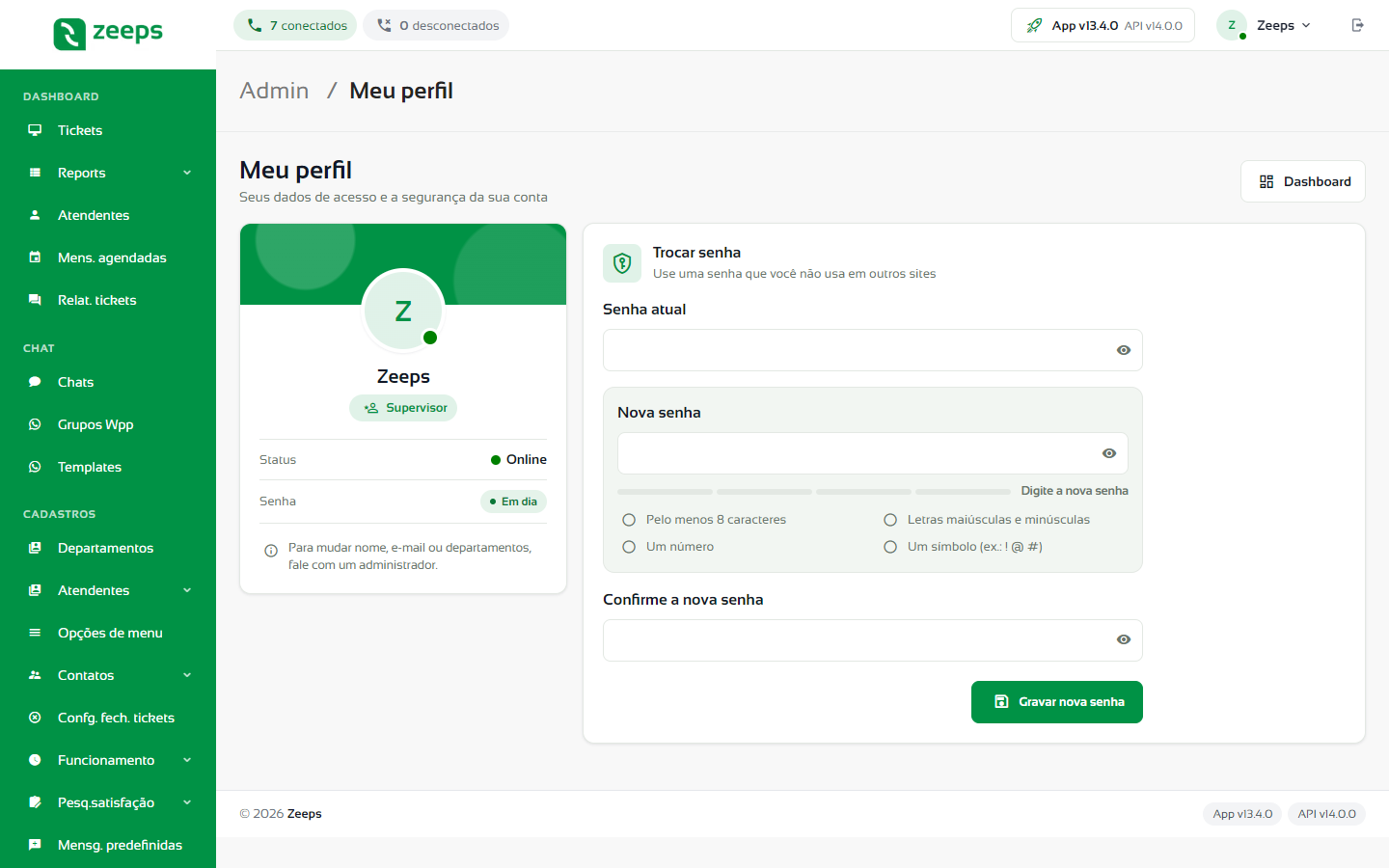
Conferir os seus dados
O cartão à esquerda mostra:
- as suas iniciais e o seu nome;
- o seu papel: Administrador, Supervisor ou Atendente;
- Status — o seu status de atendimento (não aparece para administradores);
- Código — o seu código de atendente, quando existe;
- Senha — Em dia ou Troca obrigatória.
Os dados do cartão são só para consulta. Para mudar nome, e-mail ou departamentos, fale com um administrador.
Trocar a senha
- Em Senha atual, digite a senha que você usa hoje.
- Em Nova senha, digite a senha nova. Abaixo do campo, a plataforma mostra a força da senha e marca as dicas cumpridas: Pelo menos 8 caracteres, Letras maiúsculas e minúsculas, Um número e Um símbolo (ex.: ! @ #).
- Em Confirme a nova senha, repita a senha nova. A plataforma avisa As senhas conferem ou As senhas não são iguais.
- Clique em Gravar nova senha.
Com a senha gravada, a plataforma confirma e volta ao Dashboard. No próximo login, use a senha nova.
Dica
Para ver o que digitou em um campo de senha, clique no ícone de olho no fim do campo.
Para voltar sem trocar nada, clique em Dashboard, no canto superior direito da tela.
No celular
No celular, o cartão de identificação fica em cima e o quadro Trocar senha logo abaixo, com o botão Gravar nova senha na largura da tela.

Dúvidas frequentes
Esqueci a senha atual. Como troco?
Saia da plataforma e use Esqueceu a senha? na tela de entrada. Veja Redefinir a senha.
Por que a plataforma sempre volta para Meu perfil?
A troca de senha está marcada como obrigatória para você. Troque a senha para liberar as outras telas. Veja Trocar a senha no primeiro acesso.