
Aparência
Opções de menu
As opções de menu são o cardápio que o robô envia ao cliente quando ele começa uma conversa, como "1 - Comercial, 2 - Financeiro". Cada opção faz alguma coisa quando o cliente a escolhe: leva a um departamento, mostra um submenu, envia uma mensagem, marca uma tag, chama uma integração ou inicia um atendimento com inteligência artificial.
Para abrir a tela, acesse Cadastros › Opções de menu.
Antes de começar
- A tela aparece para quem tem a permissão Opções de menu no perfil de permissões.
- Cadastre antes os departamentos e as tags que as opções vão usar.
Conhecer a tela
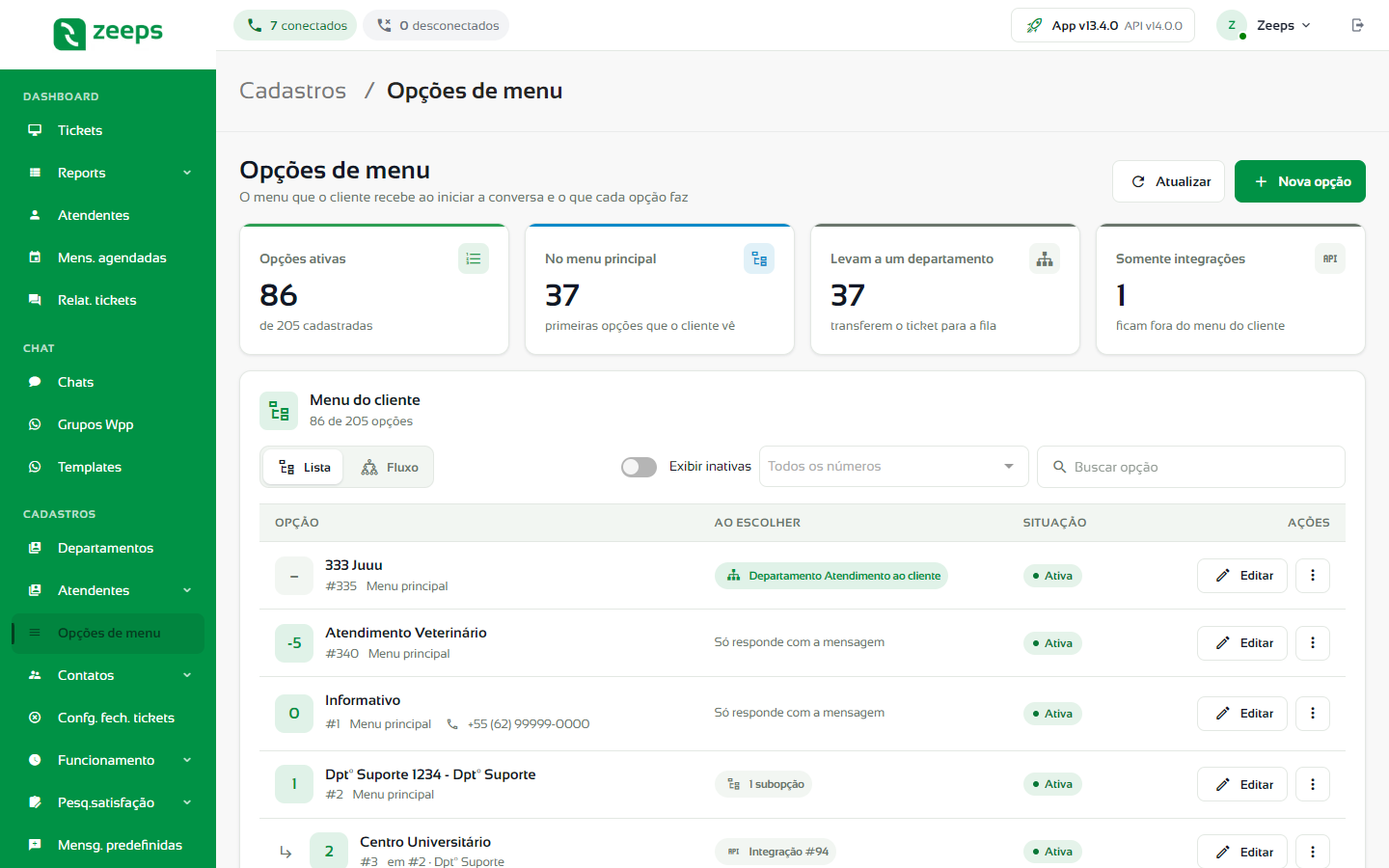
| Cartão | O que mostra |
|---|---|
| Opções ativas | Opções ativas, do total cadastrado. |
| No menu principal | Opções ativas do primeiro nível, as primeiras que o cliente vê. |
| Levam a um departamento | Opções que transferem o ticket para a fila de um departamento. |
| Somente integrações | Opções que ficam fora do menu do cliente e só são usadas por integrações. |
Ver o menu em lista
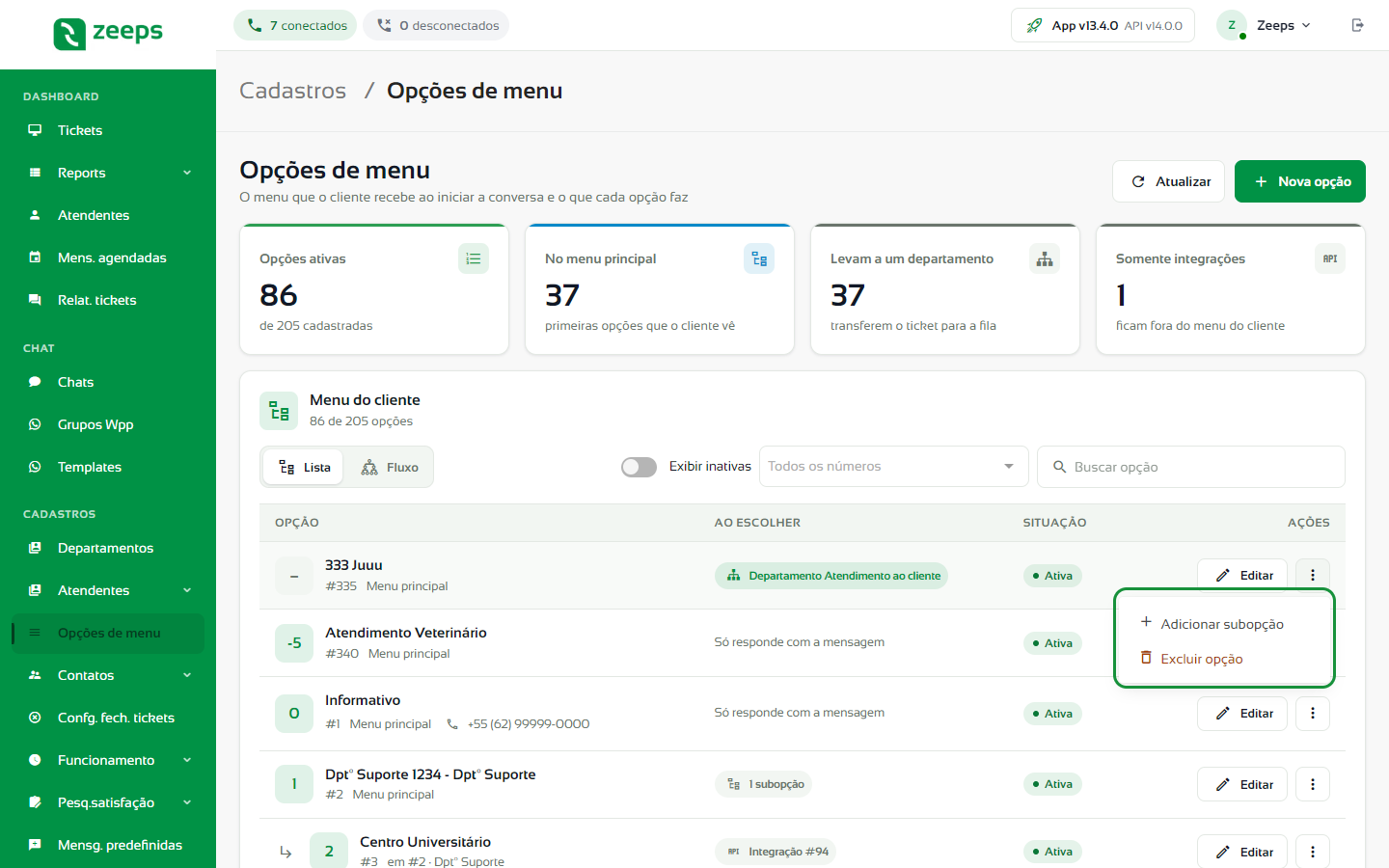
No modo Lista, as opções aparecem em árvore: as subopções ficam logo abaixo da opção "pai", com uma seta de recuo. Cada linha mostra:
- Opção: o atalho que o cliente digita (ou – sem atalho), o título, o código (#), onde a opção fica (Menu principal ou em #N e o nome da opção pai) e o número, quando a opção é só de um número;
- Ao escolher: o que acontece — o departamento, a tag, o agente de IA, a integração, a quantidade de subopções, Somente integrações ou Só responde com a mensagem;
- Situação: Ativa ou Inativa;
- Ações: Editar e o menu ⋮, com Adicionar subopção e Excluir opção.
Para filtrar:
- Ligue Exibir inativas para ver também as opções desativadas.
- Em Todos os números, escolha um ou mais números. A lista mostra as opções desses números e as que valem para todos.
- Digite em Buscar opção o título, o atalho, o código ou o nome da opção pai.
Ver o menu em fluxo
Clique em Fluxo para ver o menu como um diagrama: cada cartão é uma opção, ligado às subopções por linhas. Assim fica fácil conferir o caminho que o cliente percorre.
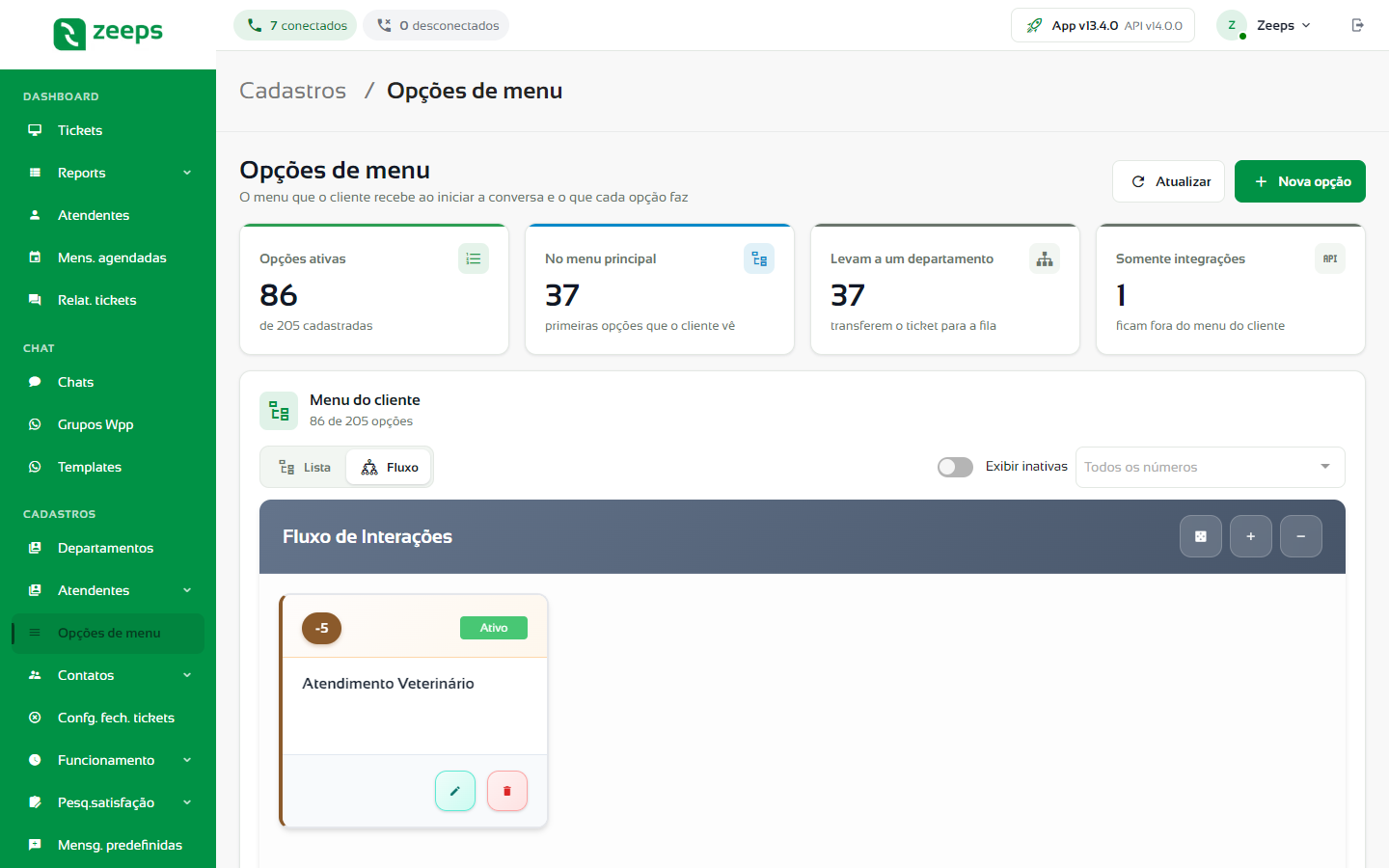
- Use os botões + e − no topo do fluxo (ou Ctrl + roda do mouse) para aproximar e afastar, e o botão ao lado para voltar ao tamanho normal.
- Em cada cartão, use o lápis para editar e a lixeira para excluir.
- Nas opções do tipo Mostrar menus, o botão + do cartão cria uma subopção direto dentro dela.
Excluir uma opção
- Clique em ⋮ na linha da opção e escolha Excluir opção.
- Confirme na mensagem que aparece.
Atenção
Uma opção que tem subopções não pode ser excluída. Exclua ou mova as subopções antes. Se preferir manter o histórico, edite a opção e desmarque Opção ativa.
Tarefas deste módulo
- Criar uma opção de menu: campos e o que cada ação faz.
Dúvidas frequentes
O que são as opções de menu?
São as alternativas que o cliente recebe ao falar com um número ligado à Zeeps. Cada opção pode encaminhar o ticket a um departamento, abrir um submenu, enviar uma mensagem informativa, marcar uma tag, consultar uma integração ou iniciar um atendimento com inteligência artificial.
Posso ver só as opções de um número?
Sim. Escolha o número em Todos os números. A lista mostra as opções desse número e também as que valem para todos.