
Aparência
Chat interno
O Chat interno é um canal só da equipe. Use para tirar uma dúvida com um colega, combinar uma transferência ou mandar avisos para um grupo. Os contatos não veem nada do que é conversado aqui.
Abrir o Chat interno
Clique em Chat interno, na barra de ferramentas do Chat. O painel abre à direita, por cima da conversa.
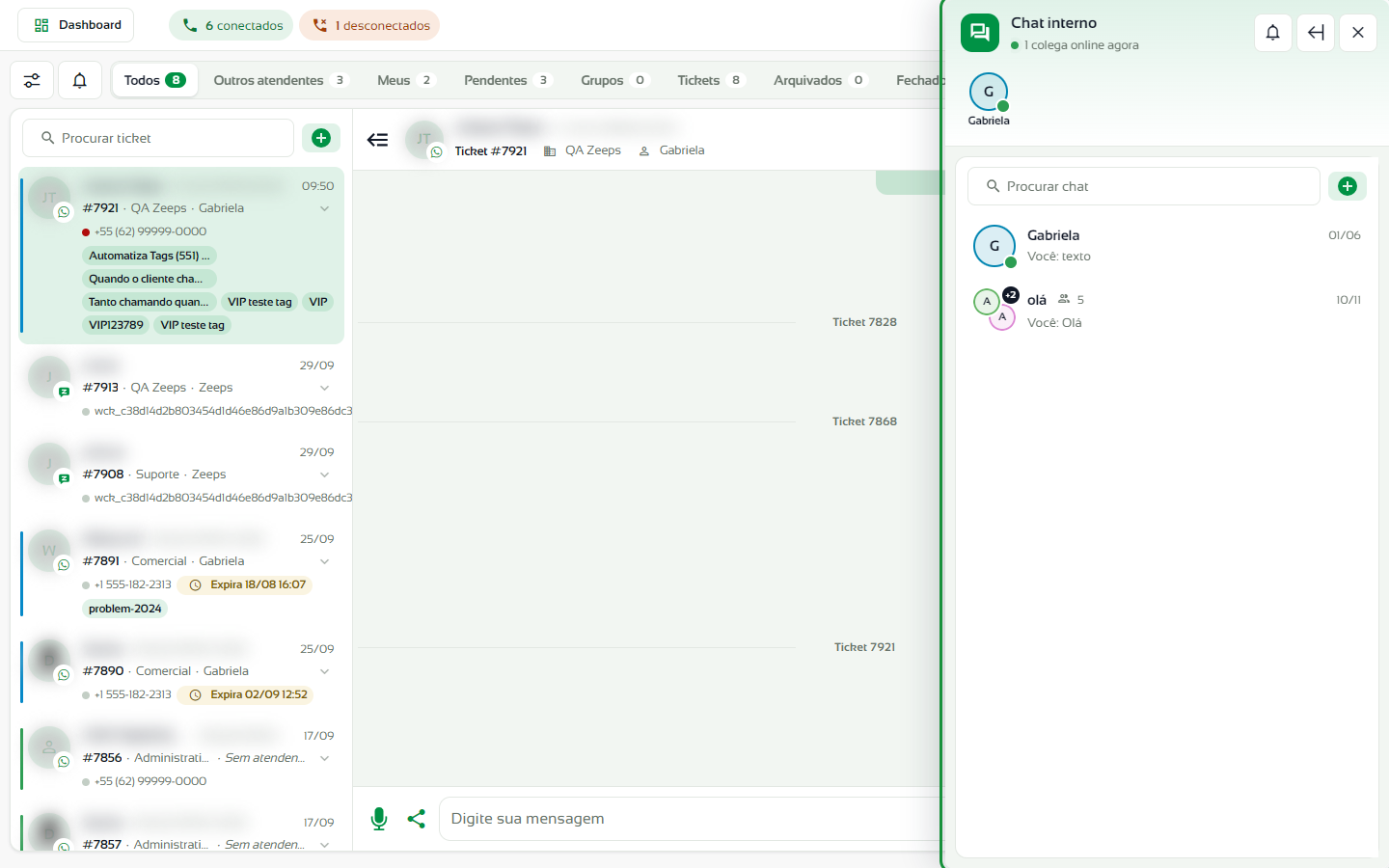
No alto do painel você vê:
- Quantos colegas estão online agora e, logo abaixo, a foto de cada um. Clique num colega para conversar com ele.
- O sino, com a lista de Conversas recentes e o total de mensagens não lidas.
- O botão para expandir o painel para a tela inteira (ou recolher) e o X para fechar.
Quando chega mensagem com o painel fechado, o botão Chat interno pisca e mostra quantas conversas têm mensagens não lidas. Um som e uma notificação do navegador também avisam.
Começar uma conversa ou um grupo
- No painel, clique no + ao lado de Procurar chat.
- Na janela Iniciar conversa, escolha Nova conversa (com um atendente) ou Novo grupo (vários atendentes).
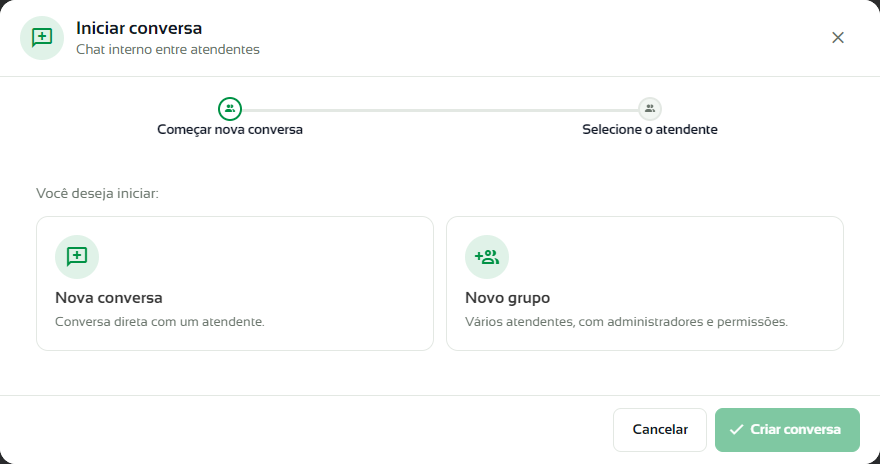
Nova conversa
- Escolha o atendente na lista. Use Filtrar atendentes para buscar por Nome, Departamento ou Status (Online, Offline ou Ausente).
- Clique em Criar conversa.
Se você já tem uma conversa com esse colega, a Zeeps abre a conversa existente.
Novo grupo
Marque os atendentes que vão participar e clique em Avançar.
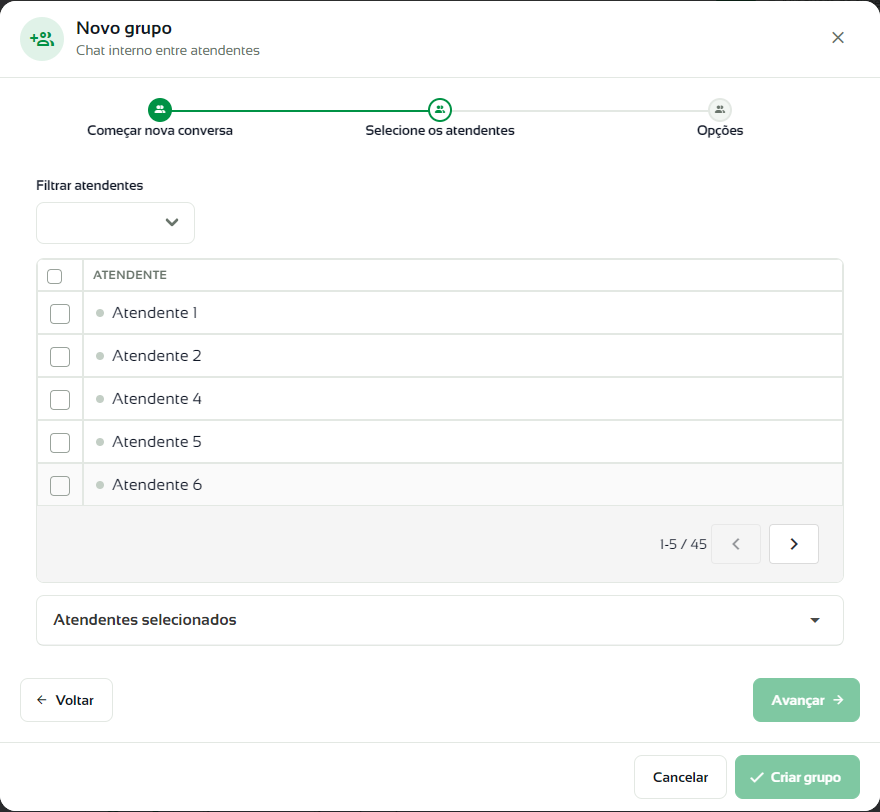
Em Opções, preencha Dê um nome ao grupo (obrigatório) e, se quiser, Dê uma descrição ao grupo (opcional).
Em Selecione os usuários que serão administradores do grupo, escolha quem vai administrar. Você já entra como administrador.
Em Selecione os usuário que não poderão enviar mensagens no grupo, escolha quem só vai ler. Use isso para grupos de avisos.
Clique em Criar grupo.
Conversar
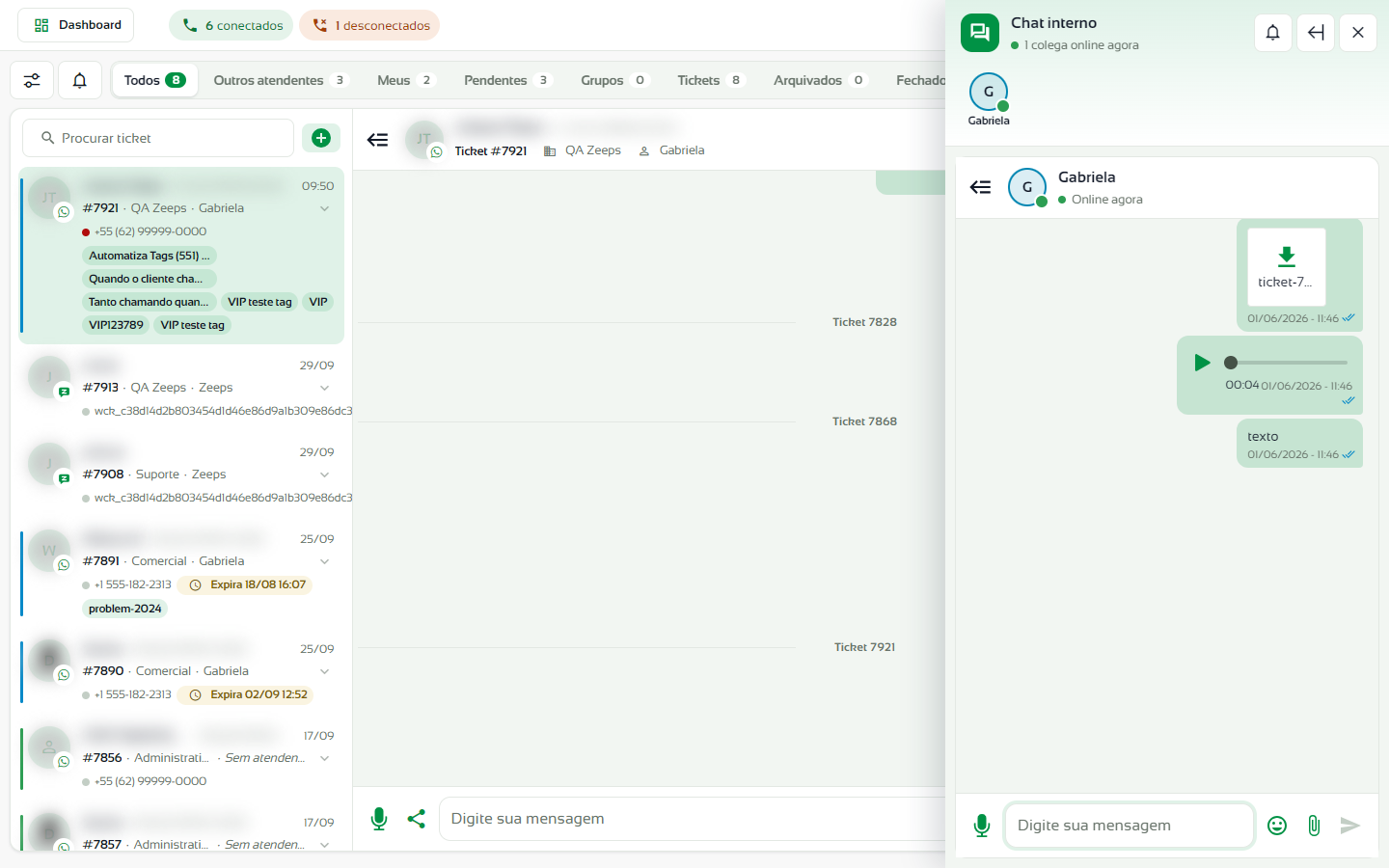
- Escreva e envie como no Chat: texto, emojis, arquivos e áudios.
- O cabeçalho mostra quem está online ou quando o colega foi visto pela última vez. Aparece digitando… quando alguém está escrevendo.
- Em grupos, digite @ para mencionar um colega. Clique numa menção para ver as opções daquele participante.
- Passe o mouse sobre uma mensagem e abra o menu para Responder, Baixar Arquivo, Ver mensagem (vai até a mensagem citada) ou Apagar. Você pode apagar as suas próprias mensagens em até 30 minutos.
- Quem foi bloqueado num grupo vê as mensagens, mas não tem a área de digitação.
Gerenciar um grupo
Clique no nome do grupo, no cabeçalho da conversa, para abrir a janela Detalhes.
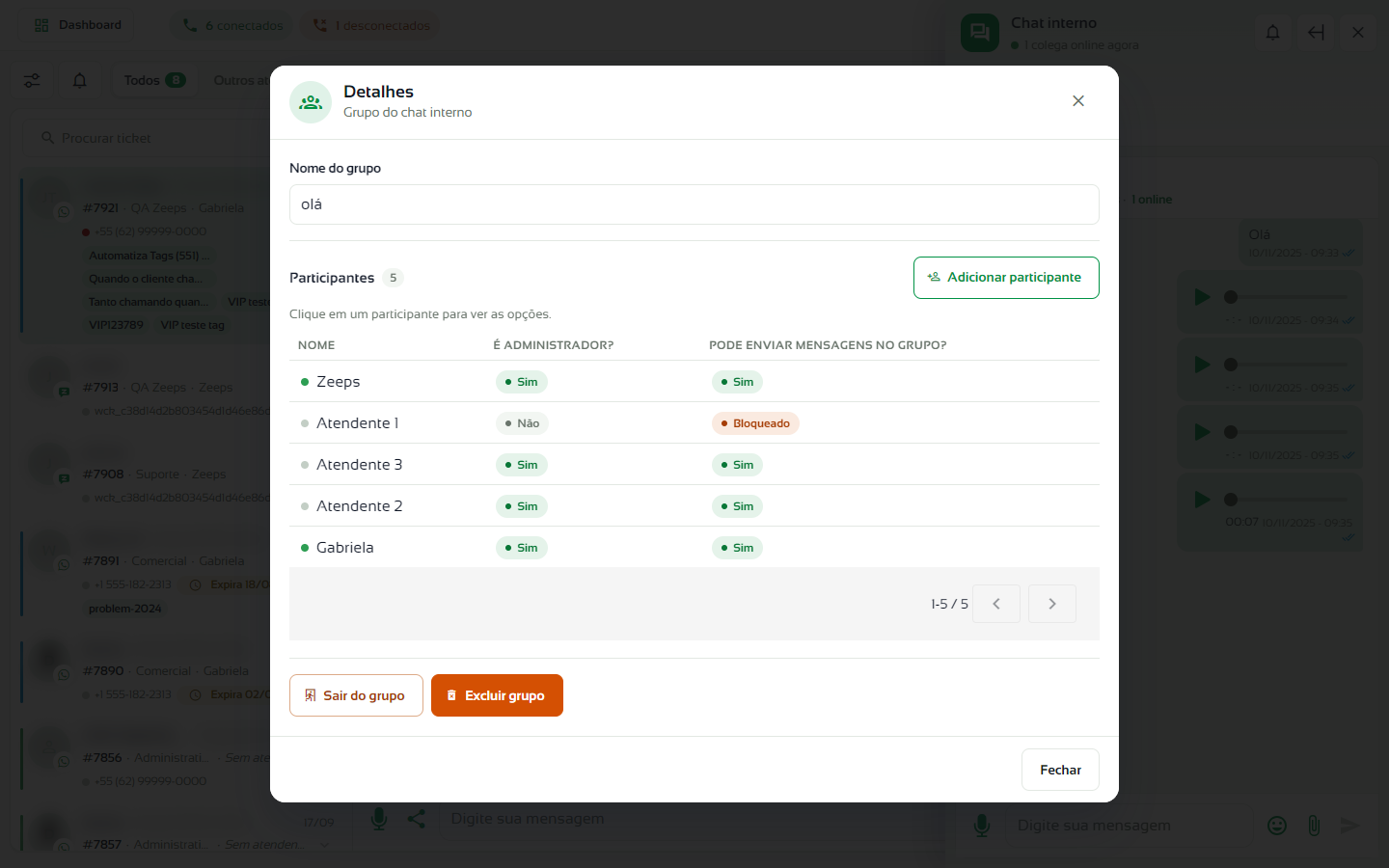
- A tabela de Participantes mostra se cada um É administrador? e se Pode enviar mensagens no grupo?.
- Adicionar participante: inclui mais um atendente. Só administradores do grupo conseguem adicionar.
- Clique num participante para ver as Opções: Iniciar conversa com ele e, para administradores, Promover para administrador (ou Remover da lista de admins), Bloquear envio de mensagens (ou Desbloquear envio de mensagens) e Remover do grupo.
- Sair do grupo: você deixa de participar.
- Excluir grupo: apaga o grupo para todos. Só administradores veem esta opção.
Numa conversa direta, a janela Detalhes tem o botão Fechar conversa, que encerra a conversa com o colega.
Dúvidas frequentes
Sou supervisor e quero mandar lembretes diários para a equipe. Como faço? Crie um grupo com os atendentes do departamento e marque-os em Selecione os usuário que não poderão enviar mensagens no grupo. Assim o grupo serve só para avisos.
Posso reagir às mensagens do Chat interno? Não. As reações com emoji existem só nas conversas com contatos.