
Aparência
Criar um motivo de fechamento
O cadastro do motivo tem as abas Configurações e Pesquisa de satisfação.
Preencher as configurações
- Acesse Cadastros › Confg. fech. tickets e clique em Novo motivo.
- Em Número do motivo, escolha o número em que o motivo aparece, ou deixe em branco para todos os números.
- Digite a Descrição do motivo, com pelo menos 3 caracteres. É o nome que o atendente vê ao encerrar o ticket.
- Em Tipo, classifique o resultado do atendimento (usado nos relatórios):
- Atendimento finalizado com sucesso;
- Atendimento finalizado com problemas;
- Atendimento pendente de reavaliação futura;
- Atendimento sem resposta do cliente.
- Em O que fazer caso o contato entre em contato novamente, escolha para onde o cliente vai na próxima conversa:
- Seguir o fluxo normal de atendimento: recebe o menu, como um contato novo;
- Redirecionar para o último atendente selecionado;
- Redirecionar para o último departamento selecionado;
- Redirecionar para a última opção de menu selecionada.
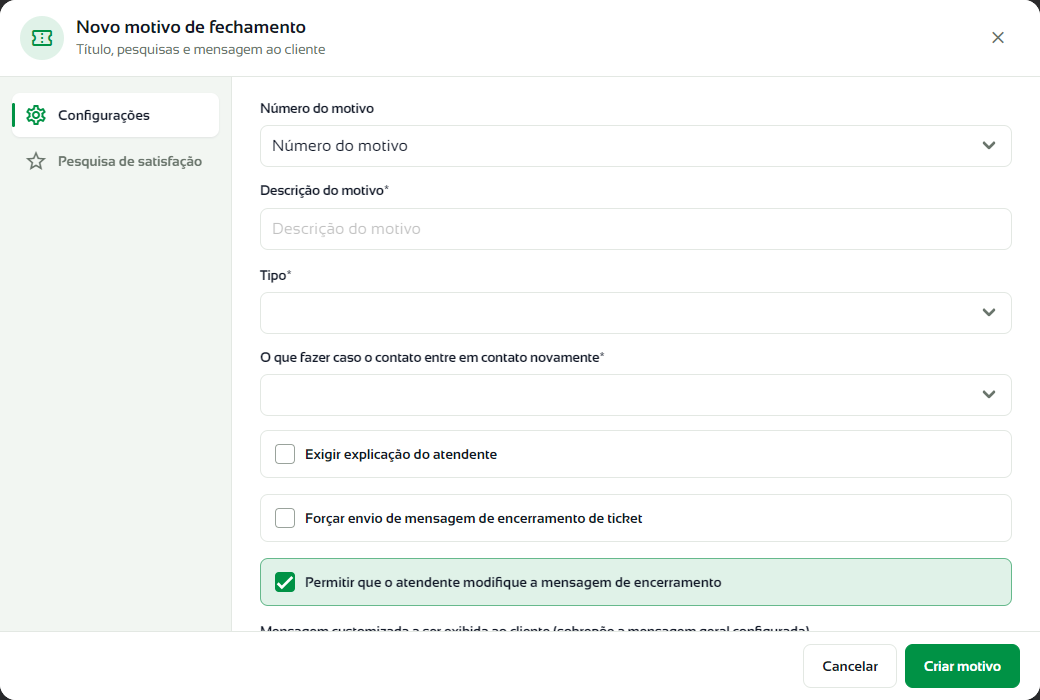
- Marque as regras de fechamento que quiser:
- Exigir explicação do atendente: o ticket só é encerrado depois que o atendente escreve o motivo;
- Forçar envio de mensagem de encerramento de ticket: a mensagem de encerramento é sempre enviada ao cliente;
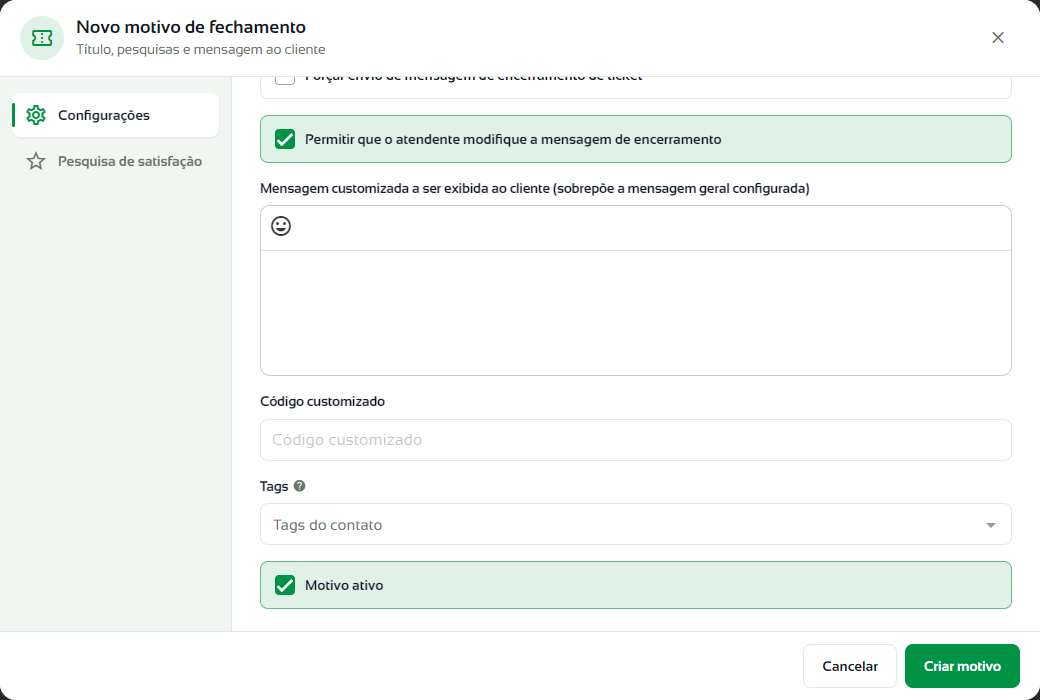
- Permitir que o atendente modifique a mensagem de encerramento: o atendente pode ajustar o texto antes de enviar;
- Enviar integrações: dispara as integrações configuradas para o fechamento de ticket. Aparece só quando há uma integração desse tipo.
- Em Mensagem customizada a ser exibida ao cliente, escreva a mensagem de encerramento deste motivo. Ela substitui a mensagem geral de encerramento.
- Em Código customizado, informe um código para identificar o motivo em outro sistema (opcional).
- Em Tags, escolha as tags que serão colocadas no contato quando o ticket for encerrado com este motivo. Sem tags, nada muda nas tags do contato.
- Deixe Motivo ativo marcado e clique em Criar motivo (ou Salvar alterações, ao editar).
Dica
Use as tags do motivo para segmentar os contatos pelo resultado do atendimento, por exemplo marcando "Venda perdida" e depois enviando uma mensagem agendada só para eles.
Vincular pesquisas de satisfação
Quando o ticket é encerrado com este motivo, o cliente recebe as pesquisas vinculadas, na ordem da lista.
- Abra a aba Pesquisa de satisfação.
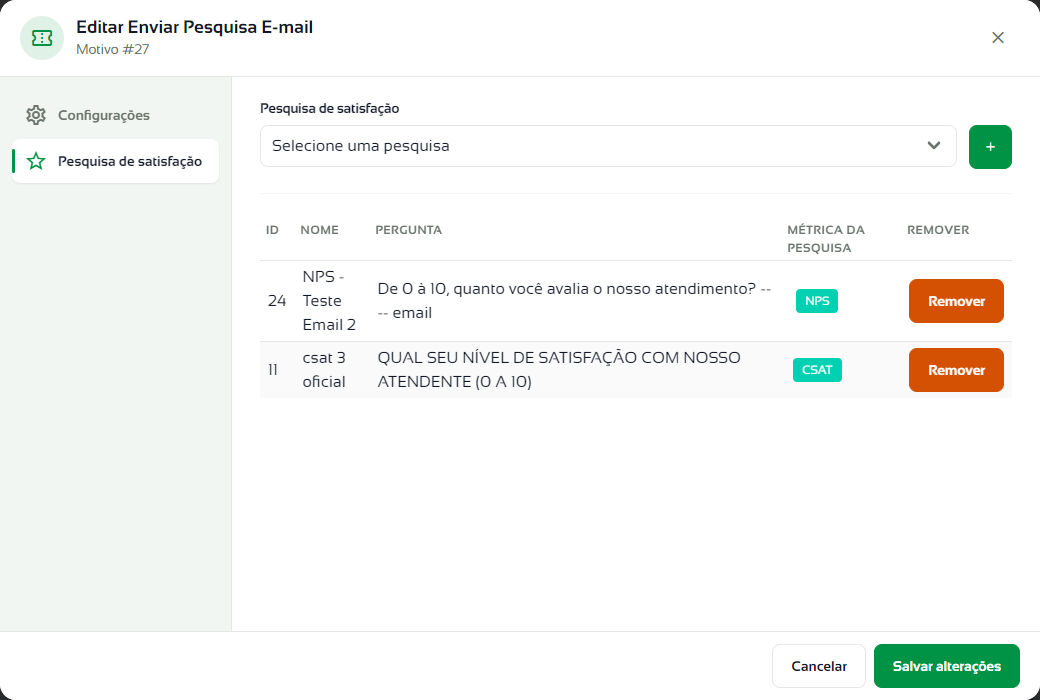
- Em Pesquisa de satisfação, escolha uma pesquisa e clique em +. Repita para incluir outras.
- Confira a lista, com ID, Nome, Pergunta e Métrica da Pesquisa. Arraste as linhas para mudar a ordem e use Remover para tirar uma pesquisa.
- Clique em Salvar alterações.
Bom saber
A lista de pesquisas depende do número do motivo. Em números da API Oficial aparecem só as pesquisas do mesmo número que têm template. Nos demais, aparecem as pesquisas sem número e as do mesmo número.
Dúvidas frequentes
Como obrigar o atendente a explicar o fechamento?
Marque Exigir explicação do atendente. O ticket não é encerrado sem a descrição.
Como garantir que o cliente receba a mensagem de encerramento?
Marque Forçar envio de mensagem de encerramento de ticket. A mensagem passa a ser enviada em todo encerramento com este motivo.