
Aparência
Mensagens agendadas
Com as mensagens agendadas você programa o envio de uma mensagem para um ou vários contatos, no dia e na hora que escolher, e acompanha o que aconteceu com cada envio: se saiu, se chegou ao cliente, se foi lida e se ele respondeu. Use para lembretes, confirmações, campanhas e avisos.
Antes de começar
- Acesse Dashboard › Mens. agendadas.
- Clique em Nova mensagem para abrir o assistente de criação.
- No assistente de criação, cada pessoa só vê os números que tem permissão para usar.
Conhecer a tela
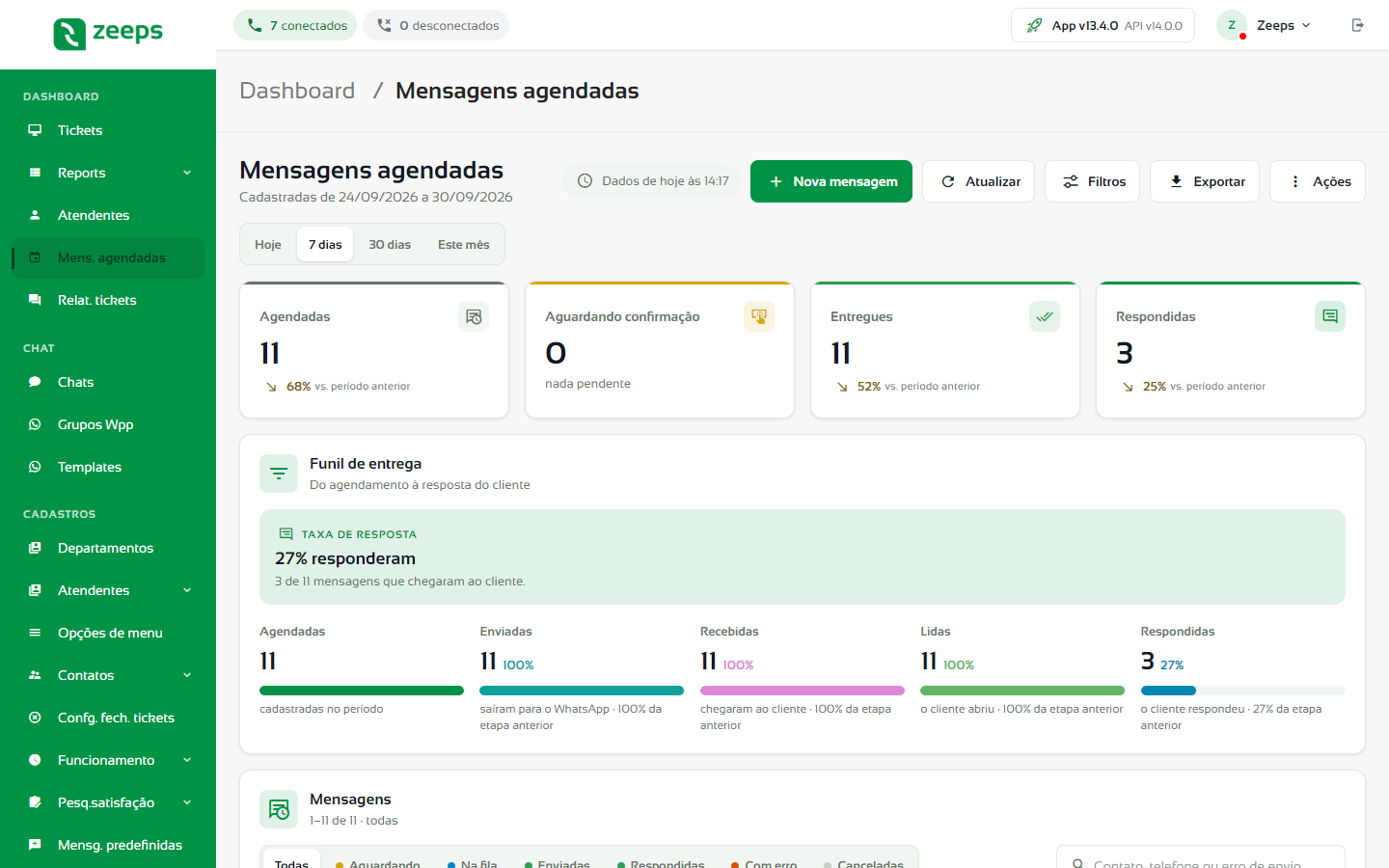
No topo ficam o período das mensagens (Cadastradas de … a …), a hora em que os dados foram carregados e os botões Nova mensagem, Atualizar, Filtros, Exportar e Ações.
Logo abaixo, escolha o período pelos atalhos Hoje, 7 dias (o padrão), 30 dias ou Este mês. O período considera a data em que a mensagem foi cadastrada. Para outro intervalo, use Filtros.
Os cartões de indicadores resumem o período:
| Cartão | O que mostra |
|---|---|
| Agendadas | Mensagens cadastradas no período. |
| Aguardando confirmação | Mensagens que só entram na fila depois que alguém as confirma. |
| Entregues | Mensagens que chegaram ao cliente. |
| Respondidas | Mensagens que o cliente respondeu. |
Abaixo dos números aparece a variação em relação ao período anterior do mesmo tamanho.
Dica
A lista acompanha as mudanças de situação ao vivo. Os indicadores e o funil ficam com os números da hora mostrada no topo; clique em Atualizar para recalculá-los.
Ler o funil de entrega
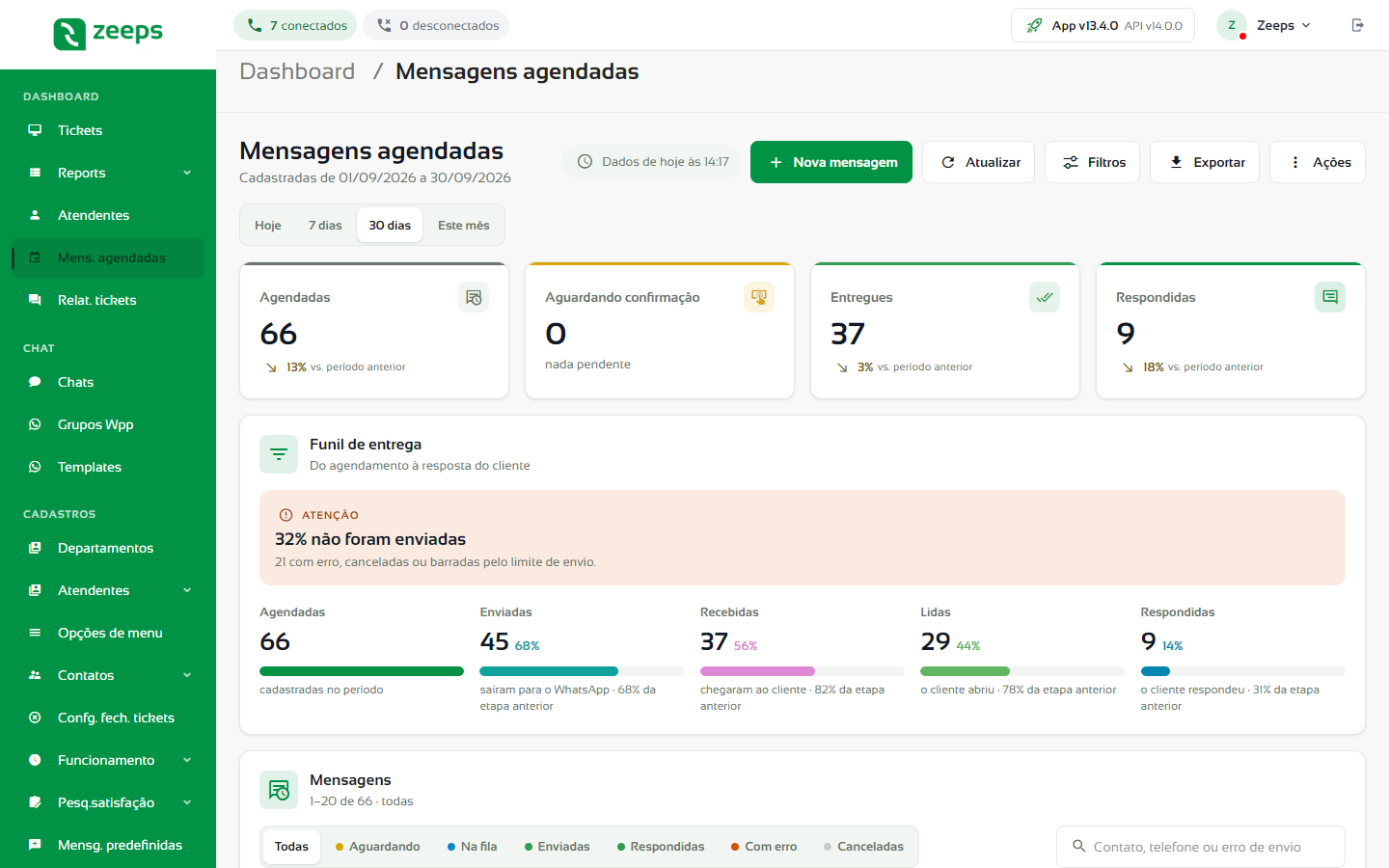
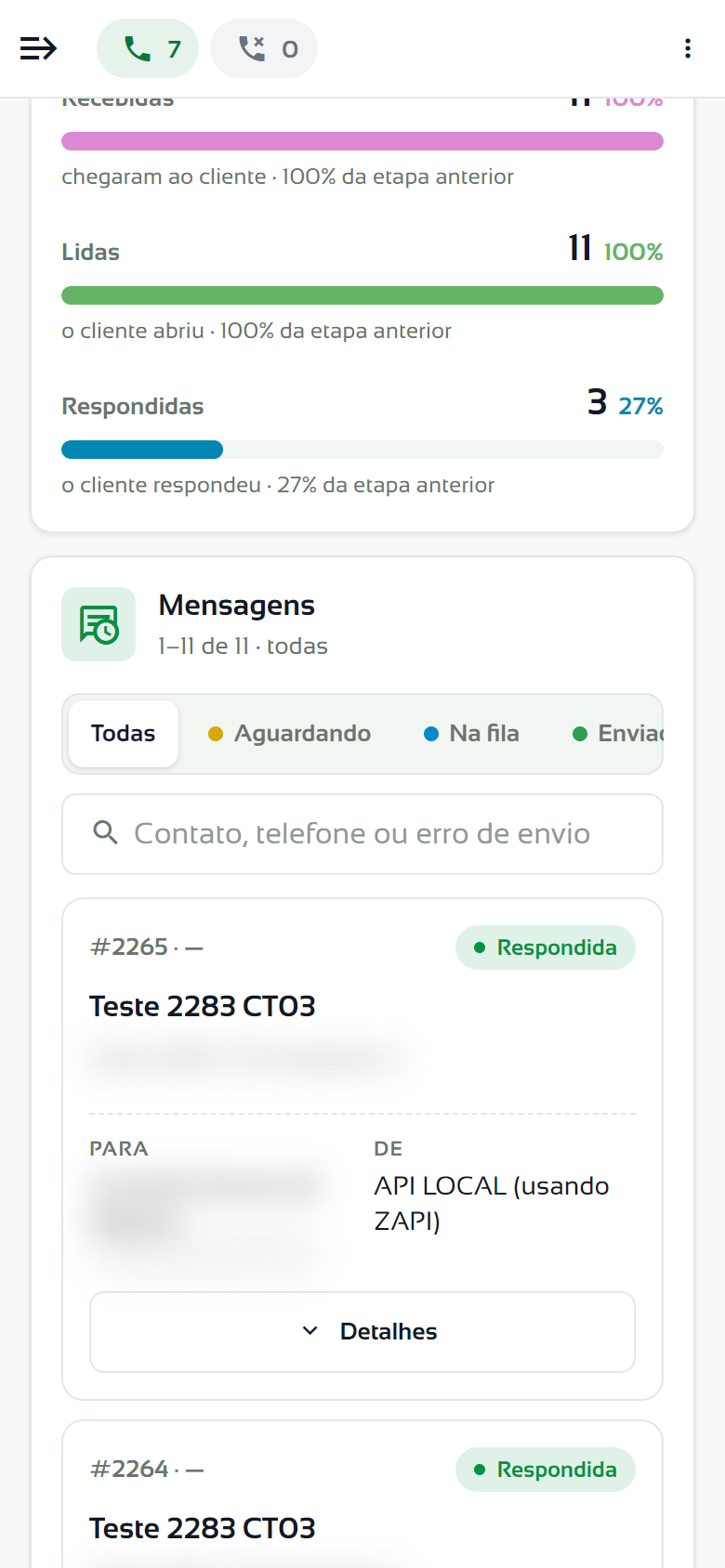
O Funil de entrega mostra, etapa por etapa, quantas mensagens avançaram do agendamento até a resposta do cliente:
| Etapa | Significa |
|---|---|
| Agendadas | Cadastradas no período. |
| Enviadas | Saíram para o WhatsApp. |
| Recebidas | Chegaram ao aparelho do cliente. |
| Lidas | O cliente abriu a mensagem. |
| Respondidas | O cliente respondeu. |
Cada etapa traz o percentual sobre as agendadas e sobre a etapa anterior. Acima das etapas, um destaque chama a atenção para o ponto mais importante do período:
- Atenção: 10% ou mais das mensagens não foram enviadas (com erro, canceladas ou barradas pelo limite de envio).
- Entrega baixa: menos de 70% das enviadas chegaram ao cliente. Números inválidos ou sem WhatsApp costumam ficar nessa diferença.
- Taxa de resposta: quando está tudo bem, mostra quantos por cento das mensagens recebidas foram respondidas.
Consultar a lista de mensagens
A lista Mensagens mostra 20 mensagens por página, das mais recentes para as mais antigas. Use as abas para ver só uma situação:
| Aba | Mostra |
|---|---|
| Todas | Todas as mensagens do período. |
| Aguardando | Mensagens que esperam confirmação. |
| Na fila | Confirmadas que ainda não saíram, inclusive as que esperam o contato encerrar um atendimento aberto. |
| Enviadas | Enviadas, recebidas ou lidas. |
| Respondidas | Mensagens que o cliente respondeu. |
| Com erro | Mensagens que falharam ou foram barradas pelo limite de envio. |
| Canceladas | Mensagens canceladas. |
Cada linha traz a Mensagem (nome, início do texto, template e arquivos), Para (contato e telefone), De (número que envia), Situação, Agendada para e as Ações disponíveis.
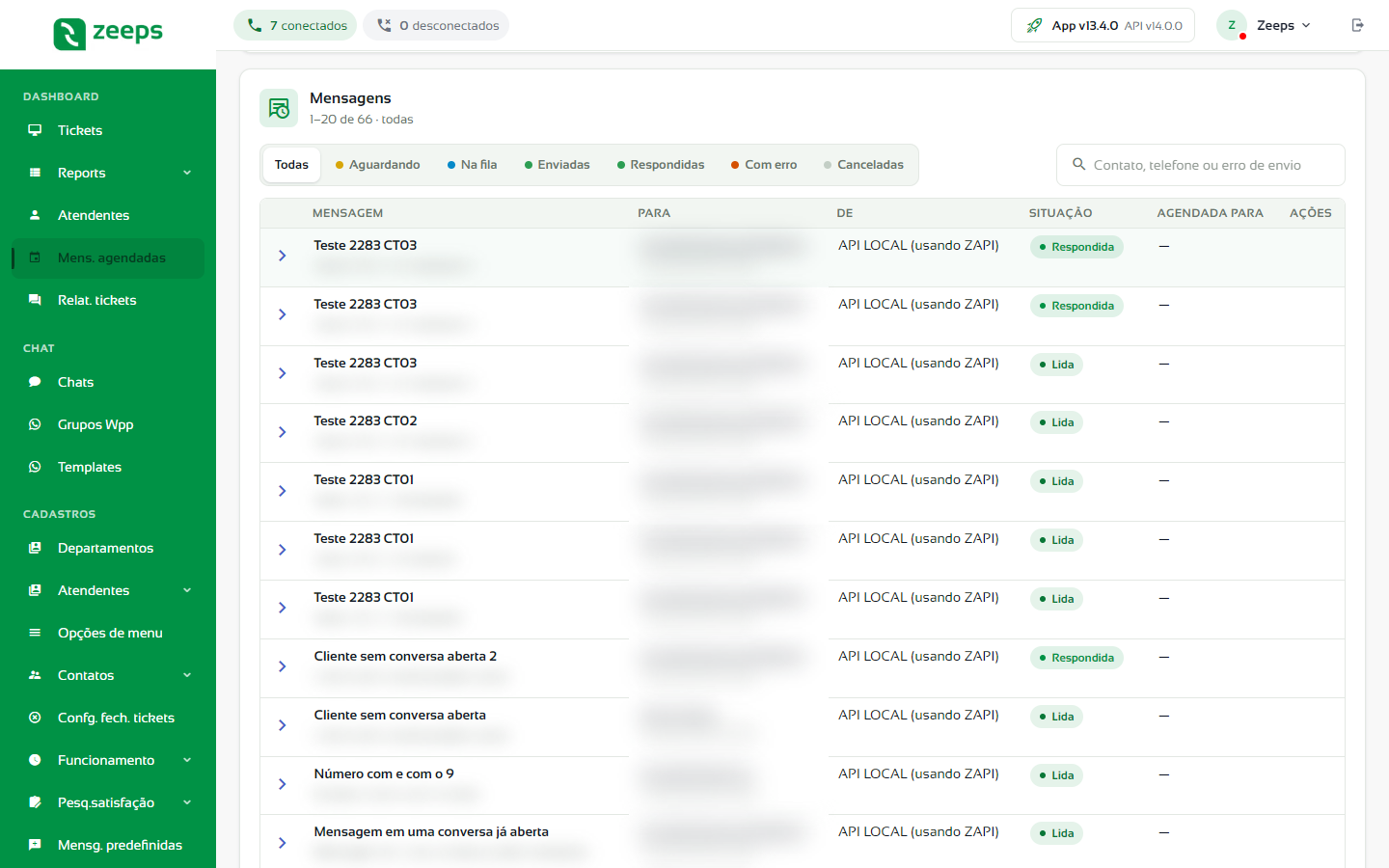
A coluna Situação usa estes nomes:
| Situação | Significa |
|---|---|
| Aguardando confirmação | Ainda não entrou na fila. |
| Na fila de envio | Confirmada, esperando o horário ou a vez de sair. |
| Aguardando fechar ticket | O contato tem um atendimento aberto; a mensagem sai depois que ele for encerrado. |
| Carregando arquivo | O arquivo da mensagem ainda está sendo preparado. |
| Enviada / Enviada, não recebida | Saiu para o WhatsApp; ainda sem confirmação de entrega. |
| Recebida / Lida | Chegou ao cliente / o cliente abriu. |
| Respondida | O cliente respondeu a esta mensagem. |
| Erro no envio | Não foi possível enviar. Veja o motivo nos detalhes. |
| Limite de envio atingido | O número atingiu o limite de envios de templates. |
| Duplicada | Uma mensagem igual já tinha sido enviada nas últimas 24 horas e esta não foi enviada. Essa checagem depende da configuração da conta: onde ela está desligada, mensagens iguais são agendadas normalmente. |
| Cancelada | Cancelada antes do envio. |
Ver os detalhes de uma mensagem
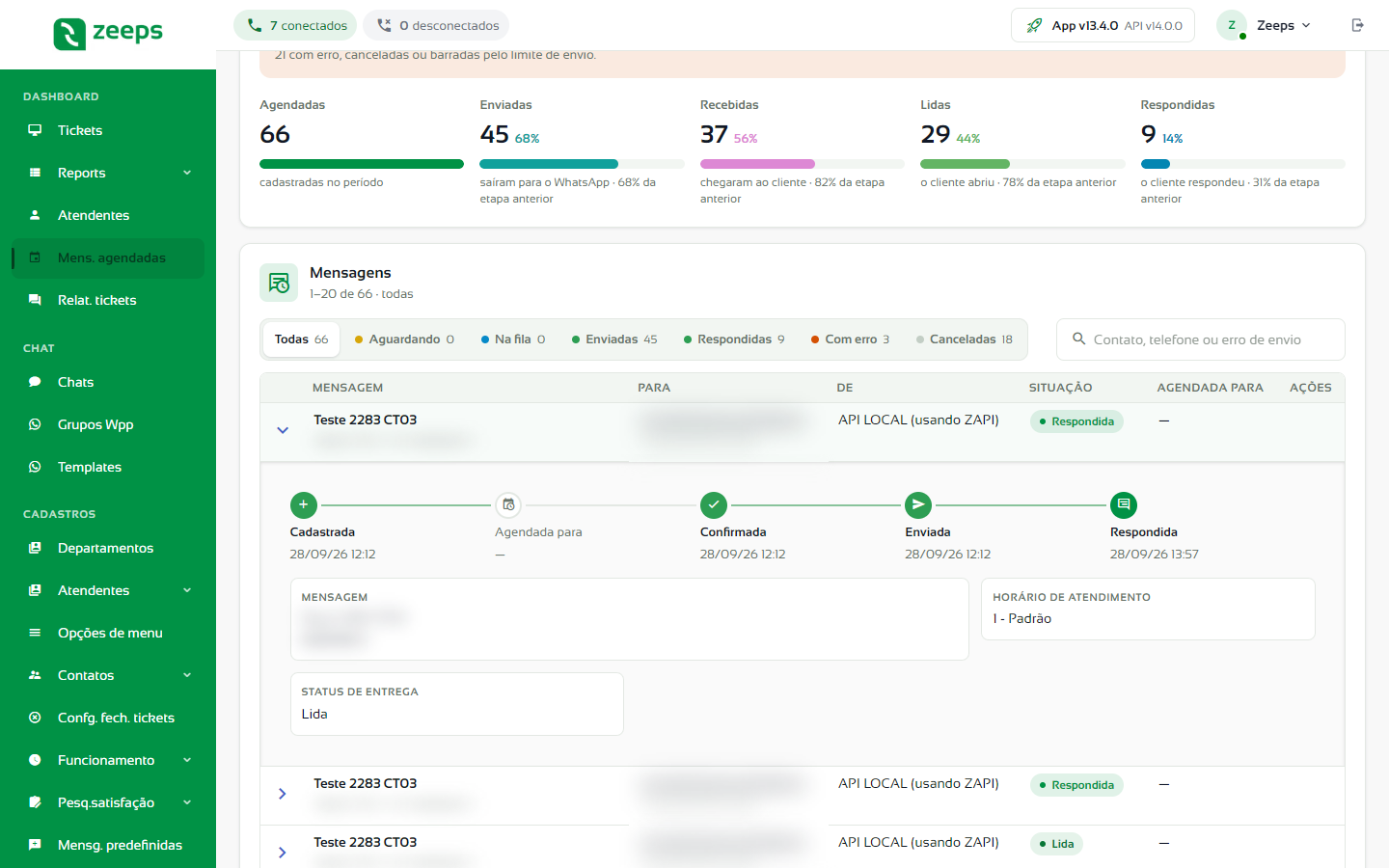
Clique na seta › à esquerda da linha. O detalhe mostra:
- a linha do tempo da mensagem: Cadastrada, Agendada para, Confirmada, Enviada (ou a falha) e Respondida, com data e hora;
- o texto completo e, se houver, o Erro de envio;
- os Arquivos, que você pode abrir para visualizar ou salvar em Baixar arquivo;
- o Template usado, o Horário de atendimento, o Status de entrega (nas respondidas) e as Tags do contato.
Usar no celular
No celular, cada mensagem vira um cartão com o número, a data agendada, a situação, o destinatário e o número que envia. Toque em Detalhes para abrir as mesmas informações do computador.
Tarefas deste módulo
- Filtrar, buscar e exportar mensagens agendadas
- Criar uma mensagem agendada
- Confirmar e cancelar mensagens
Dúvidas frequentes
A mensagem sai exatamente no horário agendado?
Não necessariamente. No horário marcado ela entra na fila de envio do número, e a espera pode variar com o volume de mensagens daquele momento. Ela também só sai dentro do Horário permitido para envio escolhido e não sai em feriados cadastrados para o número.
Por que algumas mensagens não mostram "Lida"?
Se o contato desativou a confirmação de leitura no WhatsApp, não é possível saber se ele abriu a mensagem. Nesses casos a situação para em Enviada ou Recebida.
Onde vejo por que uma mensagem deu erro?
Abra o detalhe da mensagem: o motivo aparece em Erro de envio. Para ver todas as mensagens que falharam, use a aba Com erro. Se o erro persistir, fale com o suporte.
O filtro de tags filtra as mensagens?
As tags pertencem aos contatos, não às mensagens. O filtro Tags do contato mostra as mensagens enviadas para contatos que têm aquelas tags.