
Aparência
Templates e janela de 24 horas
No WhatsApp oficial, você pode responder com texto livre por até 24 horas depois da última mensagem do contato. Passado esse prazo, a conversa só pode ser retomada com um template: uma mensagem pronta, aprovada pelo WhatsApp.
Ver quando a janela termina
Nas conversas do WhatsApp oficial, o cartão da conversa mostra Expira com a data e a hora em que a janela fecha. Cada nova mensagem do contato abre uma nova janela de 24 horas.
Quando a janela vence
Com a janela vencida, a área de digitação some e aparece o aviso Janela de 24 h encerrada — No WhatsApp oficial, envie um template para retomar a conversa.
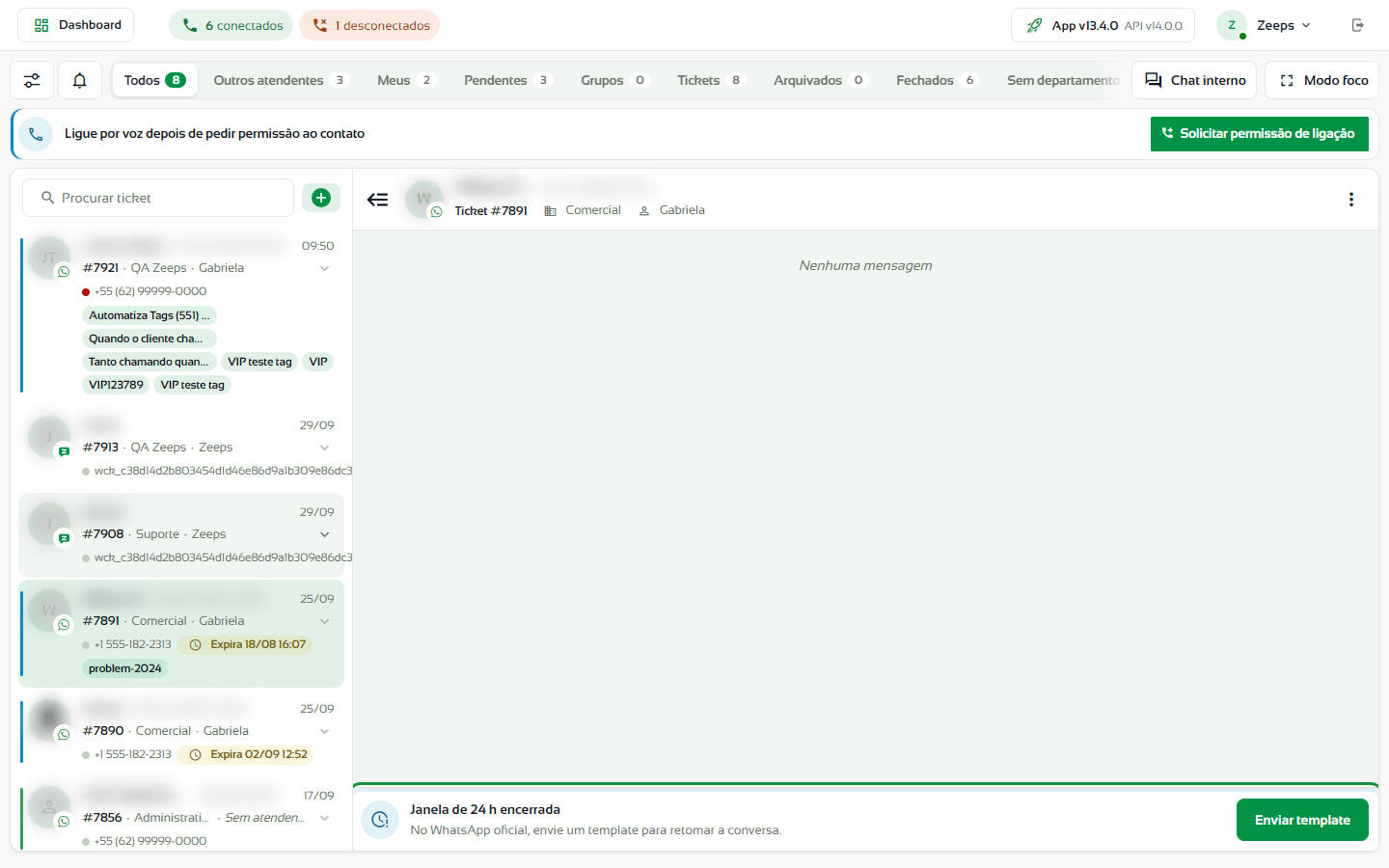
O mesmo acontece quando você cria um ticket para um contato que não escreve há mais de 24 horas: o primeiro envio precisa ser um template.
Enviar um template
- Clique em Enviar template, no aviso da janela. Você também encontra a opção nos três pontinhos (⋮) do cabeçalho, em Enviar template.
- Na janela Envio de template, clique em Template e busque pelo nome. A lista mostra só os templates aprovados do número da conversa.
- Se o template tiver campos variáveis, preencha cada um em Preencha os valores, separados por Cabeçalho da mensagem, Corpo da mensagem e Rodapé da mensagem. Você pode digitar um texto ou escolher uma das sugestões.
- Se o cabeçalho for uma imagem, um vídeo ou um documento, clique em Selecione um arquivo (ou em Ver arquivo de exemplo para conferir o modelo).
- Confira a prévia e clique em Enviar mensagem.
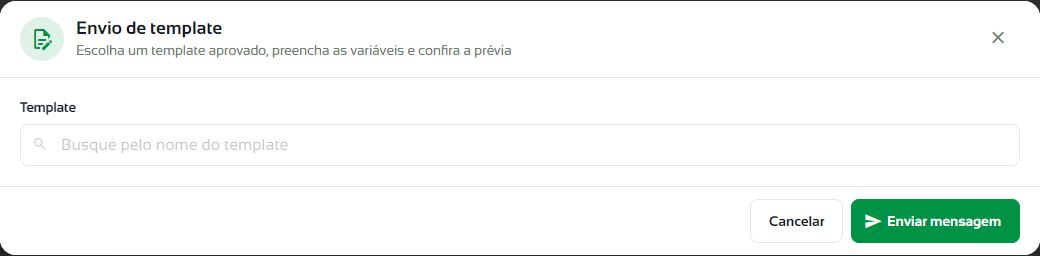
Todos os campos variáveis precisam ser preenchidos para o envio.
Sugestões para os campos variáveis
As sugestões são preenchidas automaticamente com os dados do ticket no momento do envio:
| Sugestão | Vira |
|---|---|
{client_name} | Nome do cliente |
{client_phone} | Telefone do cliente |
{nome} e {nome_whatsapp} | Nome do contato |
{telefone} | Telefone do contato |
{ticket} e {ticket_id} | Número do ticket |
{cumprimento} | Bom dia, Boa tarde ou Boa noite |
{atendente} | Nome do atendente |
Depois do envio
Enquanto o contato não responde, a conversa mostra Aguardando resposta do contato — Você poderá enviar novas mensagens quando o contato responder. Quando ele responde, a área de digitação volta e a nova janela de 24 horas começa.
Se o contato não responder e você quiser encerrar, passe o mouse sobre o botão Aguardando uma resposta do contato: ele vira Fechar Ticket.
Dúvidas frequentes
A opção Enviar template não aparece. Por quê? O envio de template depende da permissão do atendente no número. Peça a liberação ao administrador da sua conta.
Nenhum template aparece na busca. A lista mostra só os templates aprovados do número da conversa. Veja como criar e acompanhar a aprovação em Templates.
Preciso assumir o ticket antes de enviar o template? Sim. Tickets pendentes precisam ser assumidos primeiro.