
Aparência
Grupos de contatos
Os grupos de contatos são listas que você monta uma vez e usa sempre que precisar enviar a mesma mensagem ou pesquisa para várias pessoas, como "Clientes da região Sul" ou "Participantes do evento". Nas mensagens agendadas, basta escolher o grupo em vez de cada contato.
Para abrir a tela, acesse Cadastros › Contatos › Grupos de contatos.
Conhecer a tela
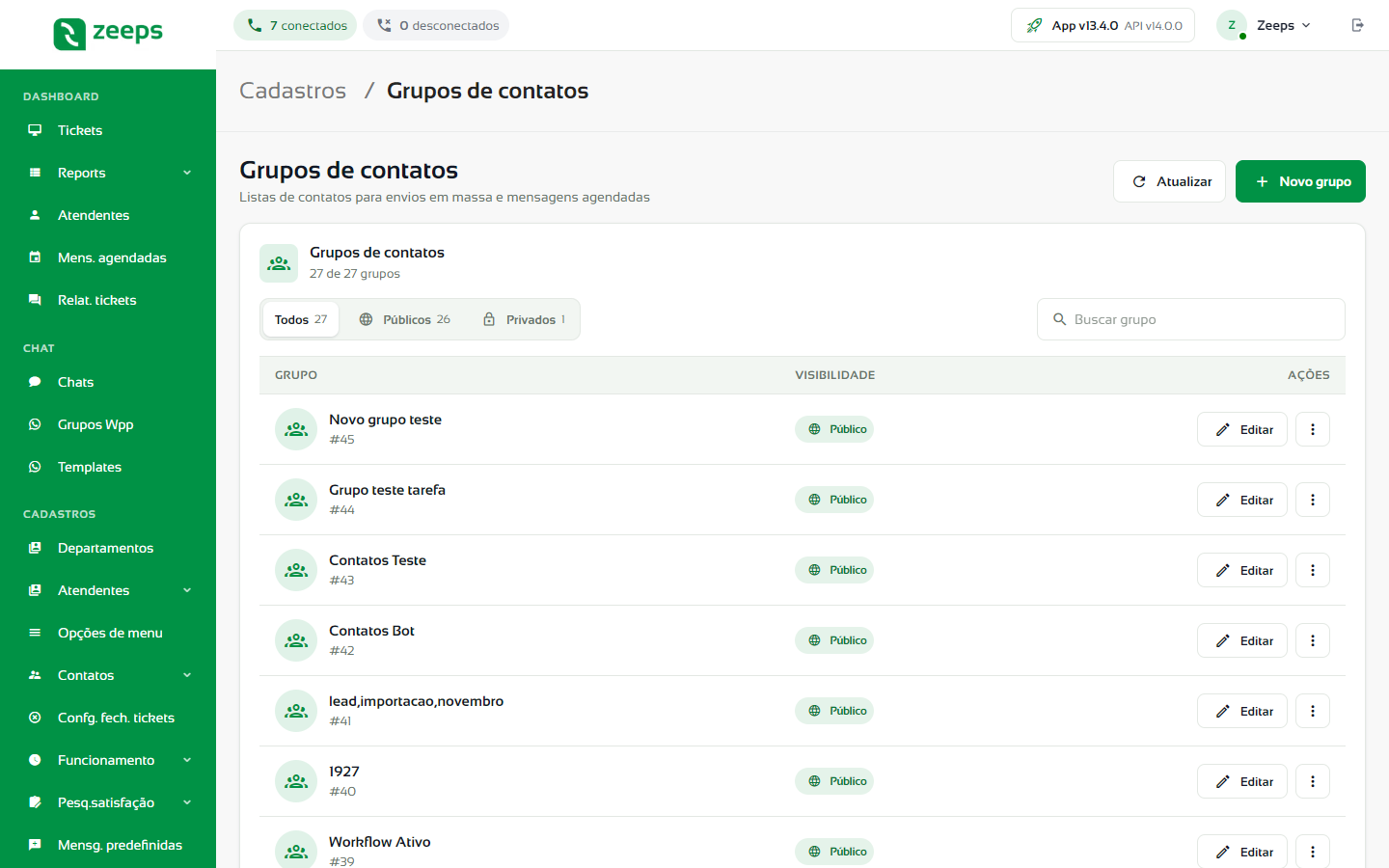
- Use Todos, Públicos e Privados para filtrar pela visibilidade.
- Digite em Buscar grupo o nome ou o código do grupo.
- A coluna Visibilidade mostra Público ou Privado com o nome do dono do grupo.
- Clique em Editar para mudar o nome, a visibilidade ou os contatos, e em ⋮ › Excluir grupo para excluir.
Criar um grupo
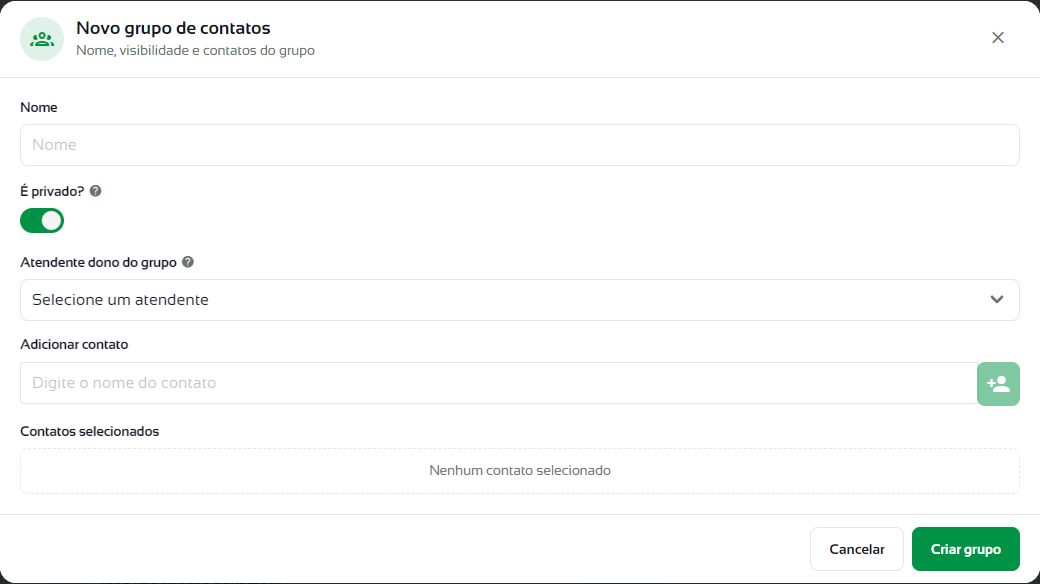
- Clique em Novo grupo.
- Digite o Nome do grupo, com pelo menos 3 caracteres.
- Se o grupo deve ser visto só pelo dono, ligue É privado?. Com a opção ligada aparece Atendente dono do grupo para escolher quem é o dono. Sem escolher, o dono é quem criou o grupo.
- Em Adicionar contato, digite o nome do contato, escolha-o na lista e clique no botão verde ao lado. Repita para cada contato.
- Confira os Contatos selecionados e a Quantidade de contatos. Use Remover para tirar um contato.
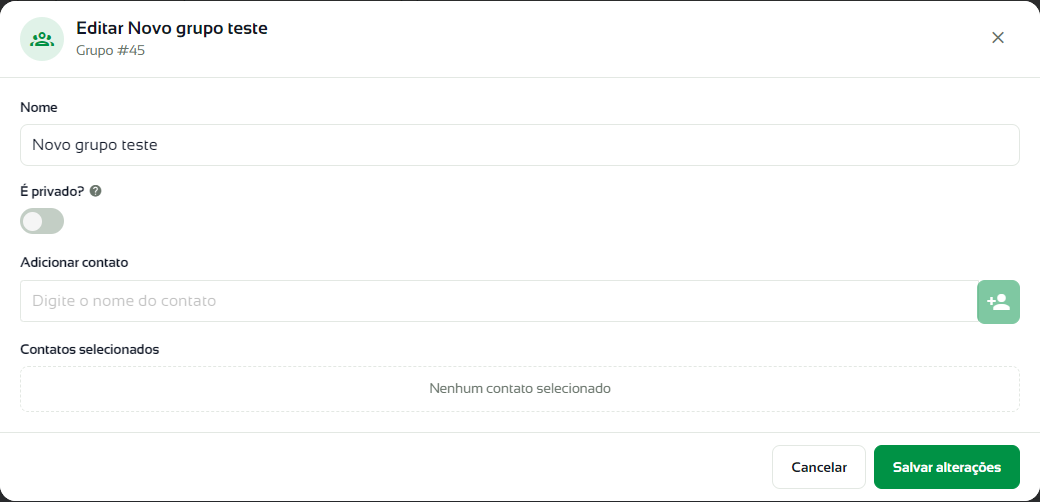
- Clique em Criar grupo (ou Salvar alterações, ao editar).
Bom saber
Ao salvar, a lista de contatos do grupo passa a ser exatamente a que está em Contatos selecionados.
Dúvidas frequentes
Quem vê um grupo privado?
O dono do grupo e os atendentes com a permissão Acessar grupos de contatos privados, que também podem escolher o dono de qualquer grupo. Os grupos públicos aparecem para todos. Veja Escolher as permissões de um perfil.
Posso criar grupos pela planilha de importação?
Sim. Preencha a coluna GrupoDeContatos na planilha. Grupos que não existem são criados com esse nome. Veja Importar contatos.