
Aparência
Mensagens predefinidas
Mensagens predefinidas são respostas prontas para situações que se repetem no atendimento: boas-vindas, envio de catálogo, políticas de troca, confirmação de agendamento, encerramento. O atendente escolhe a mensagem na conversa e ela sai com os dados do contato já preenchidos, com ou sem arquivo anexo.
Antes de começar
Acesse Cadastros › Mensg. predefinidas. A tela aparece para administradores e supervisores.
Conhecer a lista
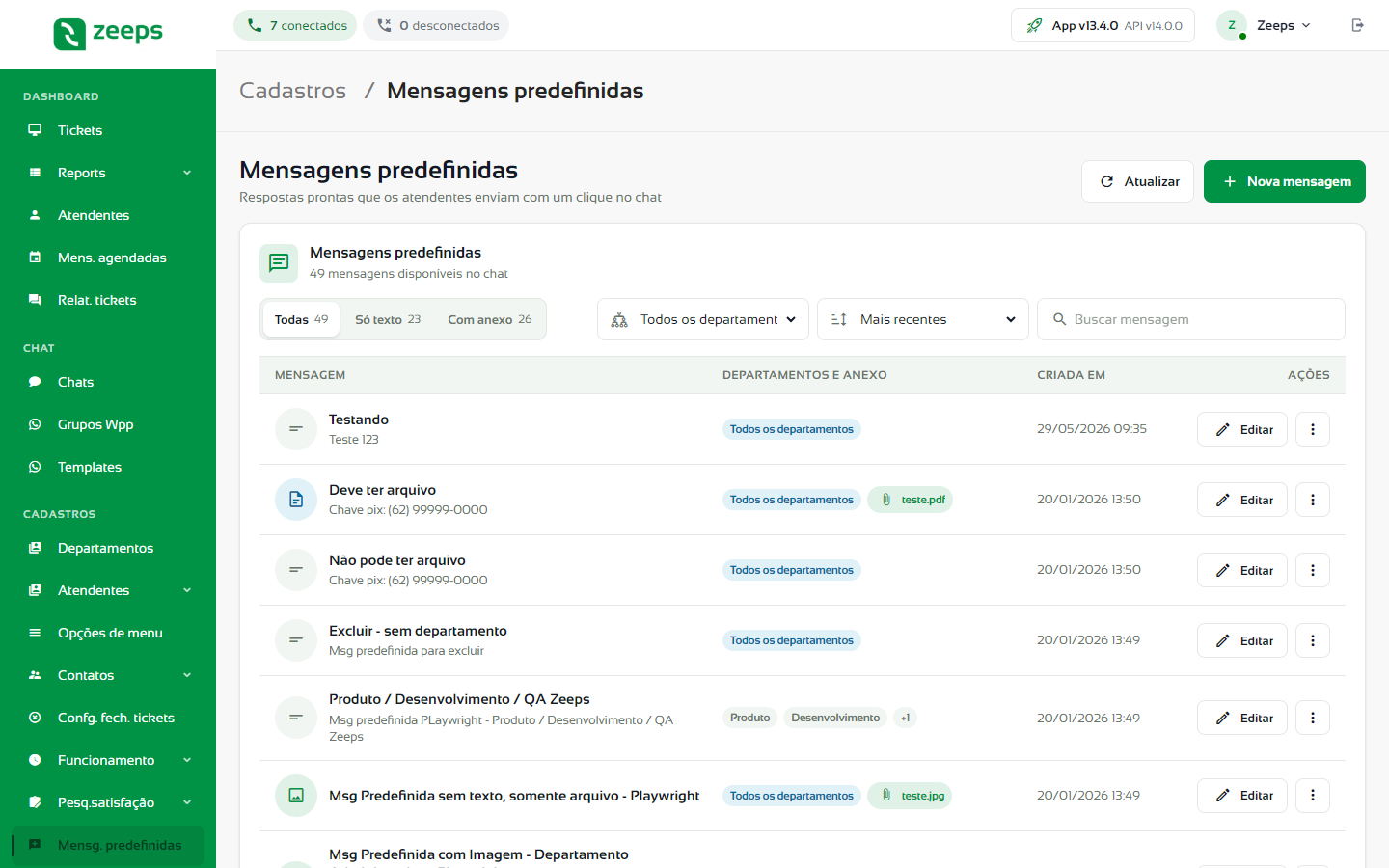
Use as ferramentas acima da lista para encontrar uma mensagem:
- as abas Todas, Só texto e Com anexo, com a quantidade de cada uma;
- o filtro de departamento, que aparece quando as mensagens usam mais de um departamento;
- a ordenação Mais recentes, Mais antigas ou Título (A-Z);
- Buscar mensagem, que procura no título e no texto.
Cada linha mostra o tipo de anexo pelo ícone, o título e o início do texto; em Departamentos e anexo, os departamentos com acesso (ou Todos os departamentos), o nome do arquivo e o selo de nome do atendente oculto; e a data em Criada em.
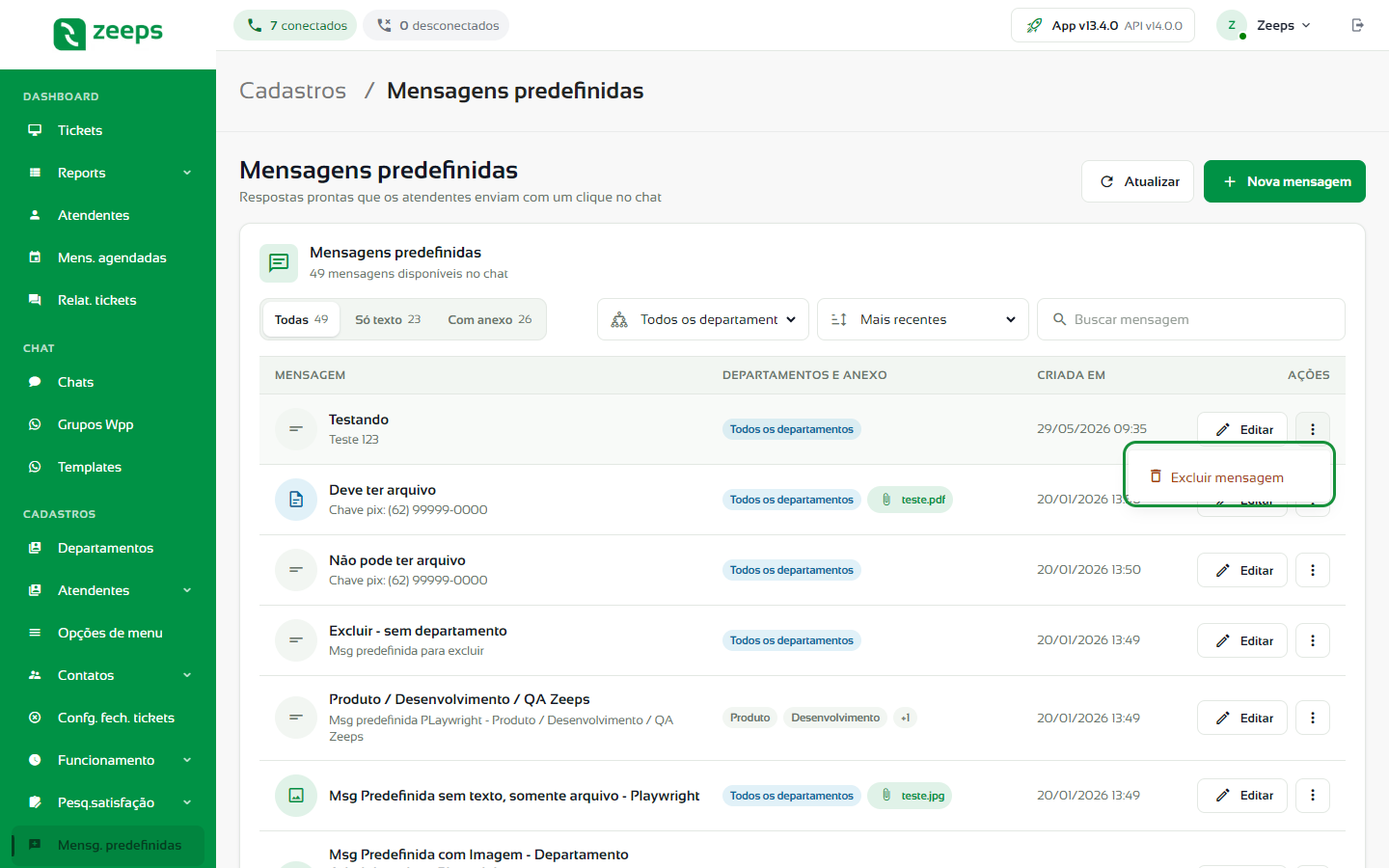
Clique em Editar para alterar uma mensagem ou em ⋮ › Excluir mensagem para apagá-la. Depois de excluída, ela deixa de aparecer para os atendentes no chat.
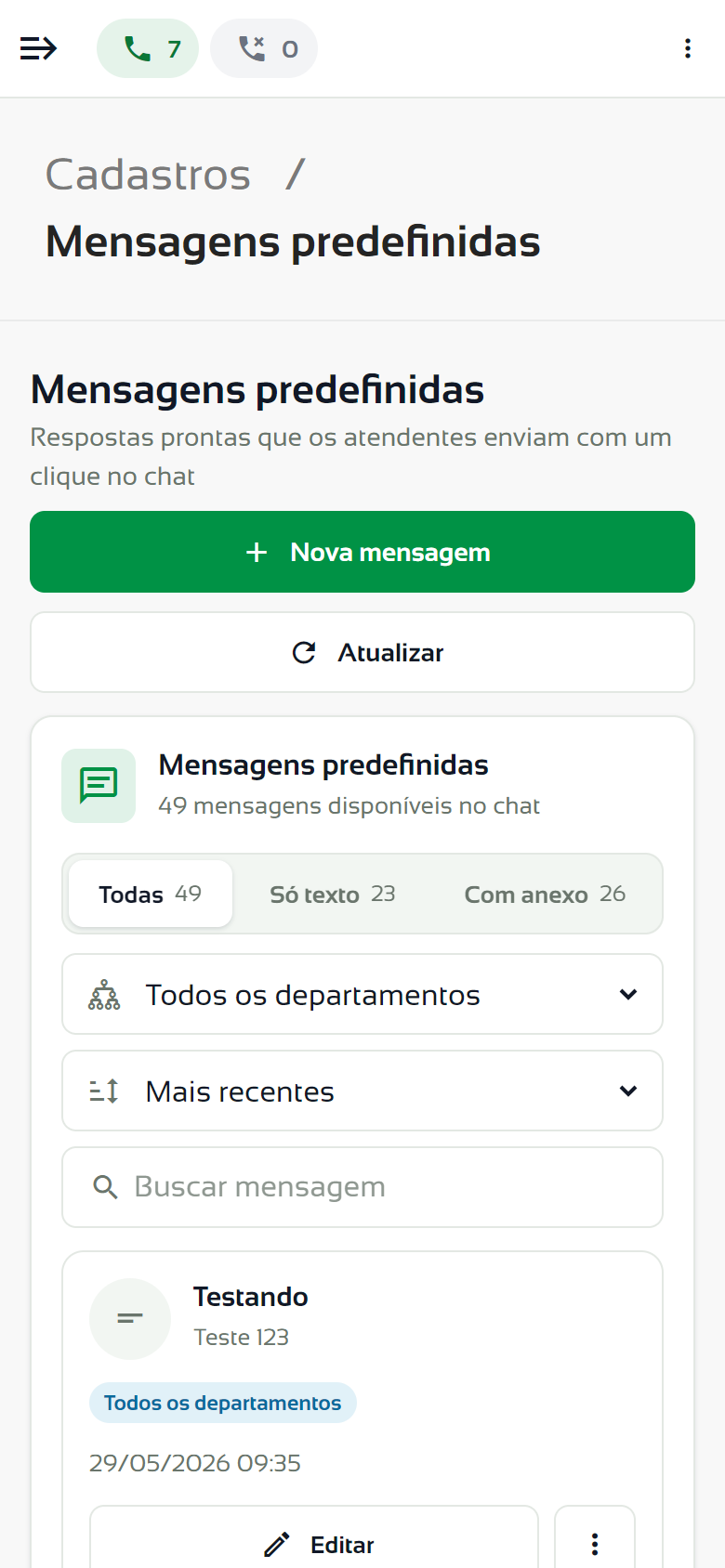
No celular, cada mensagem vira um cartão com as mesmas informações e os botões Editar e ⋮.
Criar uma mensagem predefinida
Clique em Nova mensagem.
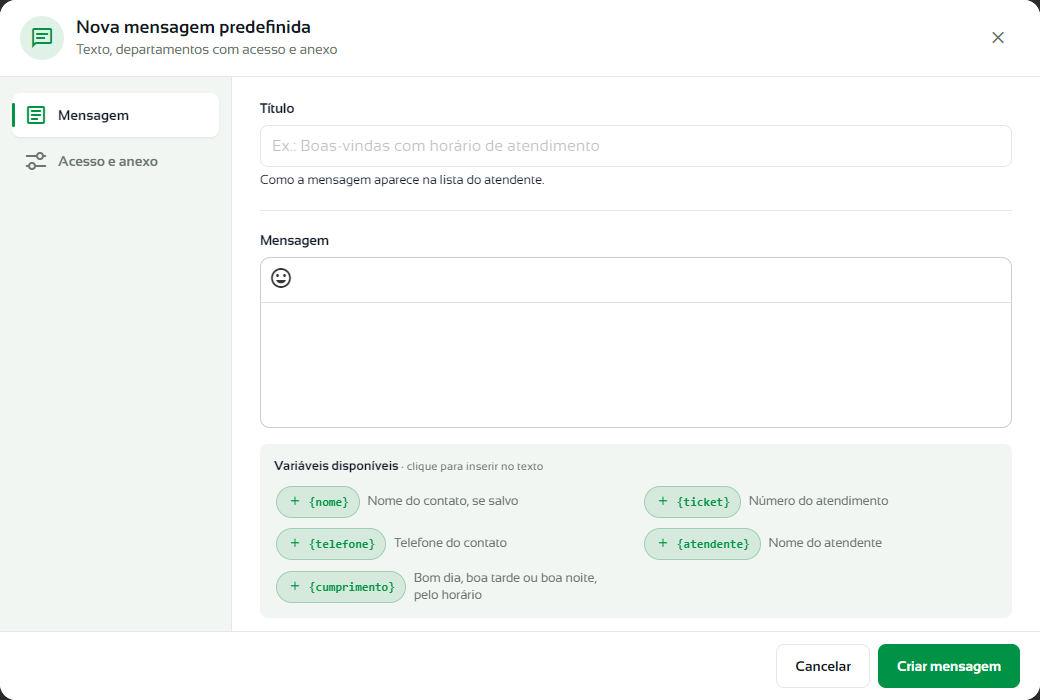
Na etapa Mensagem, preencha o Título, que é como a mensagem aparece na lista do atendente, como "Boas-vindas com horário de atendimento".
Em Mensagem, escreva o texto. Clique nas Variáveis disponíveis para inseri-las:
Variável É trocada por {nome}Nome do contato, se estiver salvo. {ticket}Número do atendimento. {telefone}Telefone do contato. {atendente}Nome do atendente que está atendendo. {cumprimento}Bom dia, boa tarde ou boa noite, conforme o horário.
- Na etapa Acesso e anexo:
- em Departamentos com acesso, escolha quem pode usar a mensagem. Vazio, todos os departamentos a veem;
- ligue Ocultar nome do atendente para a mensagem sair sem o nome do atendente, o que facilita o cliente copiar o texto, como uma chave Pix;
- em Anexo, solte ou escolha um arquivo: imagem, vídeo, áudio ou documento, enviado junto com o texto.
- Clique em Criar mensagem (ou Salvar alterações, ao editar).
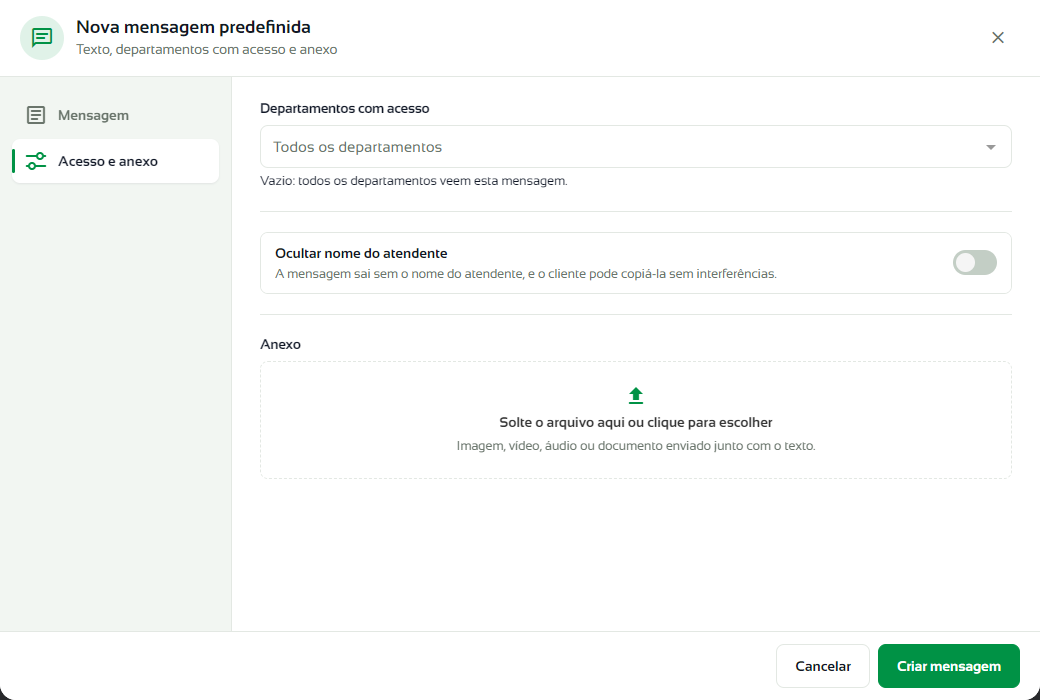
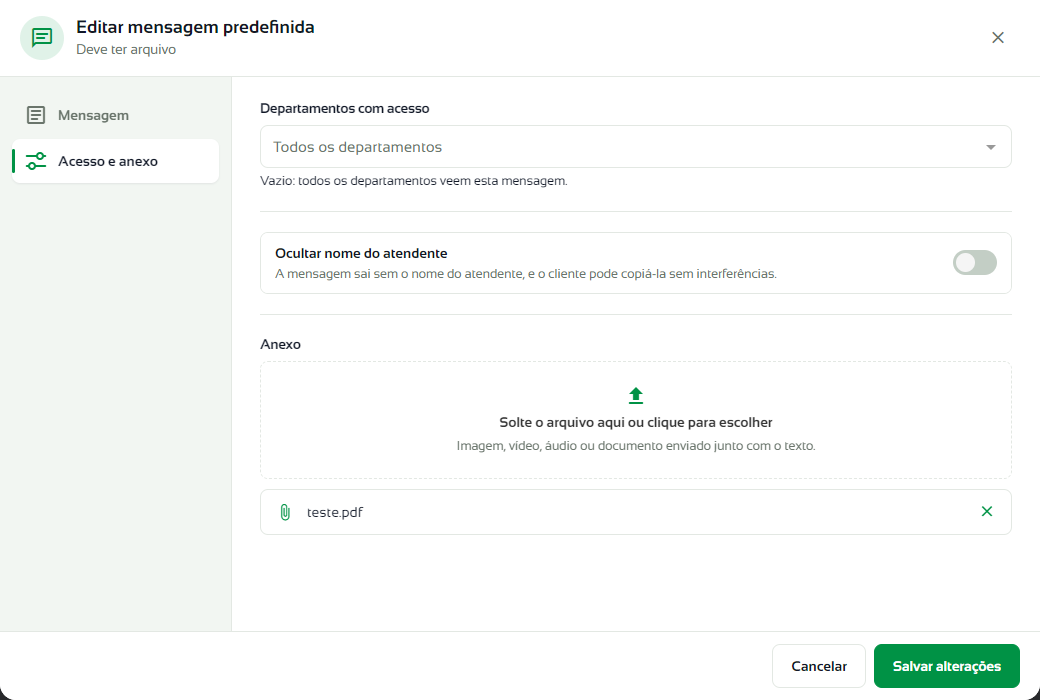
A mensagem precisa ter texto, anexo ou os dois. Arquivos acima do tamanho aceito pelo WhatsApp para o tipo não são aceitos; a tela informa o limite. Ao editar, o anexo atual aparece abaixo da área de anexo; clique no × para removê-lo ou solte outro arquivo para trocá-lo.
Usar no chat
Na conversa, o atendente abre Mensagens predefinidas no menu da conversa, escolhe a mensagem e envia (veja como). Aparecem as mensagens sem departamento e as liberadas para o departamento do ticket.
Dúvidas frequentes
Posso ligar uma mensagem a mais de um departamento?
Sim. Em Departamentos com acesso, escolha quantos departamentos quiser. A mensagem fica disponível só nos atendimentos desses departamentos.