
Aparência
Acompanhar os atendentes ao vivo
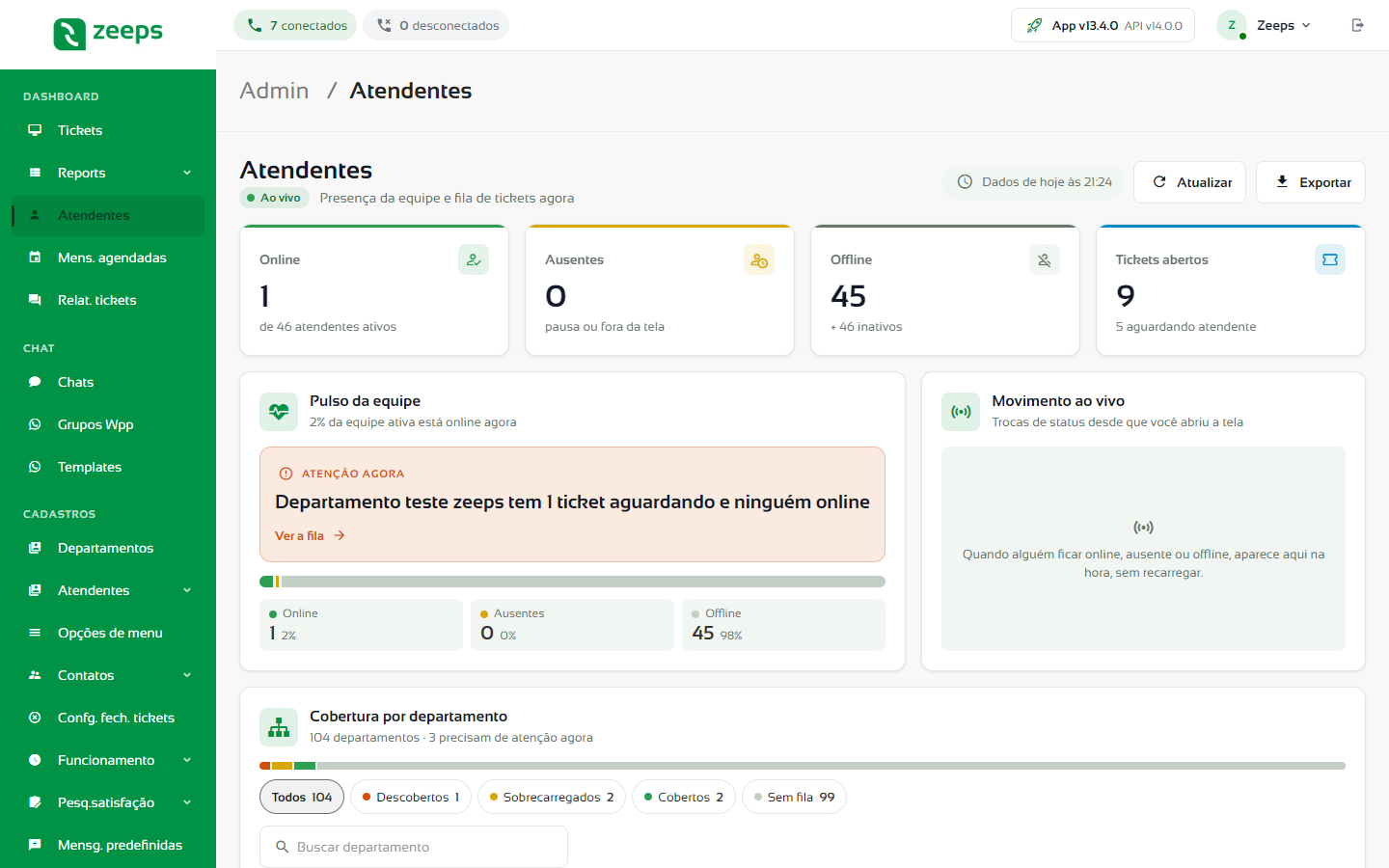
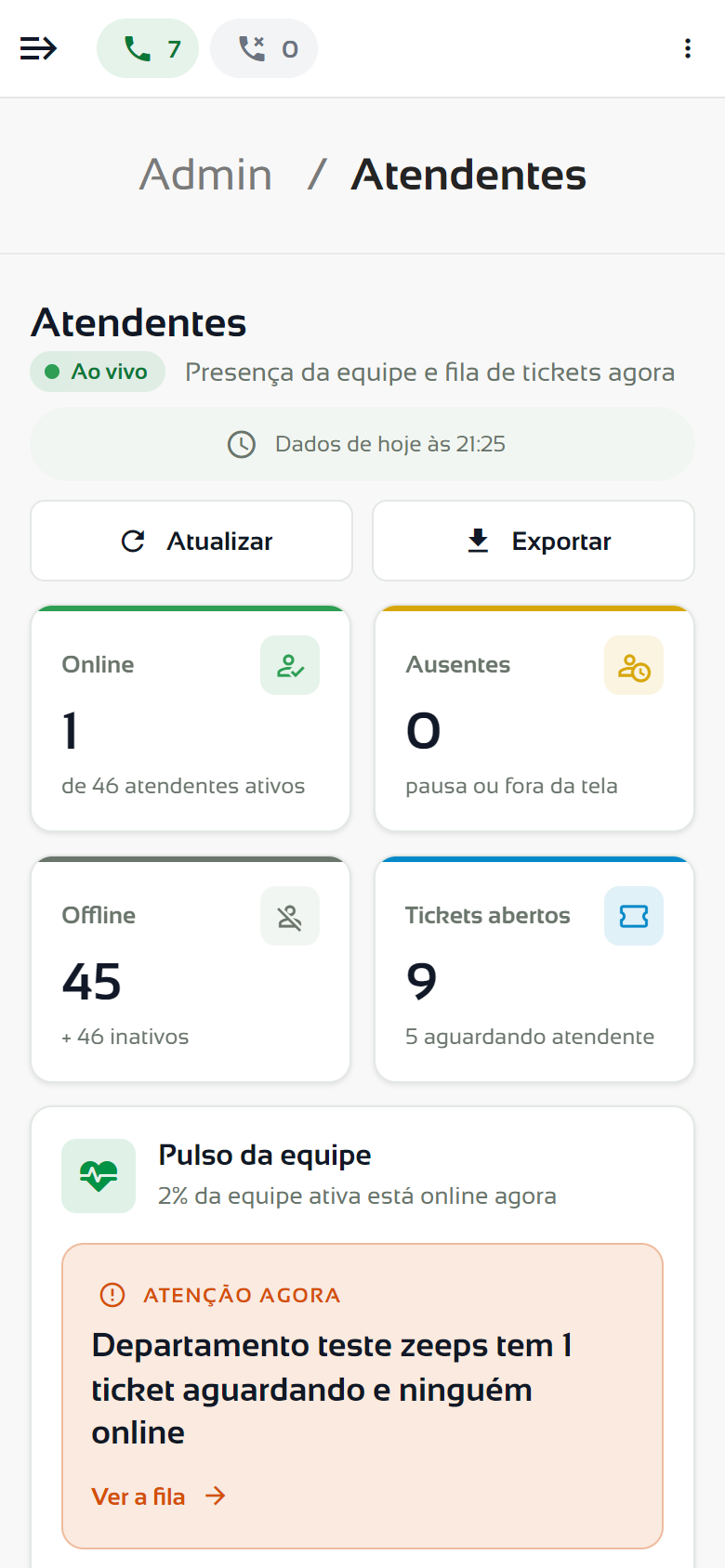
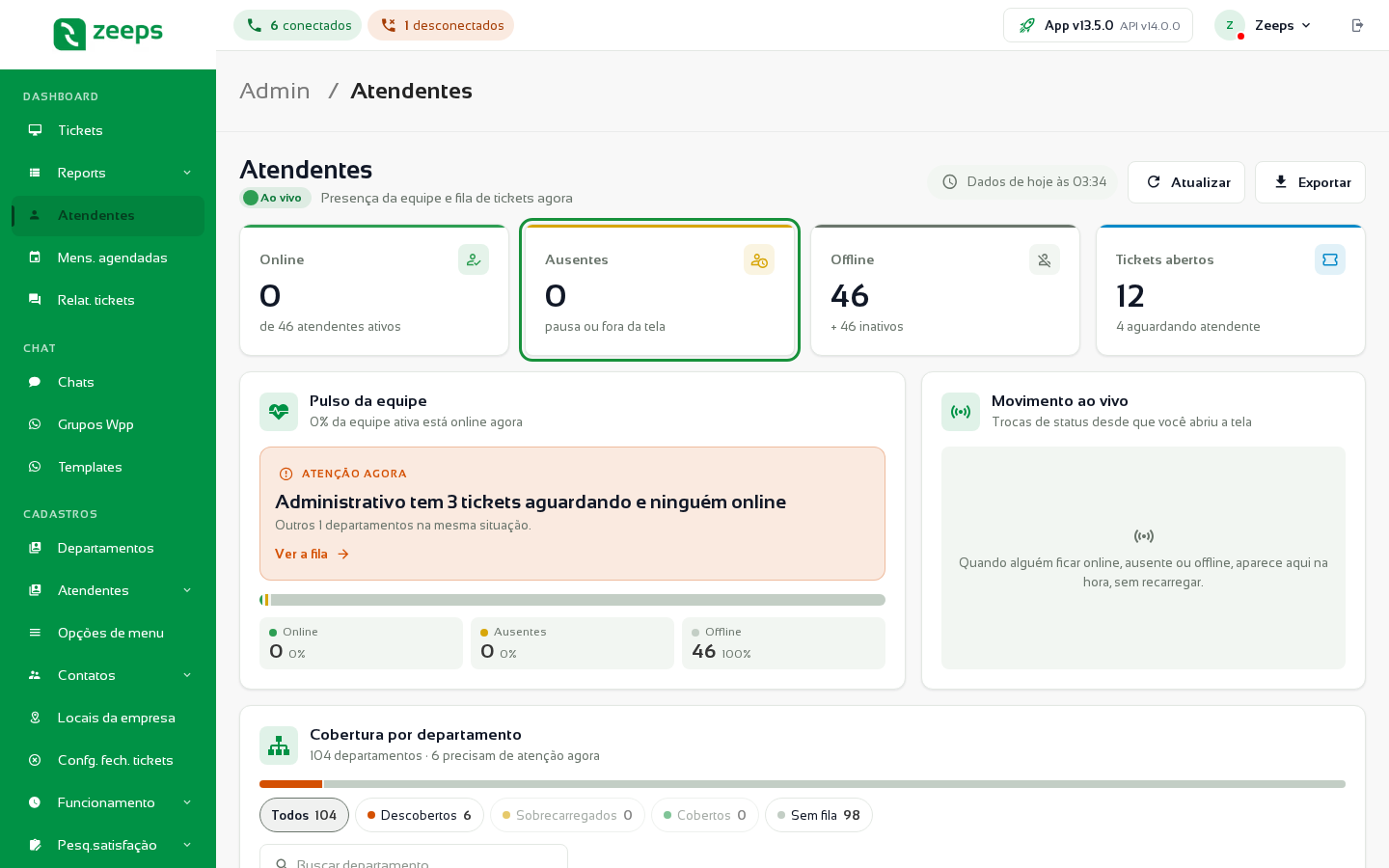
A tela Atendentes mostra a presença da equipe e a fila de tickets agora: quem está online, quais departamentos estão sem ninguém para atender e quem saiu com tickets abertos. Abra em Dashboard › Atendentes.
Antes de começar
- A tela aparece para quem tem a permissão Dashboard de Atendentes no perfil de permissões. Se ela não aparecer no menu, peça a liberação ao administrador da sua conta.
- O administrador e o supervisor de todos os departamentos veem a equipe inteira. O supervisor de alguns departamentos vê os atendentes e os departamentos que supervisiona.
Ao vivo e Atualizar
O selo Ao vivo, ao lado do título, indica que as trocas de status (online, ausente, offline) chegam na hora, sem recarregar. Se aparecer Sem tempo real, a conexão caiu: use Atualizar para ver a situação mais recente.
As contagens de tickets não mudam sozinhas. Quando alguém troca de status depois da última carga, aparece o aviso A presença está em dia; as contagens de tickets são de… com o botão Atualizar.
Dica
Depois de uma atualização, os indicadores mostram quanto cada número mudou desde a carga anterior (por exemplo, +2 desde 14:05).
Indicadores

| Indicador | O que mostra | Ao clicar |
|---|---|---|
| Online | Atendentes ativos conectados agora, e de quantos ativos. | Abre a lista de quem está online. |
| Ausentes | Atendentes em pausa ou fora da tela. | Abre a lista de ausentes. |
| Offline | Atendentes ativos desconectados. Os inativos aparecem somados à parte. | Abre a lista de offline. |
| Tickets abertos | Tickets abertos nos departamentos, e quantos estão aguardando atendente. | Leva à cobertura por departamento. |
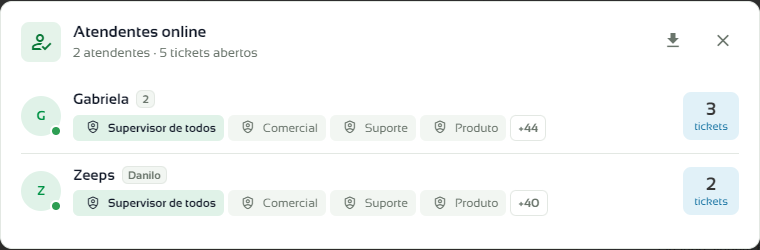
Na lista de um status, cada atendente mostra os departamentos, o código e quantos tickets abertos tem. Clique na quantidade para ver os tickets. O ícone de download, no alto da janela, exporta a lista em planilha.
Pulso da equipe e movimento ao vivo
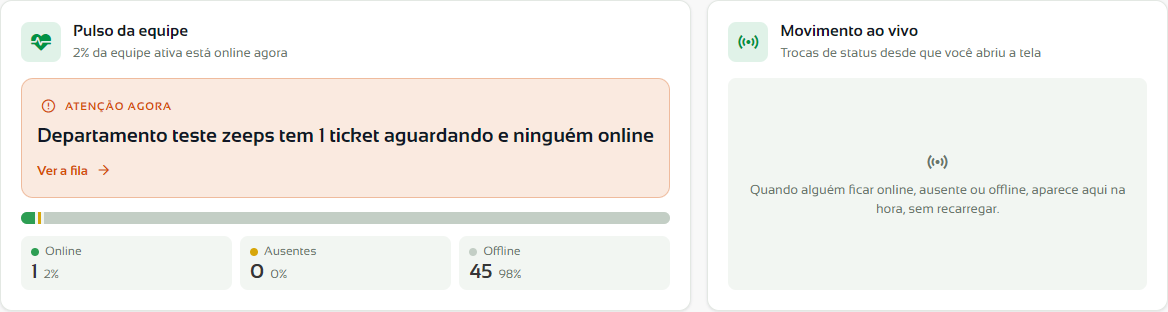
Pulso da equipe mostra o percentual da equipe ativa que está online e uma barra com online, ausentes e offline. Clique numa parte da legenda para filtrar a lista da Equipe por esse status.
O destaque do pulso aponta o que pede atenção primeiro, nesta ordem:
- Atenção agora: um departamento tem tickets aguardando e ninguém online. Clique em Ver a fila.
- Tickets parados: um atendente ausente ou offline está com tickets abertos. Clique em Ver e transferir.
- Maior carga: o departamento com mais tickets por atendente online, comparado à média da equipe.
- Tudo em dia: ninguém fora do ar com tickets abertos.
Movimento ao vivo lista as últimas trocas de status desde que você abriu a tela.
Cobertura por departamento
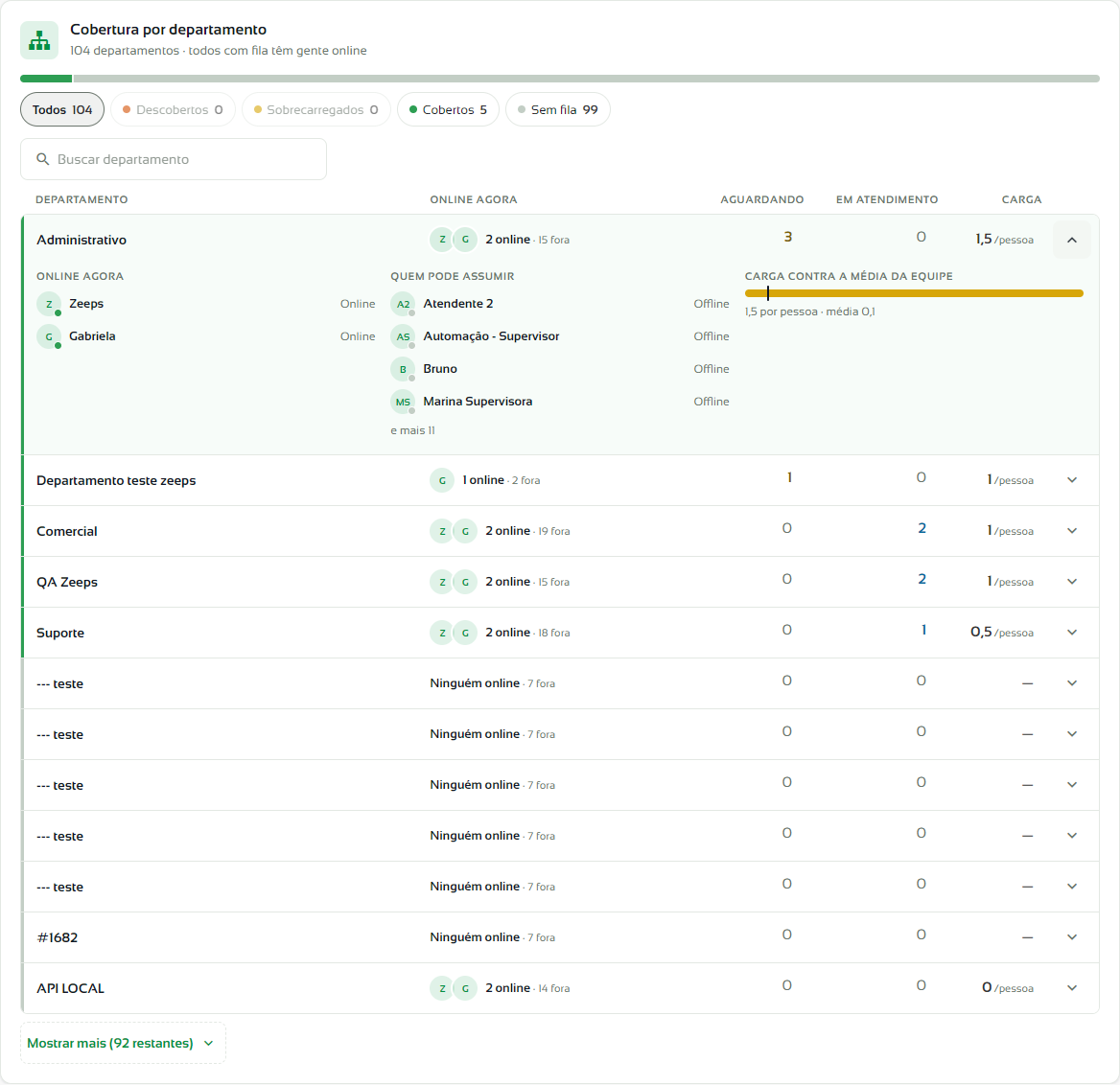
Mostra, para cada departamento, quem está online, quantos tickets estão Aguardando e Em atendimento e a Carga (tickets por pessoa online).
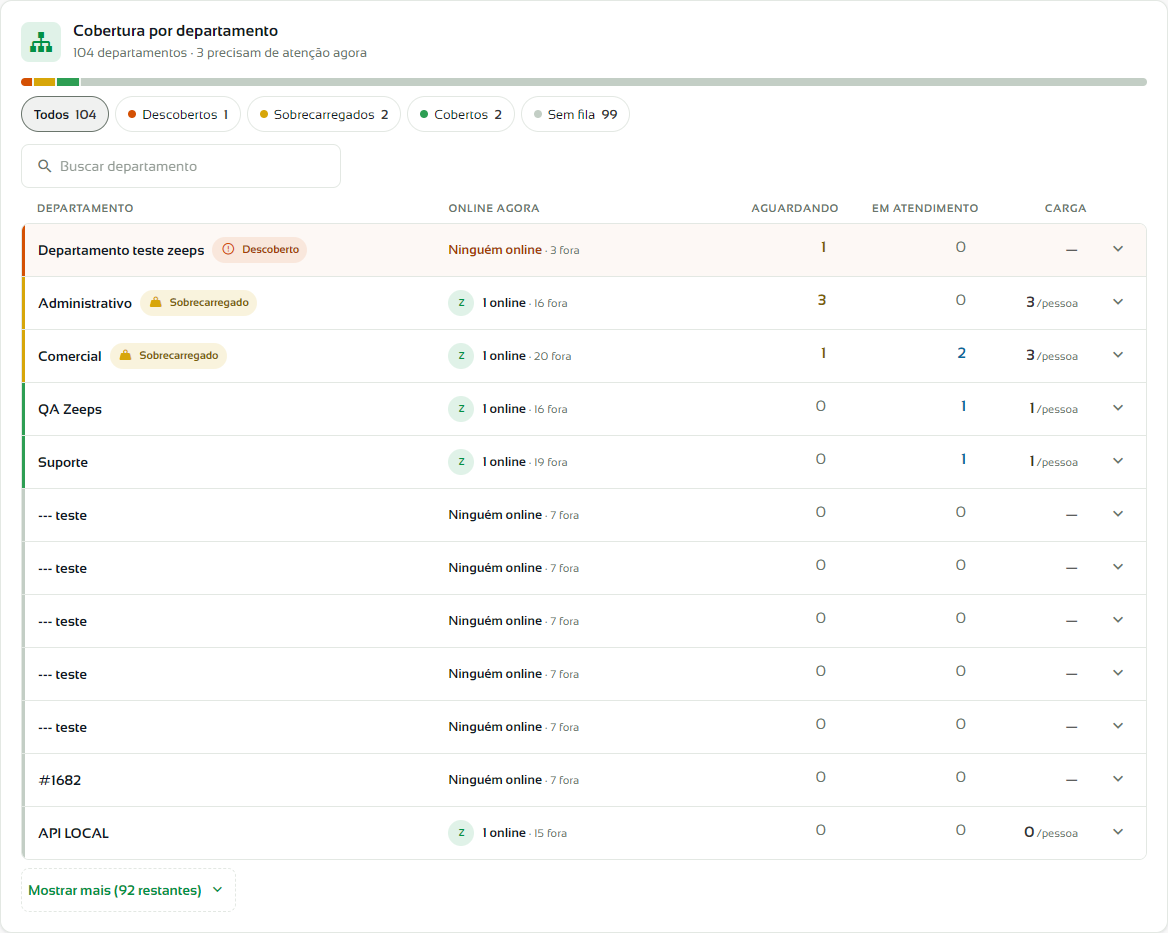
Cada departamento recebe uma situação:
| Situação | Quando aparece |
|---|---|
| Descoberto | Tem fila e ninguém da equipe está online. |
| Sem equipe | Tem fila e nenhum atendente ativo no departamento. |
| Sobrecarregado | A carga é de 3 ou mais tickets por pessoa online e bem acima da média da equipe. |
| Coberto | Tem gente online para a fila. |
| Sem fila | Nenhum ticket aberto agora. |
Para usar a cobertura:
- Clique numa situação (Descobertos, Sobrecarregados, Cobertos, Sem fila) para filtrar a lista. Com muitos departamentos, use Buscar departamento.
- Clique no número de Aguardando ou de Em atendimento para ver os tickets.
- Clique na seta no fim da linha para ver os detalhes: quem está online, Quem pode assumir e com quem estão os tickets em atendimento (online, ausentes, offline, inativos).
Equipe
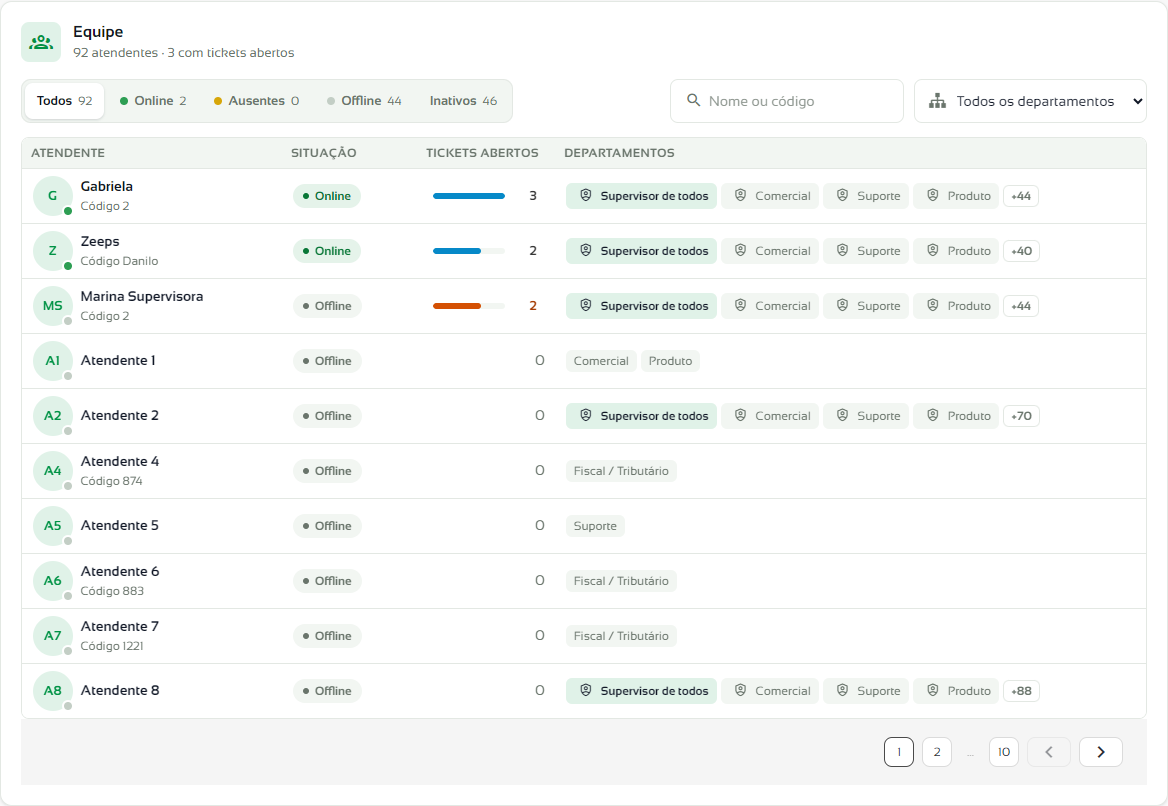
A lista Equipe traz todos os atendentes, com a situação, os tickets abertos e os departamentos. O selo Supervisor de todos identifica quem supervisiona todos os departamentos.
- Use as abas Todos, Online, Ausentes, Offline e Inativos para filtrar.
- Busque por Nome ou código, ou escolha um departamento em Todos os departamentos.
- Clique no número de Tickets abertos de um atendente para ver os tickets dele.
Ver e transferir tickets
A janela de tickets mostra o cliente, o departamento, a situação, a abertura e a origem de cada ticket. Use as abas de situação (Todos, Aguardando, Em atendimento) para separar os tickets e a busca para achar um cliente.
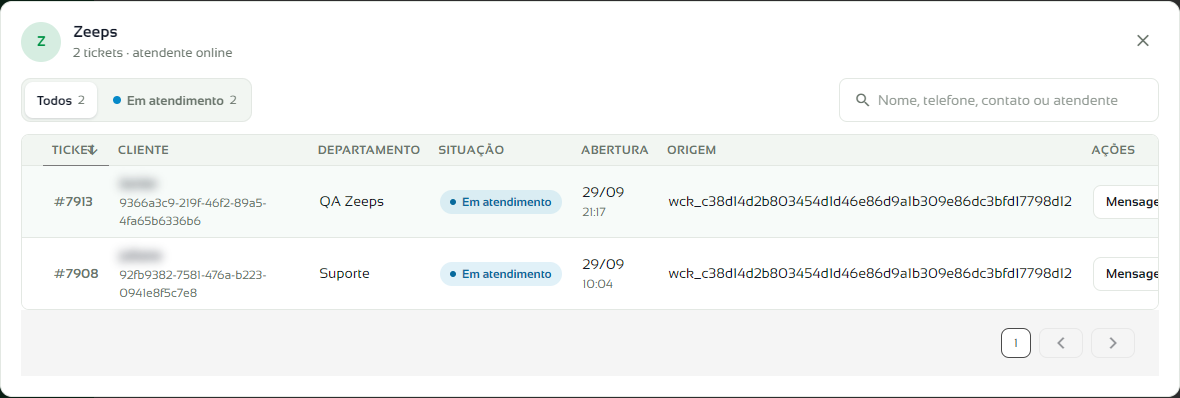
Em Ações, Mensagens abre a conversa. Transferir e Fechar aparecem para quem é supervisor de todos os departamentos. Depois de uma transferência, a lista e o painel são recarregados.
Exportar
Clique em Exportar, no alto da tela, para baixar uma planilha com duas abas: Atendentes (situação, departamentos, código e tickets abertos de cada um) e Departamentos (online, ausentes, offline, inativos, tickets aguardando e em atendimento, tickets por pessoa online e alerta).
No celular
No celular, os indicadores ficam em duas colunas, a lista da equipe vira cartões e as janelas abrem em tela cheia.
Pausas programadas
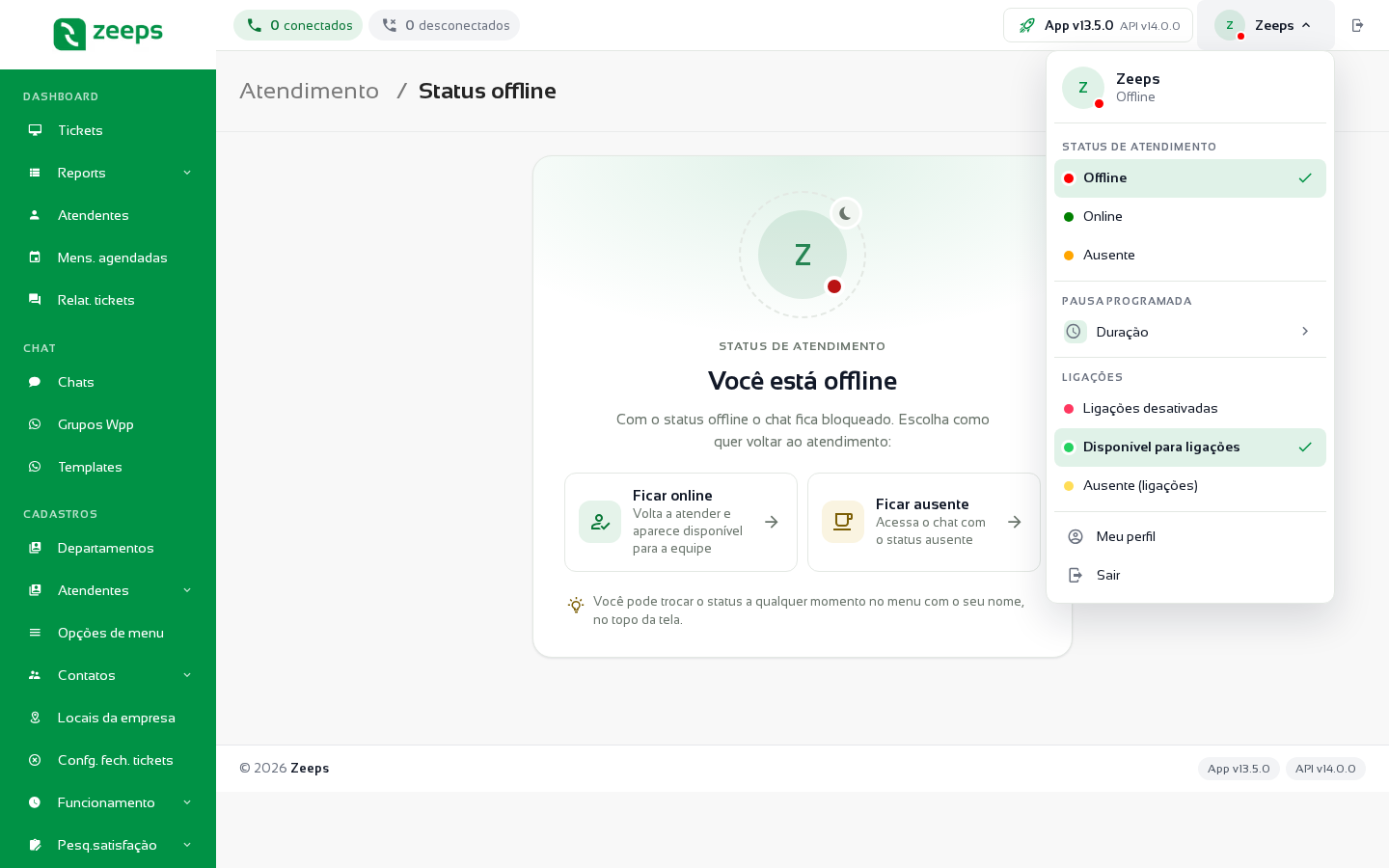
Você pode cadastrar tipos de pausa programada com duração planejada e mensagem automática. Quando o atendente inicia uma dessas pausas, ele retorna ao status online automaticamente ao fim do tempo.
Para iniciar, o atendente escolhe Pausa programada no menu de status e seleciona o tipo na janela.
Cadastrar um tipo de pausa
- Acesse a tela Pausas de atendentes.
- Clique em Novo tipo.
- Defina o Nome, a Duração planejada e a ação Ao terminar (por exemplo, Voltar online).
- Se quiser, habilite a mensagem automática e use as variáveis
{tipo_pausa}e{retorno_previsto}. - Confirme o cadastro. O tipo fica disponível na lista e pode ser ativado ou desativado quando precisar.

Acompanhar no painel
Na tela Atendentes, o painel exibe o total de atendentes pausados no dia e um modal com as pausas do dia. Quem está em pausa programada conta no indicador Ausentes e aparece na lista da Equipe. O Movimento ao vivo registra quando a pausa começa e quando o atendente retorna.
Dúvidas frequentes
Qual a diferença entre ausente e offline?
Ausente é o atendente conectado que está em pausa ou fora da tela. Offline é o atendente ativo que não está conectado. Atendentes inativos não entram nessas contagens.
Um atendente saiu e deixou tickets abertos. Como passo para outra pessoa?
Clique no destaque Tickets parados (ou no número de tickets dele na Equipe) e use Transferir em cada ticket. Para mover vários de uma vez, use a transferência em massa.