
Aparência
Criar uma mensagem agendada
Em Dashboard › Mens. agendadas, clique em Nova mensagem. O assistente tem cinco etapas: Envio, Destinatários, Mensagem, Resposta e Revisão. A coluna da esquerda mostra o resumo de cada etapa e só deixa avançar quando a etapa atual está completa; o que falta aparece em destaque no topo.
Bom saber
Se você fechar a janela com dados preenchidos, a Zeeps pede confirmação antes de descartar. Para agendar a partir de uma conversa, use o menu da conversa no Chat (veja como).
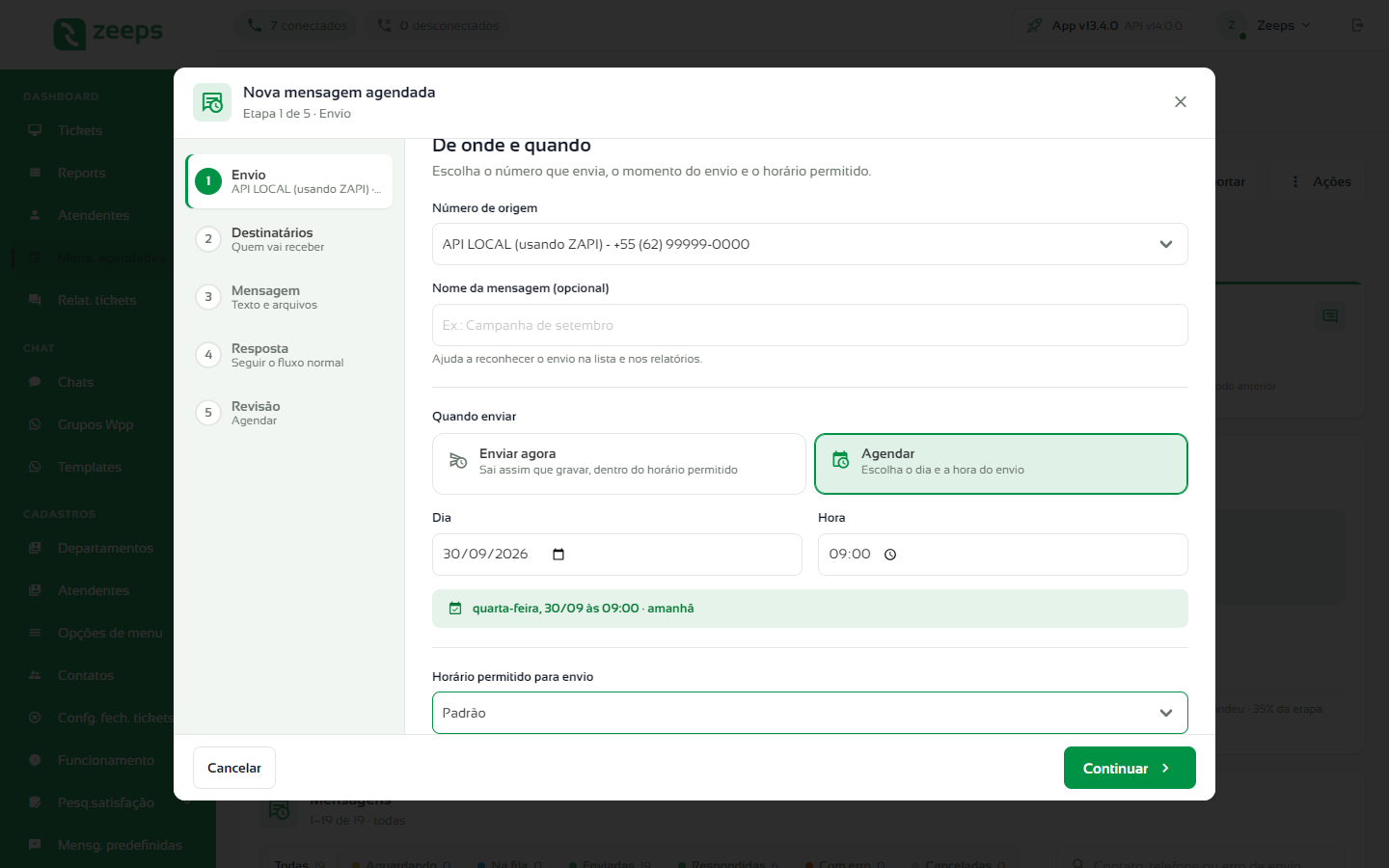
1. Escolher de onde e quando
- Em Número de origem, escolha o número que vai enviar. Aparecem só os números que você tem permissão para usar.
- Se quiser, dê um Nome da mensagem (opcional), como "Campanha de setembro". Ele ajuda a reconhecer o envio na lista e nos relatórios.
- Em Quando enviar, escolha:
- Enviar agora: a mensagem sai logo depois de gravada, dentro do horário permitido;
- Agendar: informe o Dia e a Hora (a sugestão é o dia seguinte às 09:00). A data precisa estar no futuro.
- Em Horário permitido para envio, escolha um horário de funcionamento. A mensagem só sai dentro desse horário.
- Deixe Pedir aceite do Termo de Privacidade ligado para que quem responder aceite o termo antes do atendimento. Se o número estiver configurado para dispensar o termo em disparos, a opção aparece bloqueada.
- Clique em Continuar.
Atenção
Nos números da API Oficial, a mensagem usa obrigatoriamente um template aprovado e não pode ir para grupos do WhatsApp.
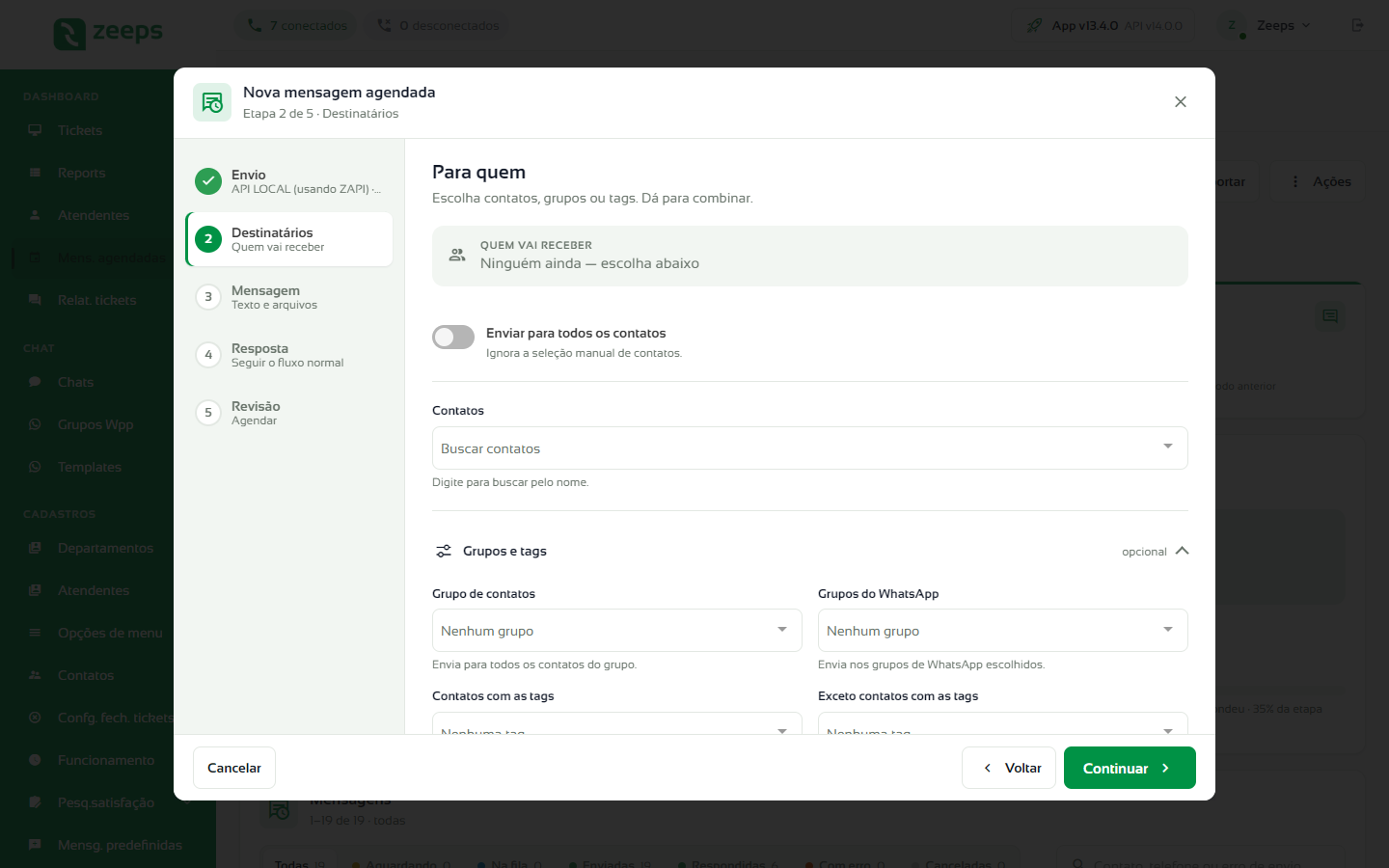
2. Escolher os destinatários
O quadro Quem vai receber resume a sua escolha. Você pode combinar as opções:
- Meus contatos encarteirados: envia a mensagem apenas para os contatos encarteirados para você. Quando esta opção está ativa, as demais escolhas de destinatários ficam indisponíveis.
- Enviar para todos os contatos: envia para todos os contatos ativos e ignora a seleção manual.
- Contatos: digite o nome e escolha os contatos. Se um contato tiver mais de um número de WhatsApp, escolha qual vai receber.
- Em Grupos e tags (opcional):
- Grupo de contatos: envia para todos os contatos do grupo;
- Grupos do WhatsApp: envia nos grupos escolhidos. A lista exibe apenas os grupos em que o número de origem selecionado participa (não aparece na API Oficial);
- Contatos com as tags / Exceto contatos com as tags: inclui ou tira contatos pelas tags;
- Somar os contatos das tags aos contatos escolhidos: ligado, envia para os escolhidos e para todos das tags, sem repetir ninguém; desligado, envia só para quem está na lista e nas tags ao mesmo tempo.
Contatos inativos, inclusive os descadastrados, não recebem a mensagem.
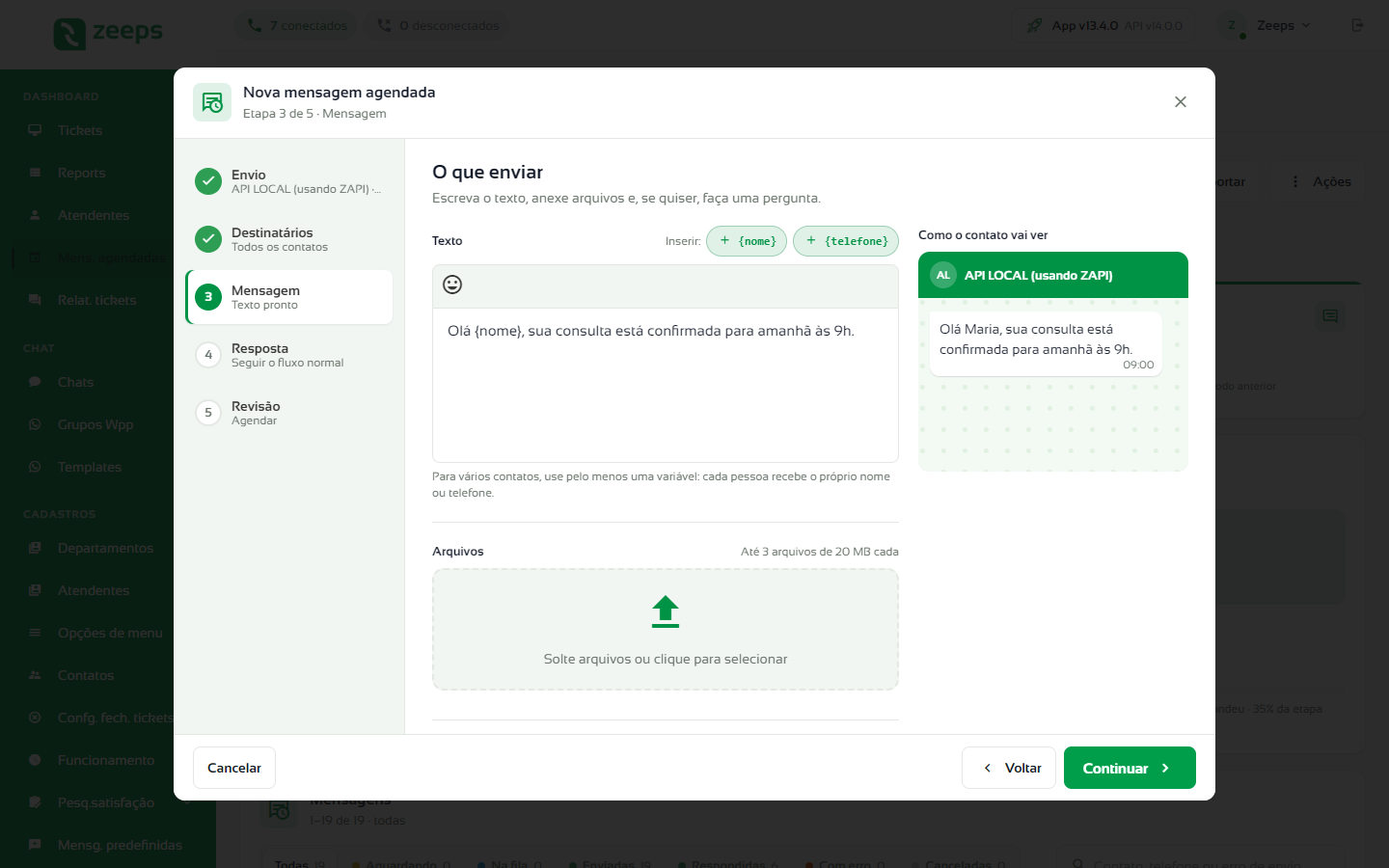
3. Escrever a mensagem
Números que não são da API Oficial
- Escreva o Texto. Use Inserir {nome} e {telefone} para personalizar: cada pessoa recebe o próprio nome ou telefone. Para vários contatos, é obrigatório usar pelo menos uma dessas variáveis.
- Em Arquivos, solte ou escolha até 3 arquivos. Arquivos acima do limite do WhatsApp para o tipo podem ser enviados como documento, depois da sua confirmação.
- Acompanhe à direita, em Como o contato vai ver, a prévia da mensagem.
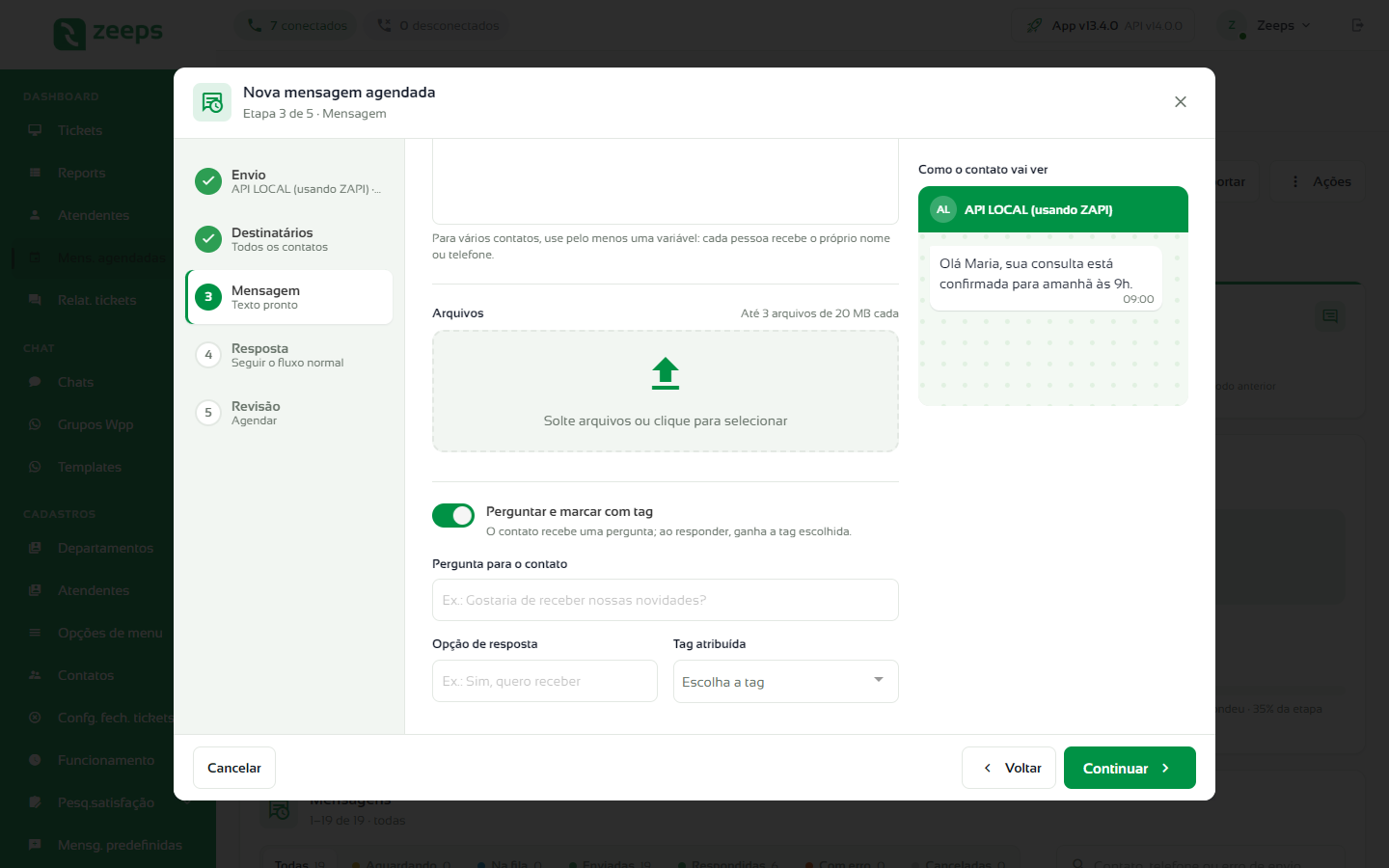
Para fazer uma pergunta e marcar quem responder, ligue Perguntar e marcar com tag e preencha:
- Pergunta para o contato, como "Gostaria de receber nossas novidades?";
- Opção de resposta, como "Sim, quero receber";
- Tag atribuída ao contato que escolher a opção.
Quando o contato responde à opção, ele ganha a tag e as outras mensagens agendadas que estavam na fila para ele são canceladas. A pergunta só fica disponível quando a resposta segue o fluxo normal (etapa Resposta).
Números da API Oficial
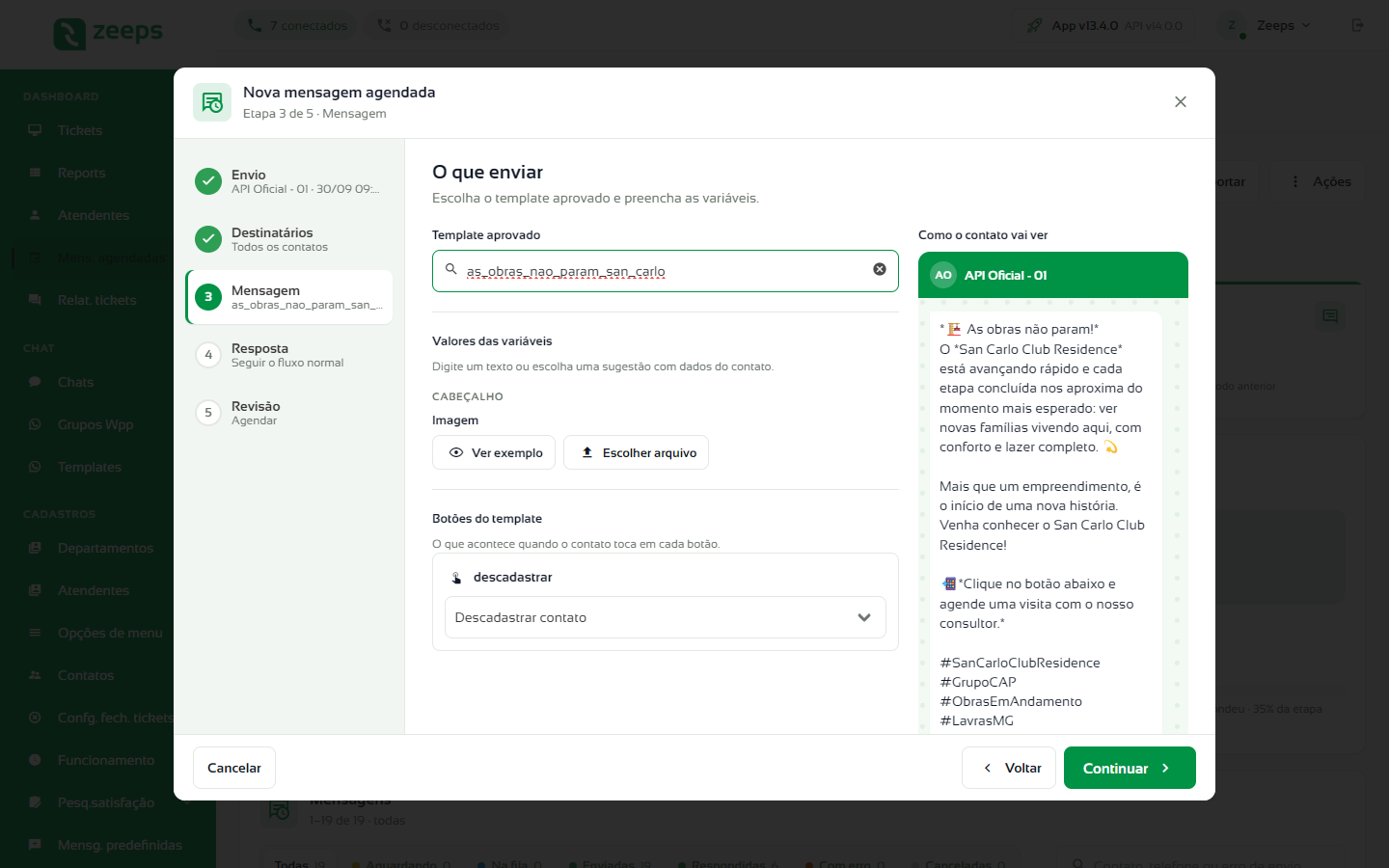
- Em Template aprovado, busque e escolha o template.
- Em Valores das variáveis, preencha cada variável do cabeçalho, do corpo e do rodapé. Digite um texto ou escolha uma sugestão com dados do contato.
- Se o cabeçalho for uma imagem, um vídeo ou um documento, use Ver exemplo e Escolher arquivo.
- Em Botões do template, escolha o que acontece quando o contato toca em cada botão: Seguir o fluxo normal de atendimento, Redirecionar para atendente, Redirecionar para departamento, Adicionar tag ao contato, Encerrar atendimento ou, nos botões de resposta rápida, Descadastrar contato.
4. Definir o que fazer com a resposta
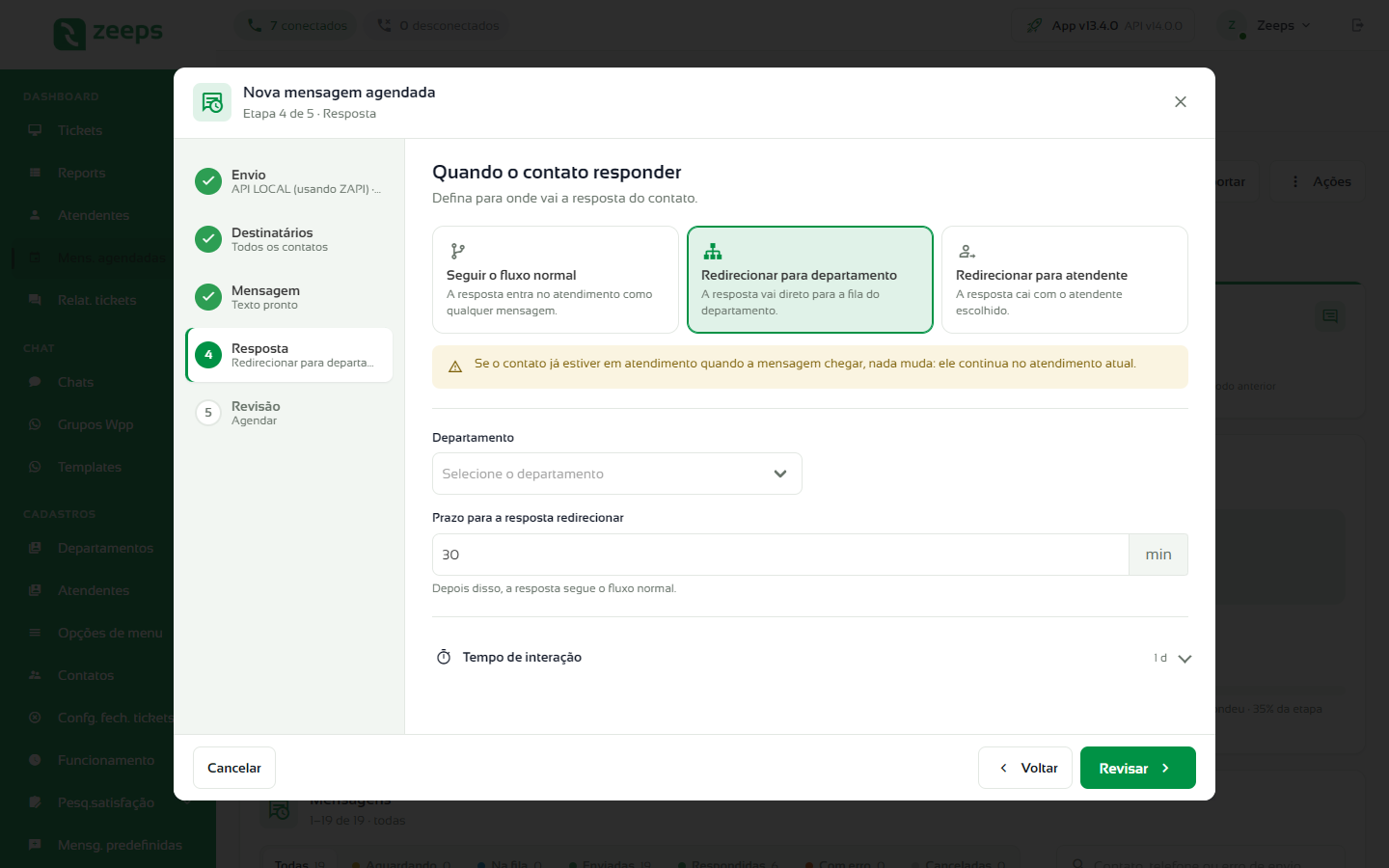
Em Quando o contato responder, escolha:
- Seguir o fluxo normal: a resposta entra no atendimento como qualquer mensagem;
- Redirecionar para departamento: escolha o Departamento; a resposta vai direto para a fila dele;
- Redirecionar para atendente: escolha o Departamento e o Atendente; a resposta cai com ele.
Nos redirecionamentos, informe o Prazo para a resposta redirecionar, em minutos. Depois desse prazo, a resposta segue o fluxo normal. Se o contato já estiver em atendimento quando a mensagem chegar, nada muda: ele continua no atendimento atual.
Em Tempo de interação, ajuste por quanto tempo uma resposta do contato conta como resposta a esta mensagem (o padrão é 1 dia). Respostas depois desse tempo não entram como Respondida.
5. Revisar e gravar
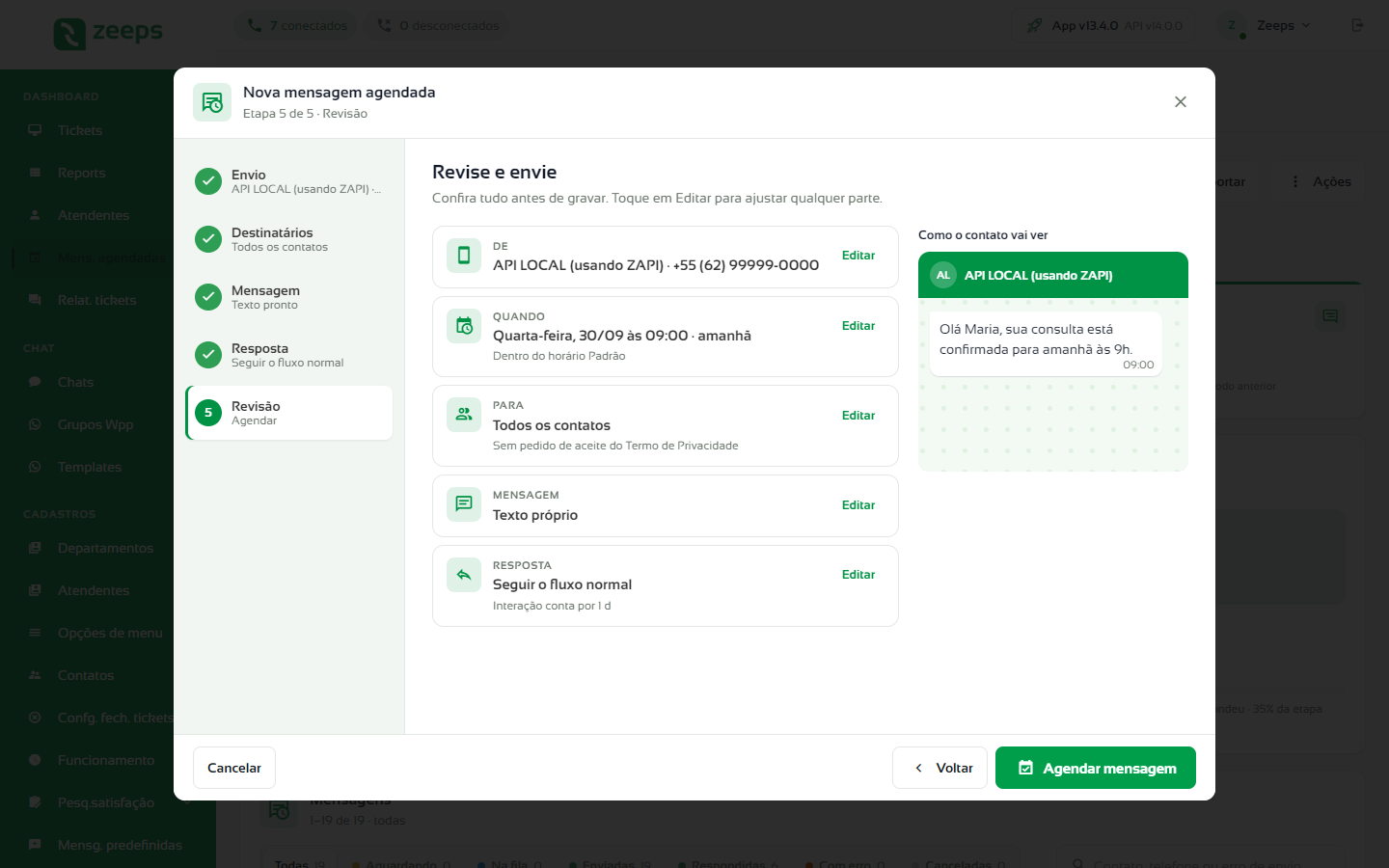
A etapa Revisão mostra os cartões De, Quando, Para, Mensagem e Resposta, cada um com Editar para voltar à etapa, e a prévia da mensagem. Confira tudo e clique em Agendar mensagem (ou Enviar agora).
Enquanto as mensagens são gravadas, uma barra de progresso aparece na tela. No fim, a Zeeps informa quantas mensagens foram agendadas. As mensagens criadas por aqui já entram direto na fila de envio, sem precisar de confirmação.
Dica
Se a verificação de mensagens repetidas estiver ligada na sua conta, mensagens iguais às enviadas nas últimas 24 horas não são enviadas de novo e aparecem na lista como Duplicada. A Zeeps avisa quantas foram barradas.