
Aparência
Enviar mensagens, áudios e arquivos
A área de digitação fica na parte de baixo da conversa. Ela aparece quando o ticket está com você. Se o ticket ainda não tem atendente, assuma antes: veja Atender uma conversa.

Da esquerda para a direita: microfone (áudio), compartilhar (enviar contato), o campo Digite sua mensagem, emojis, clipe (anexar arquivo) e enviar.
Enviar uma mensagem de texto
- Clique no campo Digite sua mensagem e escreva.
- Pressione Enter ou clique na seta de envio.
- Para quebrar a linha sem enviar, use Shift + Enter.
- A mensagem chega ao contato com o seu nome em negrito na primeira linha.
- O que você escreve e não envia fica guardado como Rascunho na conversa, mesmo se você trocar de conversa.
Formatar o texto
| Para | Escreva | Resultado |
|---|---|---|
| Negrito | *texto* | texto |
| Itálico | _texto_ | texto |
| Riscado | ~texto~ | |
| Bloco de código | o texto entre três crases | texto em fonte fixa |
Mencionar alguém num grupo
Em grupos do WhatsApp, digite @ e escolha o participante na lista. A menção também funciona nas conversas de alguns tipos de número; no WhatsApp oficial, no Instagram e no Messenger ela não aparece.
Usar emojis
- Clique na carinha à direita do campo de texto.
- Escolha o emoji. Use a busca ou as categorias no alto da janela.
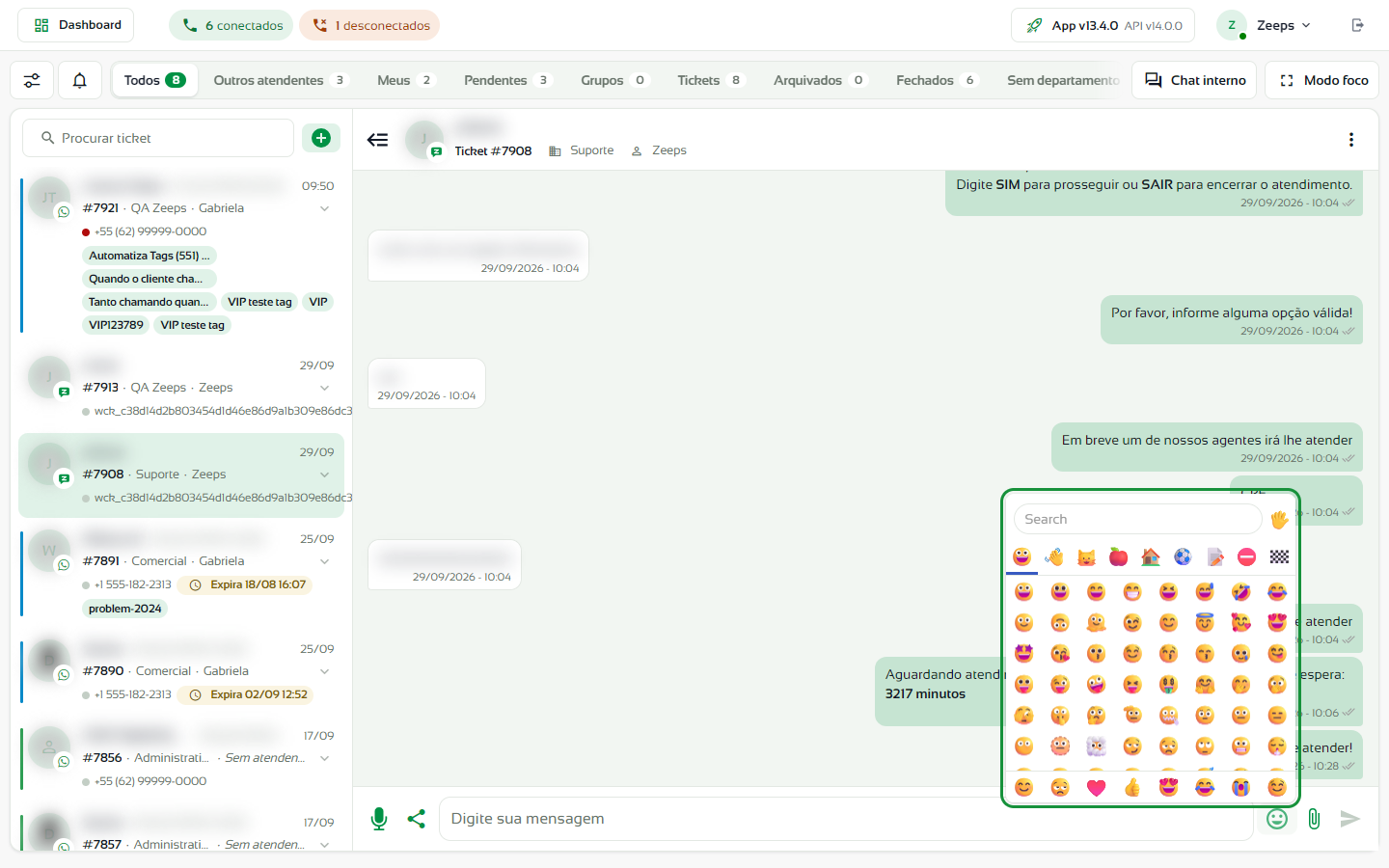
Para reagir a uma mensagem com emoji, veja Ações nas mensagens.
Enviar arquivos
Há três jeitos de anexar:
- Clipe: clique no clipe, escolha um ou mais arquivos e envie. O texto digitado vai junto com o primeiro arquivo.
- Colar: copie uma imagem e cole no campo de texto com Ctrl + V.
- Arrastar e soltar: arraste os arquivos para a conversa. Abre a janela Solte os arquivos aqui, onde você pode Adicionar Arquivo, ver a prévia das imagens e enviar até 30 arquivos de uma vez.
Durante o envio, uma barra mostra o progresso de cada arquivo.
Tamanho e tipo dos arquivos
| Tipo | Tamanho máximo |
|---|---|
| Imagem | 5 MB |
| Áudio e vídeo | 16 MB |
| Documentos (PDF, planilhas etc.) | 70 MB |
| Outros arquivos | 20 MB |
- Nenhum arquivo pode passar de 100 MB.
- No WhatsApp oficial, um arquivo acima do limite do seu tipo não é enviado. Nos outros números, a tela pergunta se você quer enviá-lo como documento.
- Alguns números aceitam só certos tipos de arquivo. Se o tipo não for aceito, a tela avisa antes de enviar.
- O nome do arquivo não pode ter ponto e vírgula (😉.
Gravar e enviar um áudio
- Clique no microfone. Na primeira vez, o navegador pede permissão para usar o microfone: clique em Permitir.
- Fale a mensagem. Um contador mostra o tempo de gravação.
- Clique no ✓ para enviar ou no X para descartar.
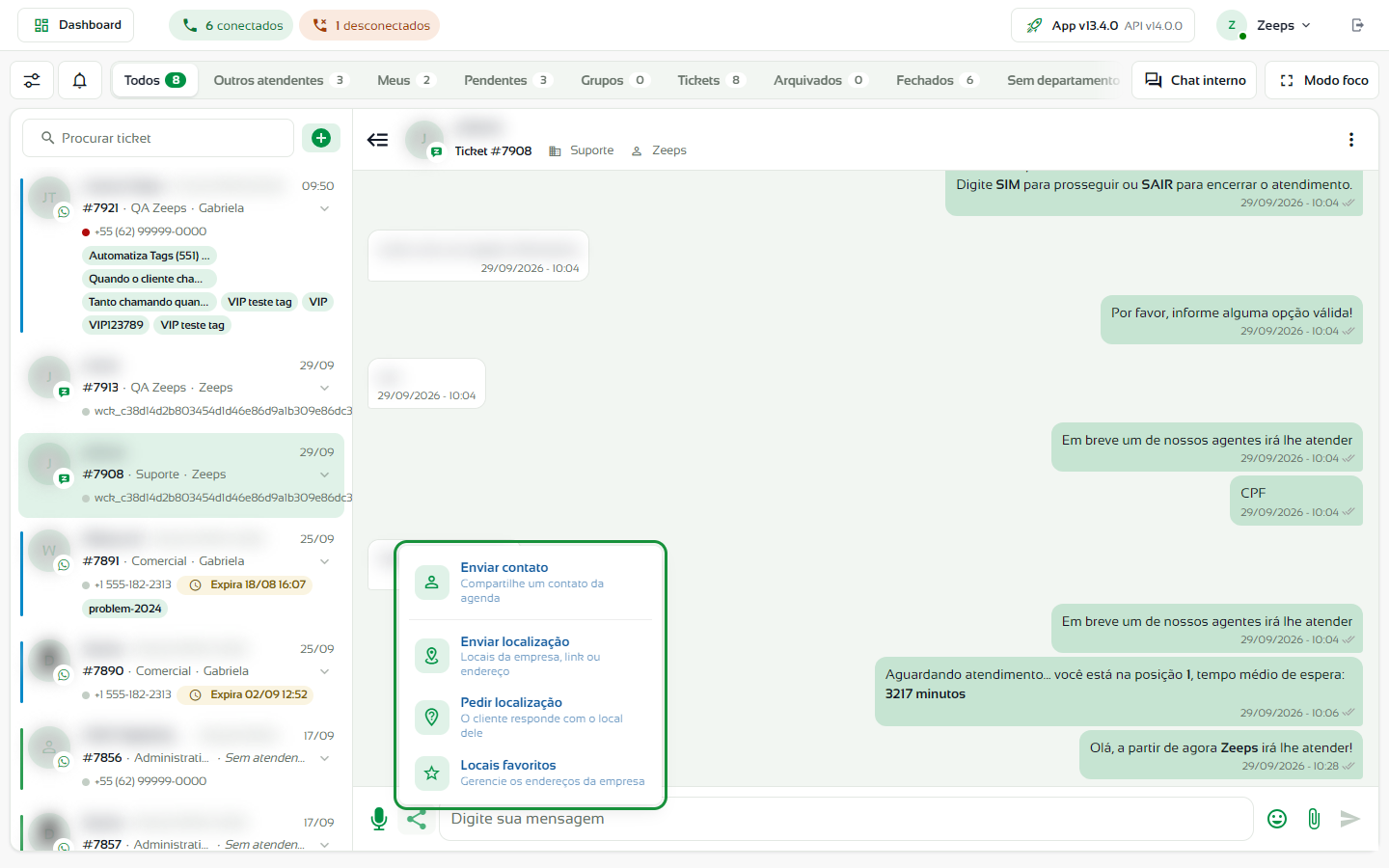
Enviar um contato
- Clique no ícone de compartilhar, à esquerda do campo de texto.
- Clique em Enviar contato.
- Na janela Selecionar contato a ser enviado, busque e escolha o contato. Ele é enviado como cartão de contato.
Enviar uma mensagem predefinida
Mensagens predefinidas são respostas prontas cadastradas pela sua empresa, com ou sem arquivo.
- Clique nos três pontinhos (⋮) do cabeçalho e em Mensagens predefinidas.
- A janela Enviar mensagem predefinida mostra quantas mensagens estão disponíveis para o departamento do ticket.
- Se quiser, mude Ordenar por (Data de criação ou Nome) e a Ordem.
- Clique em Visualizar para ver o texto e o anexo antes de enviar.
- Clique em Enviar na mensagem escolhida.
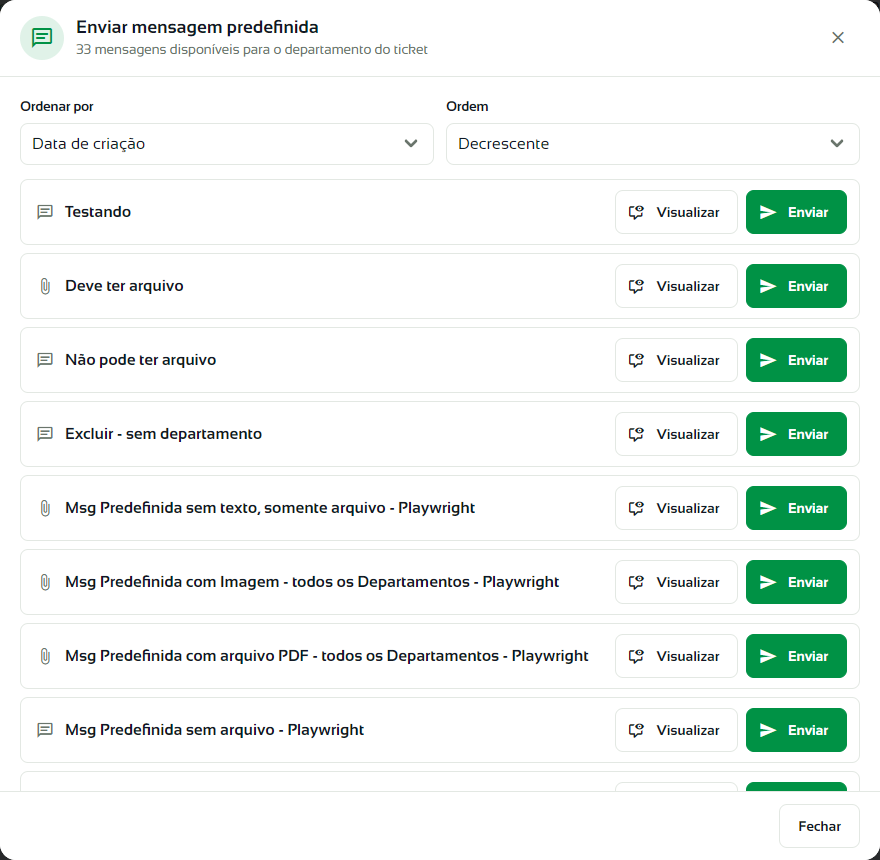
As variáveis da mensagem, como o nome do contato, são preenchidas automaticamente no envio. Para cadastrar mensagens, veja Mensagens predefinidas.
Bom saber
A opção Mensagens predefinidas só funciona em tickets que já têm atendente. Mensagens cadastradas sem departamento aparecem em todos os tickets.
Enviar uma localização
Você pode enviar a sua posição atual ou um endereço cadastrado em Locais da empresa.
- Clique no ícone de localização na área de digitação.
- Escolha enviar a sua posição atual ou selecione um endereço em Locais da empresa.
- Clique em Enviar.
Quando o contato envia uma localização, ela aparece na conversa como um cartão com o mapa e o endereço.
Acompanhar a entrega
Abaixo de cada mensagem enviada ficam a data, a hora e os tiques de entrega: um tique quando a mensagem foi enviada, dois quando chegou ao contato e dois coloridos quando foi lida. Um ponto de exclamação vermelho indica falha no envio: clique nele para ver o motivo.
Dúvidas frequentes
Não aparece a área de digitação. O que fazer? Veja a mensagem que aparece no lugar dela. Se for Ticket sem atendente, assuma o ticket. Se for Janela de 24 h encerrada, envie um template: veja Templates e janela de 24 horas.
Posso mandar a mesma mensagem para vários contatos? Use Encaminhar mensagem. Veja Ações nas mensagens.