
Aparência
Central de Controle IA
A Central de Controle IA guarda a configuração de inteligência artificial da empresa: qual empresa e modelo respondem, as chaves de acesso, os recursos ligados, a transcrição de áudio do chat, a preparação dos documentos e os limites. Ela vale para todos os agentes que não têm uma configuração própria na aba IA.
Antes de começar
- Acesse Configurações › IA › Central de Controle.
- A tela aparece para quem tem a permissão Central de Controle IA no perfil.
- Tenha em mãos a chave de acesso (token) da empresa de IA contratada.
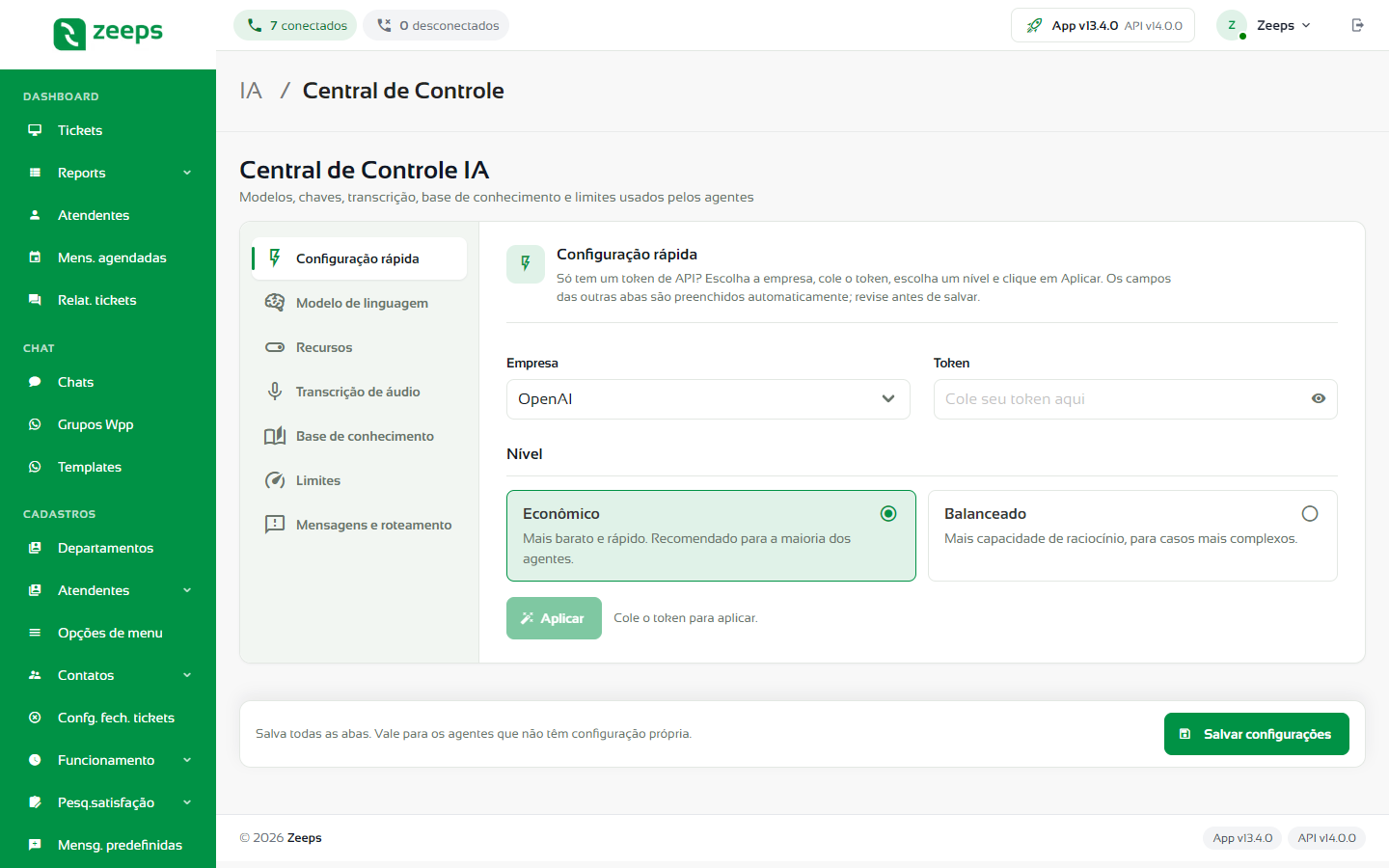
Aba Configuração rápida
O jeito mais simples de começar: escolha a empresa, cole a chave e o nível. Veja Configuração rápida de IA.
Aba Modelos
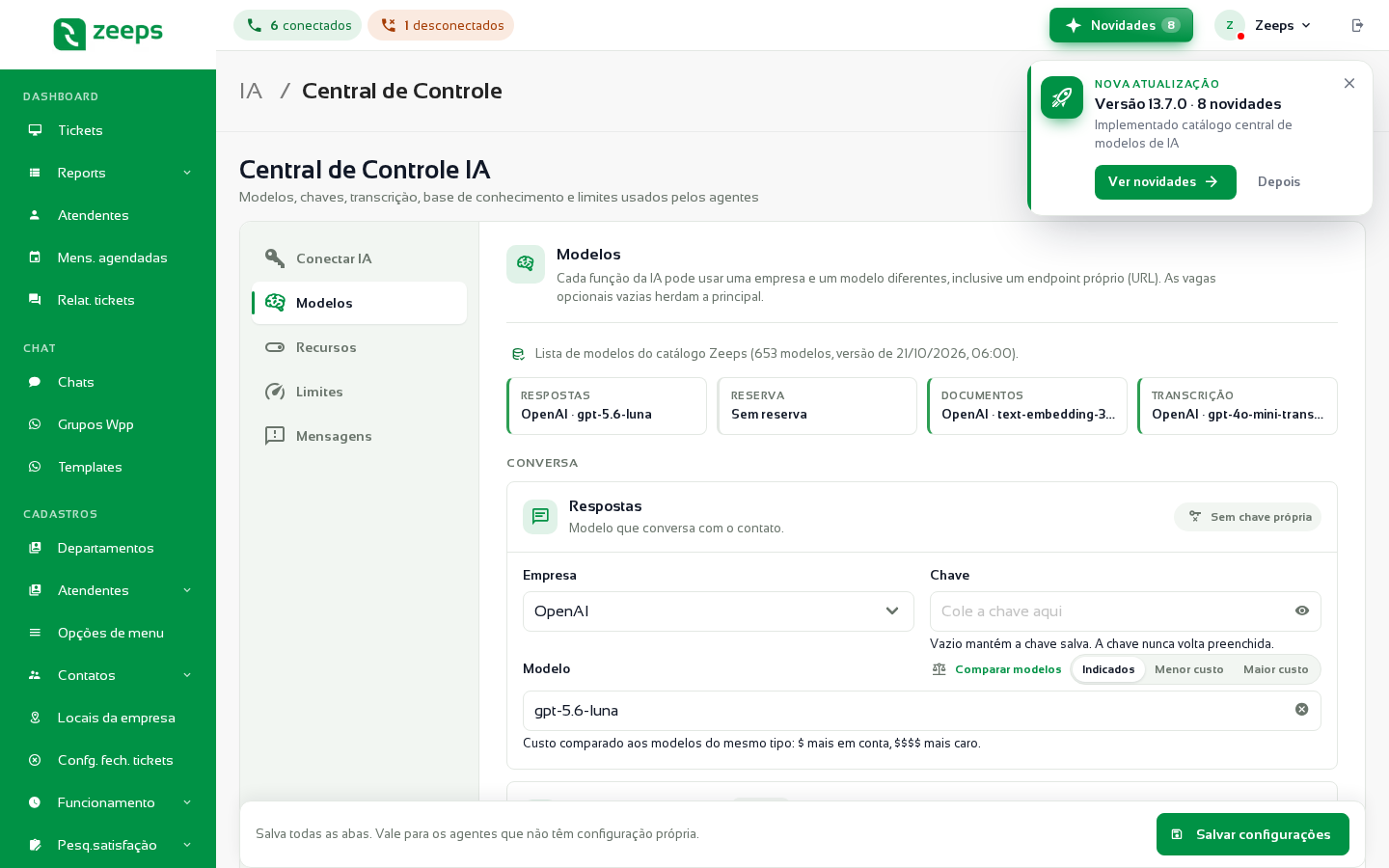
A escolha do modelo agora usa o catálogo do Zeeps Ops. Cada vaga tem um cartão com Empresa, Modelo e Chave.
- Etiquetas do catálogo: na lista de modelos, você vê etiquetas como Recomendado, Faixa de custo, Obsoleto ou Tipo errado. Você também pode ordenar a lista por custo.
- Comparar modelos: clique em Comparar modelos para ver as diferenças entre as opções.
- URL própria: se escolher Servidor próprio, clique em Buscar modelos para carregar a lista a partir da sua URL.
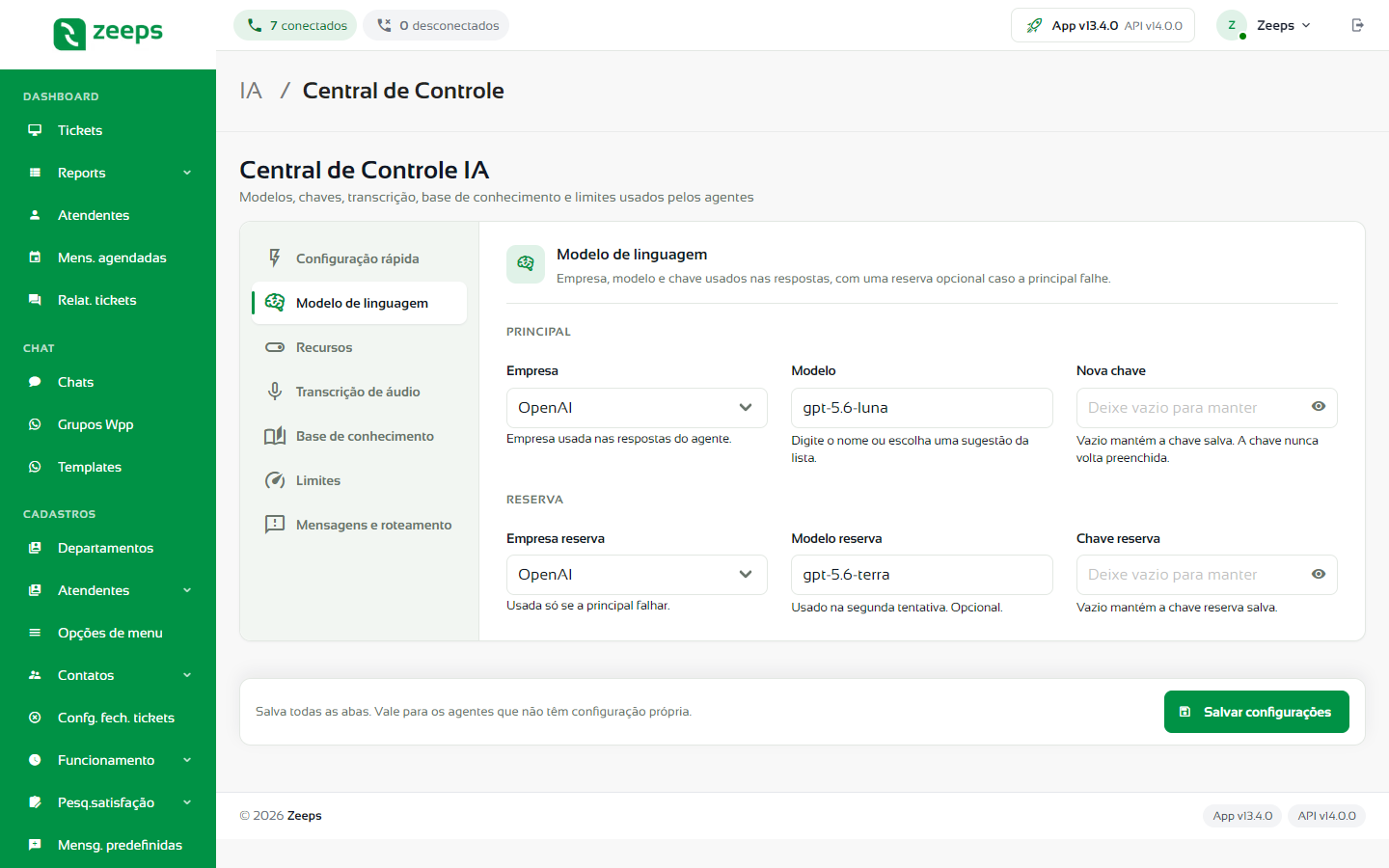
- PRINCIPAL: Empresa, Modelo e Nova chave usados nas respostas. Deixe a chave vazia para manter a que está salva; ela nunca volta preenchida.
- RESERVA: Empresa reserva, Modelo reserva e Chave reserva, usados só se a principal falhar. Opcional.
Aba Recursos
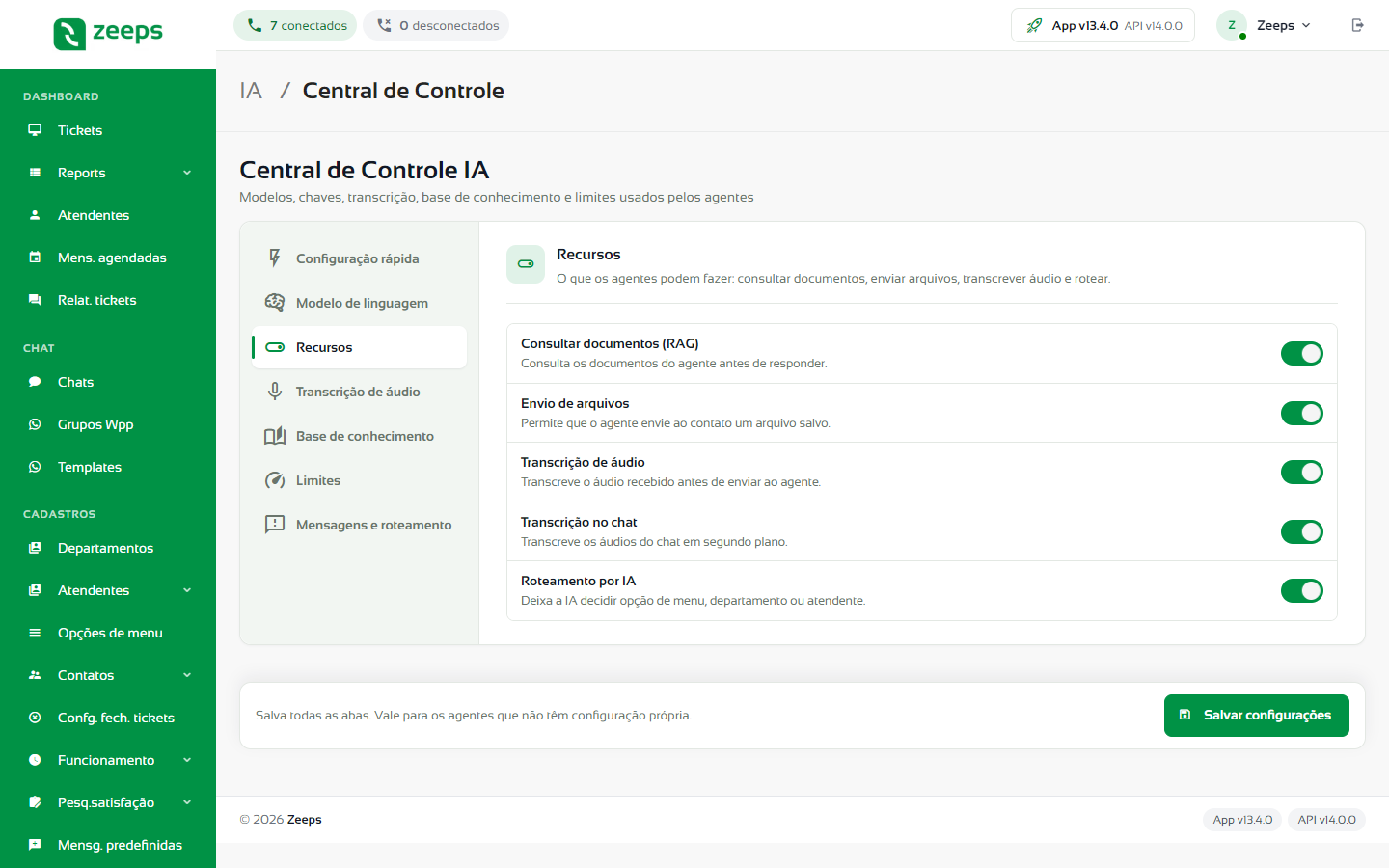
- Consultar documentos (RAG): os agentes consultam os documentos antes de responder.
- Envio de arquivos: os agentes podem enviar ao contato um arquivo salvo.
- Transcrição de áudio: os áudios recebidos são transcritos antes de ir para o agente.
- Transcrição no chat: os áudios das conversas no chat são transcritos em segundo plano, para a equipe ler.
- Roteamento por IA: a IA decide a opção de menu, o departamento ou o atendente.
Aba Transcrição de áudio
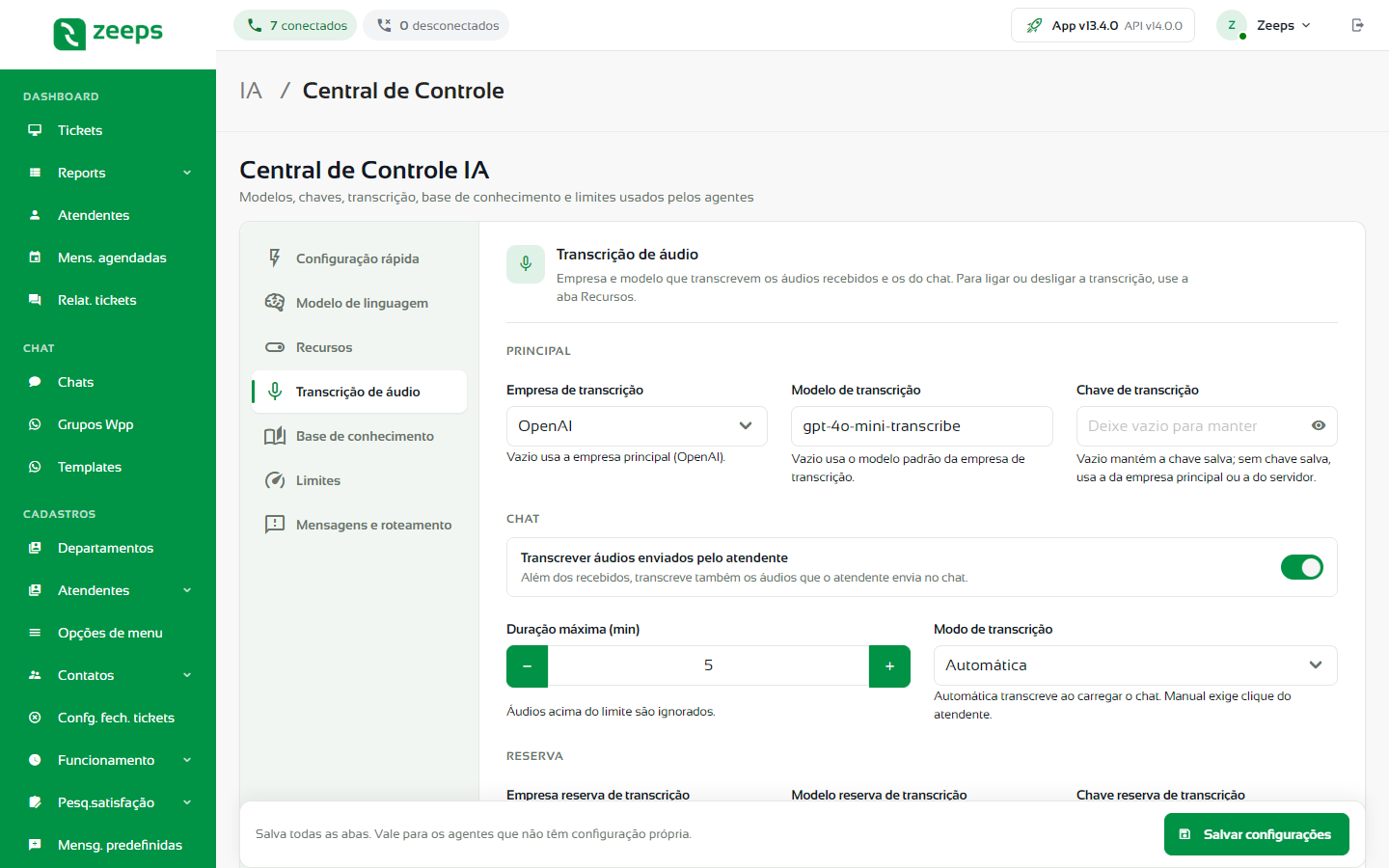
- PRINCIPAL: Empresa de transcrição (vazio usa a empresa principal), Modelo de transcrição e Chave de transcrição.
- CHAT:
- Transcrever áudios enviados pelo atendente: além dos recebidos, transcreve também os que a equipe envia;
- Duração máxima (min): áudios mais longos são ignorados;
- Modo de transcrição: Automática (ao carregar o chat) ou Manual (o atendente clica para transcrever).
- RESERVA: empresa, modelo e chave de reserva da transcrição.
Para ligar ou desligar a transcrição, use a aba Recursos.
Aba Base de conhecimento
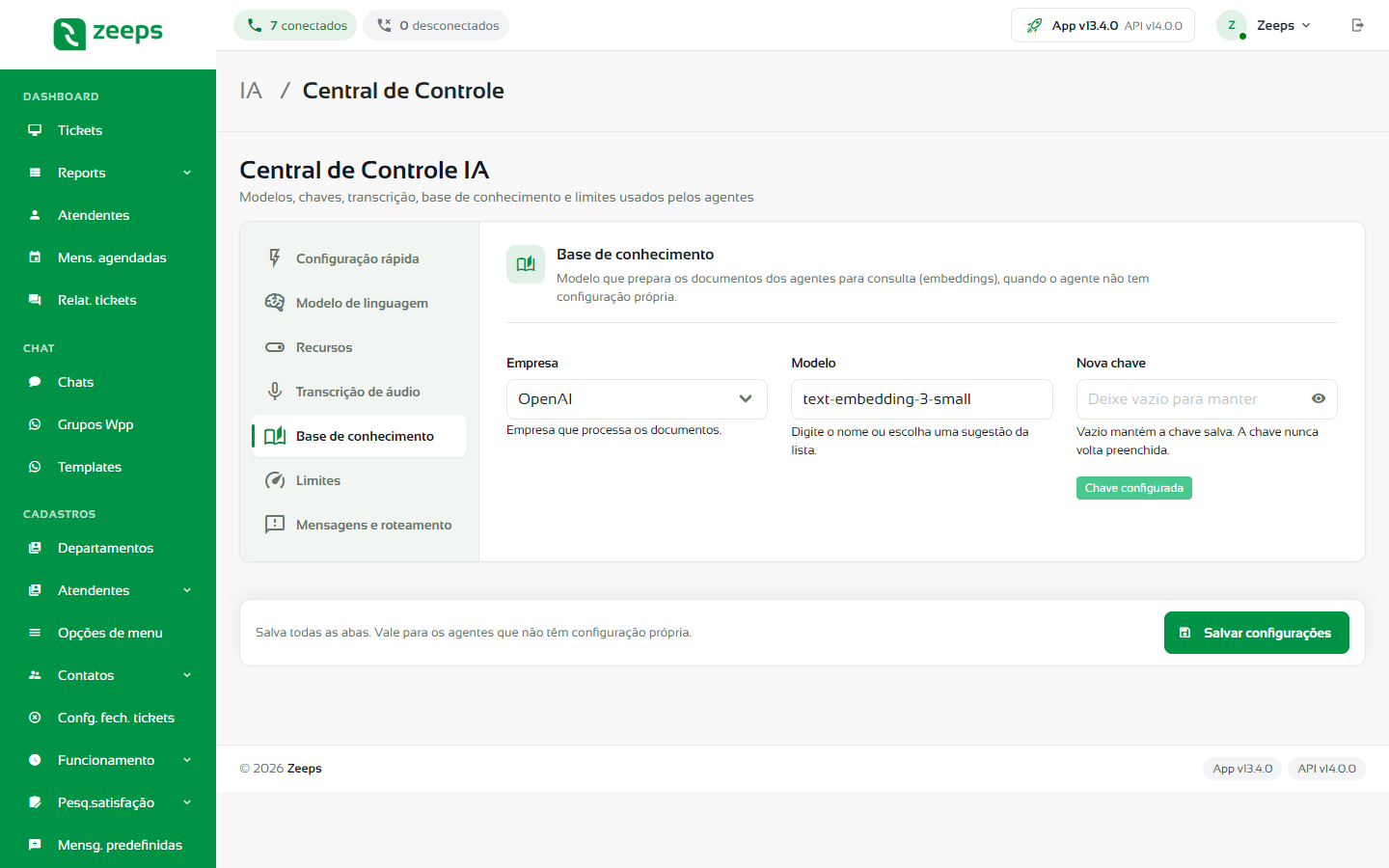
Escolha a Empresa, o Modelo e a chave que preparam os documentos dos agentes para consulta. A etiqueta Chave configurada indica que já há uma chave salva.
Aba Limites
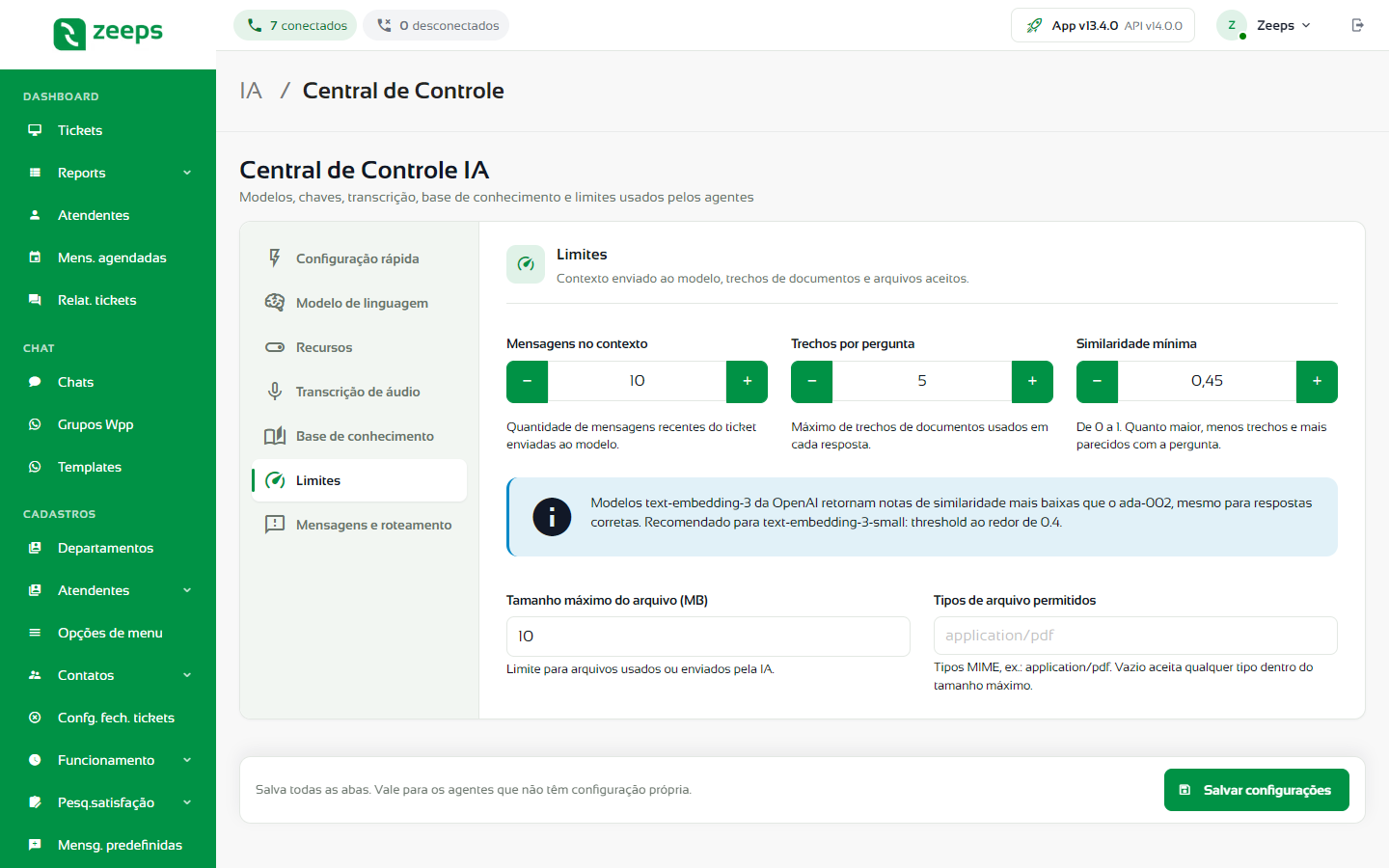
- Mensagens no contexto: mensagens recentes do ticket enviadas ao modelo (de 1 a 100).
- Trechos por pergunta: máximo de trechos de documentos usados em cada resposta (de 1 a 20).
- Similaridade mínima: de 0 a 1. Quanto maior, menos trechos e mais parecidos com a pergunta. A tela mostra a recomendação para o modelo escolhido.
- Tamanho máximo do arquivo (MB) e Tipos de arquivo permitidos.
Aba Mensagens e roteamento
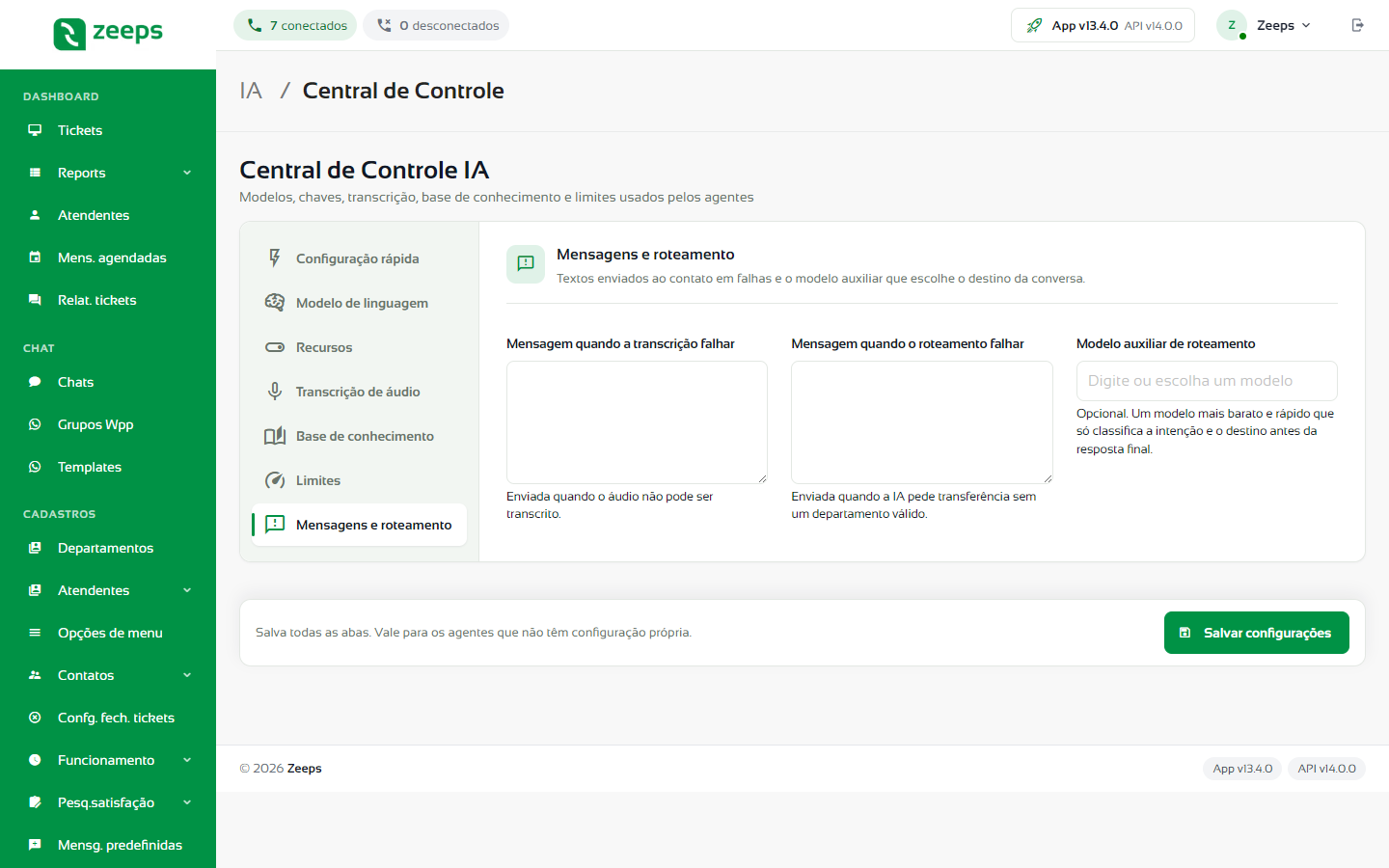
- Mensagem quando a transcrição falhar.
- Mensagem quando o roteamento falhar: enviada quando a IA pede uma transferência sem um departamento válido.
- Modelo auxiliar de roteamento: opcional; um modelo mais barato e rápido que só classifica a intenção e o destino antes da resposta final.
Clique em Salvar configurações para gravar. A tela confirma com "Configuração IA salva.".
Bom saber
Agentes com configuração própria na aba IA usam os valores deles, e não os da Central. Veja Ajustar a IA do agente.