
Aparência
Conexões
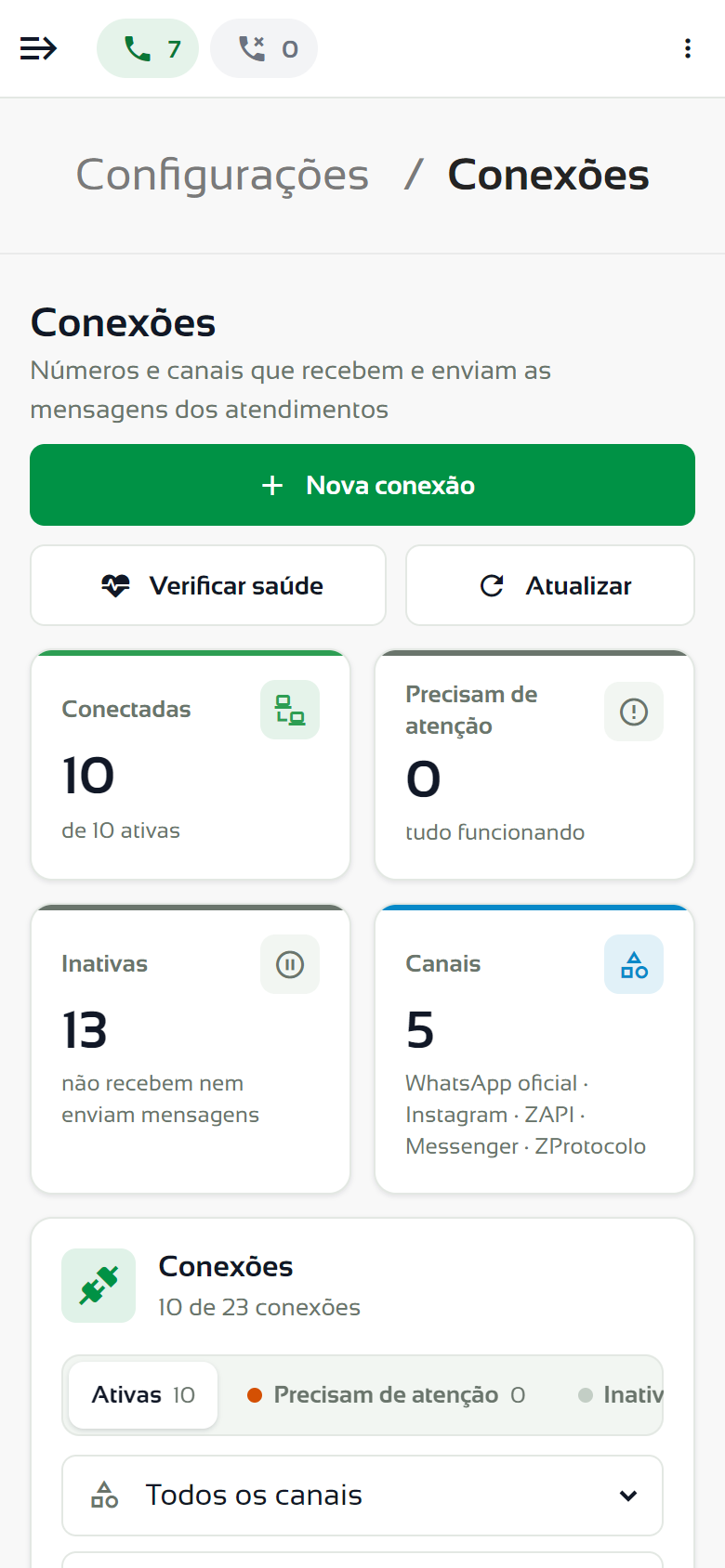
Na tela Conexões ficam todos os números e canais que recebem e enviam as mensagens dos atendimentos: WhatsApp (API Oficial, API Local e ZAPI), Messenger, Instagram e o chat do seu site (ZProtocolo). É aqui que você cadastra um canal novo, acompanha quais estão funcionando e resolve os que precisam de atenção.
Antes de começar
- A tela fica em Configurações › Conexões e aparece para quem tem a permissão Conexões no perfil.
- Para ler o QR Code ou editar uma conexão, você precisa ser administrador ou ter a permissão Iniciar/editar conexão naquele número. Sem ela, os botões aparecem desabilitados e o menu mostra "Você não tem permissão para alterar esta conexão".
Entender a tela
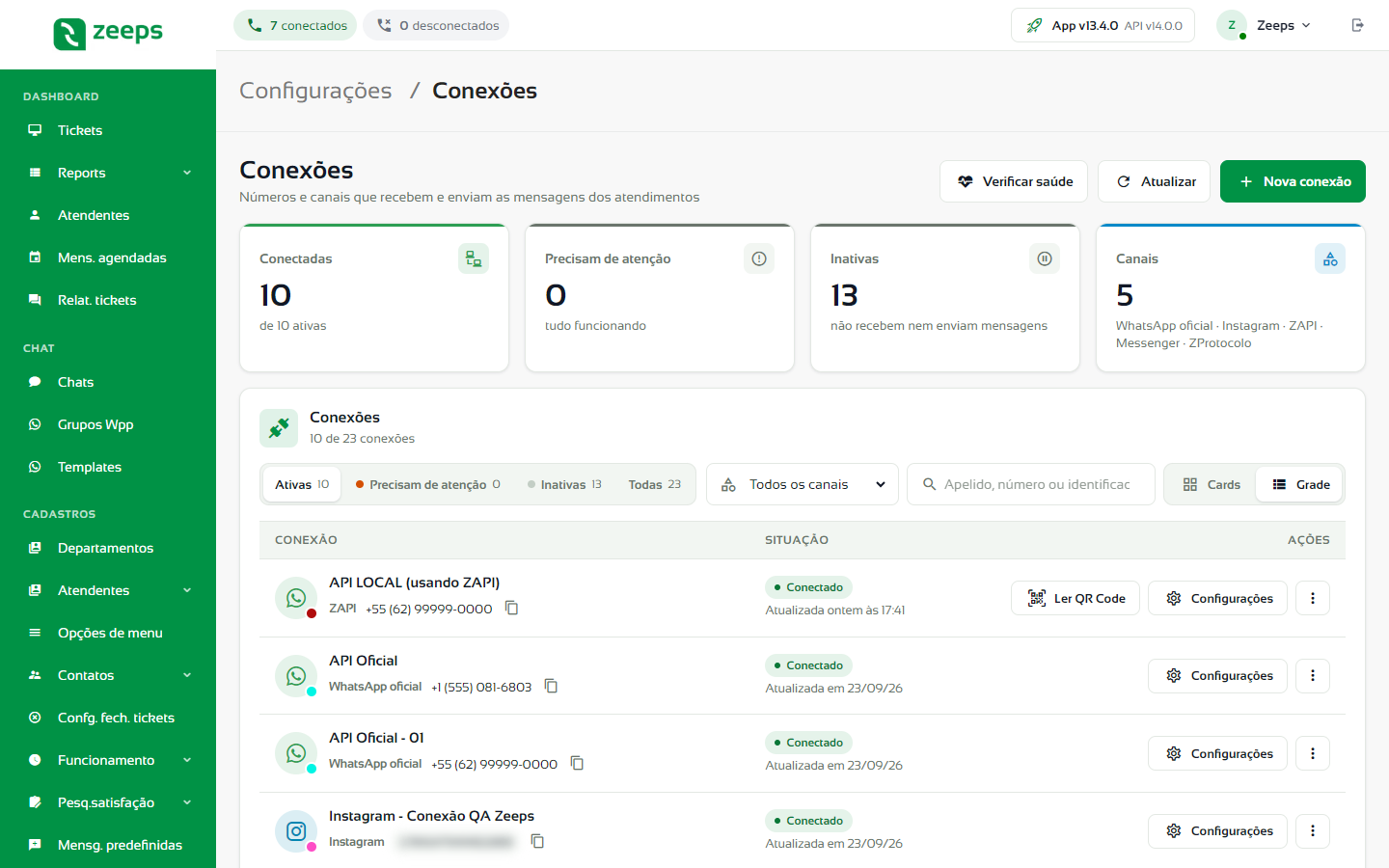
No topo ficam os botões Atualizar (recarrega a lista e a situação de cada canal) e Nova conexão. Logo abaixo, quatro indicadores resumem a conta:

- Conectadas: quantas conexões ativas estão funcionando.
- Precisam de atenção: conexões ativas que estão desconectadas ou com alerta. Quando houver alguma, uma faixa de aviso aparece acima da lista com o botão Ver quais.
- Inativas: conexões desligadas, que não recebem nem enviam mensagens.
- Canais: os tipos de canal usados na conta.
Encontrar uma conexão

- Escolha a situação: Ativas (padrão), Precisam de atenção, Inativas ou Todas.
- Se a conta usa mais de um canal, filtre em Todos os canais.
- Digite no campo de busca o apelido, o número ou o identificador. Para buscar por número, bastam três dígitos.
- Alterne entre Cards e Grade para mudar a forma de exibição. A escolha fica salva para você.
As conexões que precisam de atenção aparecem sempre primeiro.
Situação de cada conexão
| Situação | O que significa |
|---|---|
| Conectado | O canal está funcionando. |
| Conectado com alertas | Número da API Oficial funcionando, mas com a qualidade rebaixada pela Meta. |
| Desconectado — Leia o QR Code para reconectar | Número da API Local ou ZAPI que perdeu o pareamento com o celular. |
| Desconectado, Descadastrado ou outra situação da Meta | Número da API Oficial que precisa de verificação na conta da Meta. |
| Ativo / Widget desligado | Situação do chat do site (ZProtocolo). |
Algumas conexões mostram etiquetas extras: Inativa, Coexistência (o número usa o app WhatsApp Business e a API Oficial ao mesmo tempo), App de terceiro (fale com o suporte para migrar) e Sincronizando contatos….
Ações de cada conexão
Em cada linha você encontra:
- Ler QR Code: aparece nas conexões da API Local e da ZAPI. Veja Conectar pela API Local ou ZAPI.
- Personalizar: aparece no chat do site. Veja Chat do site (ZProtocolo).
- Configurações: abre as configurações daquele número. Veja Configurações do número.
- O botão de três pontos, com as demais ações.
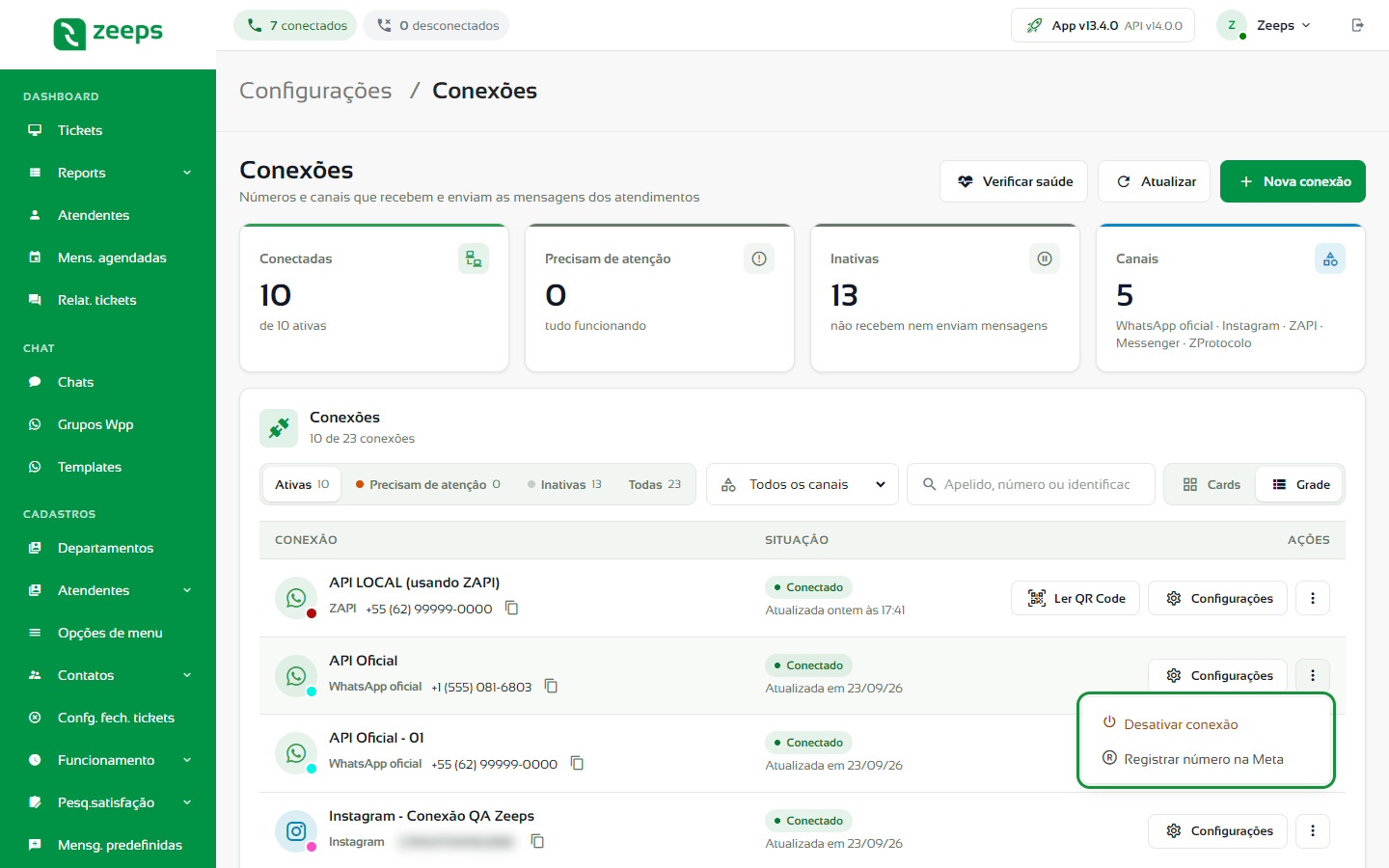
No menu de três pontos aparecem, conforme o tipo da conexão:
- Desativar conexão / Ativar conexão: desligar uma conexão faz ela parar de receber e enviar mensagens. O sistema pede confirmação.
- Sincronizar contatos do app: nas conexões em coexistência, nas primeiras 24 horas depois da conexão. Veja Conectar um número da API Oficial.
- Excluir conexão: no chat do site, somente se a conexão nunca foi usada.
Bom saber
As opções Editar conexão e Registrar número na Meta ficam disponíveis só para a equipe Zeeps. Se precisar alterar os dados de uma conexão, fale com o suporte.
Cadastrar uma conexão nova
- Clique em Nova conexão.
- Escolha o tipo de canal.
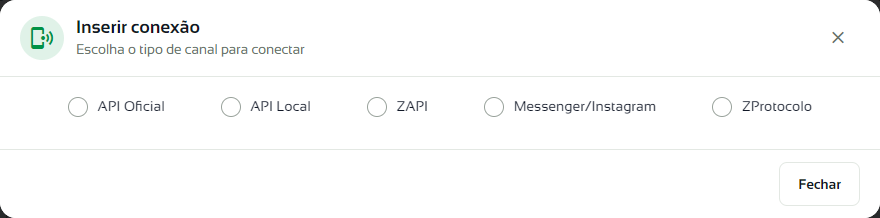
Cada tipo tem um passo a passo próprio:
- Conectar um número da API Oficial
- Conectar pela API Local ou ZAPI (QR Code)
- Conectar Messenger e Instagram
- Chat do site (ZProtocolo)
Trocar de conexão pelo menu lateral
O item Configurações do menu lateral mostra a conexão aberta por último. Clique nele para abrir a lista Configurar conexão, com busca e as conexões separadas em Precisam de atenção, WhatsApp e Outros canais. No rodapé ficam os atalhos Gerenciar conexões e Nova conexão.
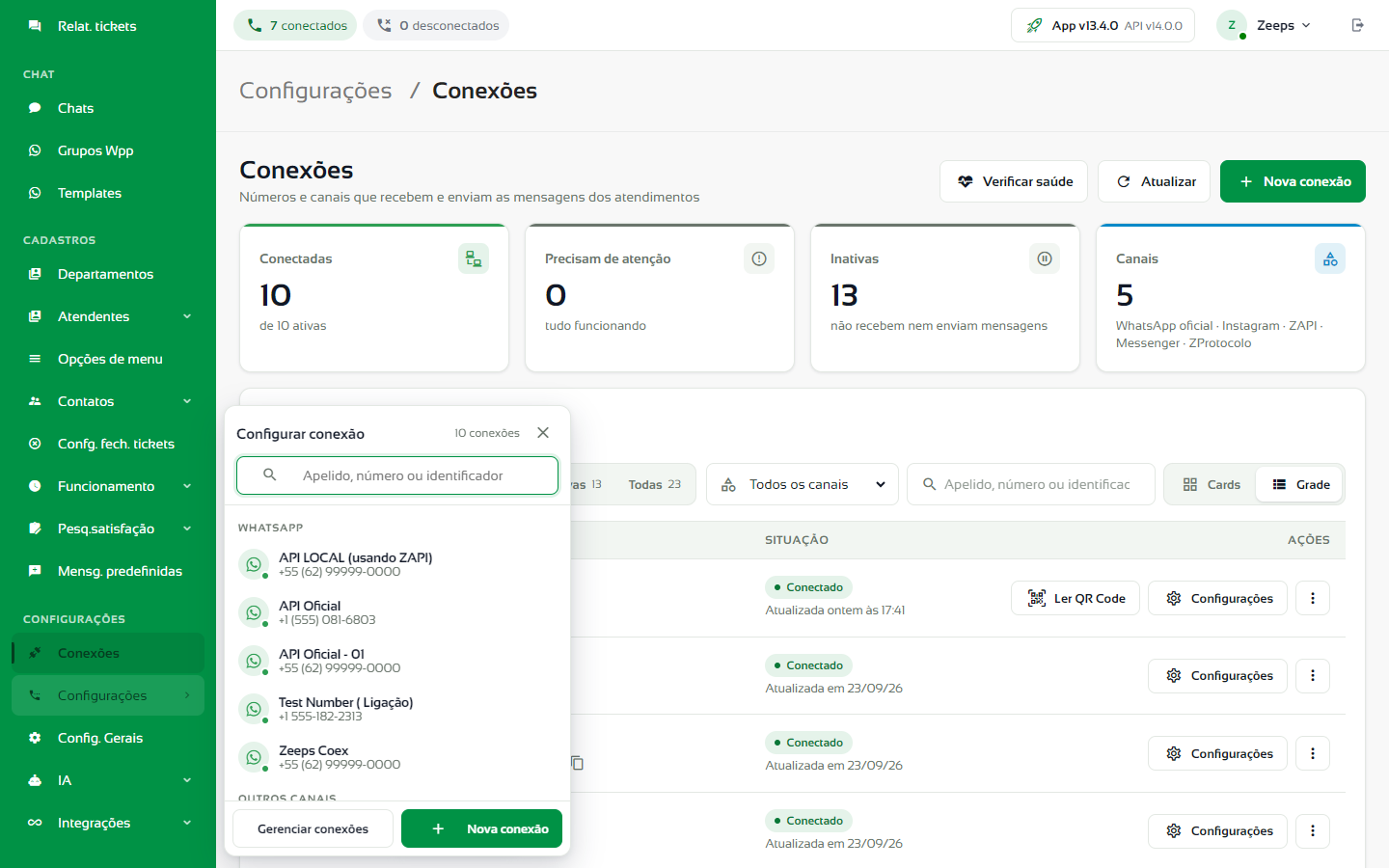
No celular, a lista abre como uma folha na parte de baixo da tela.
Dúvidas frequentes
Qual a diferença entre API Local, ZAPI e API Oficial?
A API Local e a ZAPI funcionam como o WhatsApp Web: você lê um QR Code com o celular do número. A API Oficial é fornecida pela Meta, conectada pela sua conta do Facebook, e é a forma regulamentada e mais estável de usar o WhatsApp em empresas.
Posso usar o WhatsApp no celular ao mesmo tempo que a plataforma?
Nas conexões por QR Code, não é recomendado: o uso em paralelo pode causar travamentos e mensagens lidas no celular podem não aparecer no chat. Prefira acessar a plataforma pelo navegador do celular. Na API Oficial, o uso simultâneo com o app WhatsApp Business é possível pelo modo Coexistência.
Posso iniciar uma conversa pelo Messenger ou Instagram?
Não. Nesses canais a conversa sempre começa pelo cliente. Por isso, mensagens e pesquisas agendadas não funcionam neles.