
Aparência
Reports de Ligações
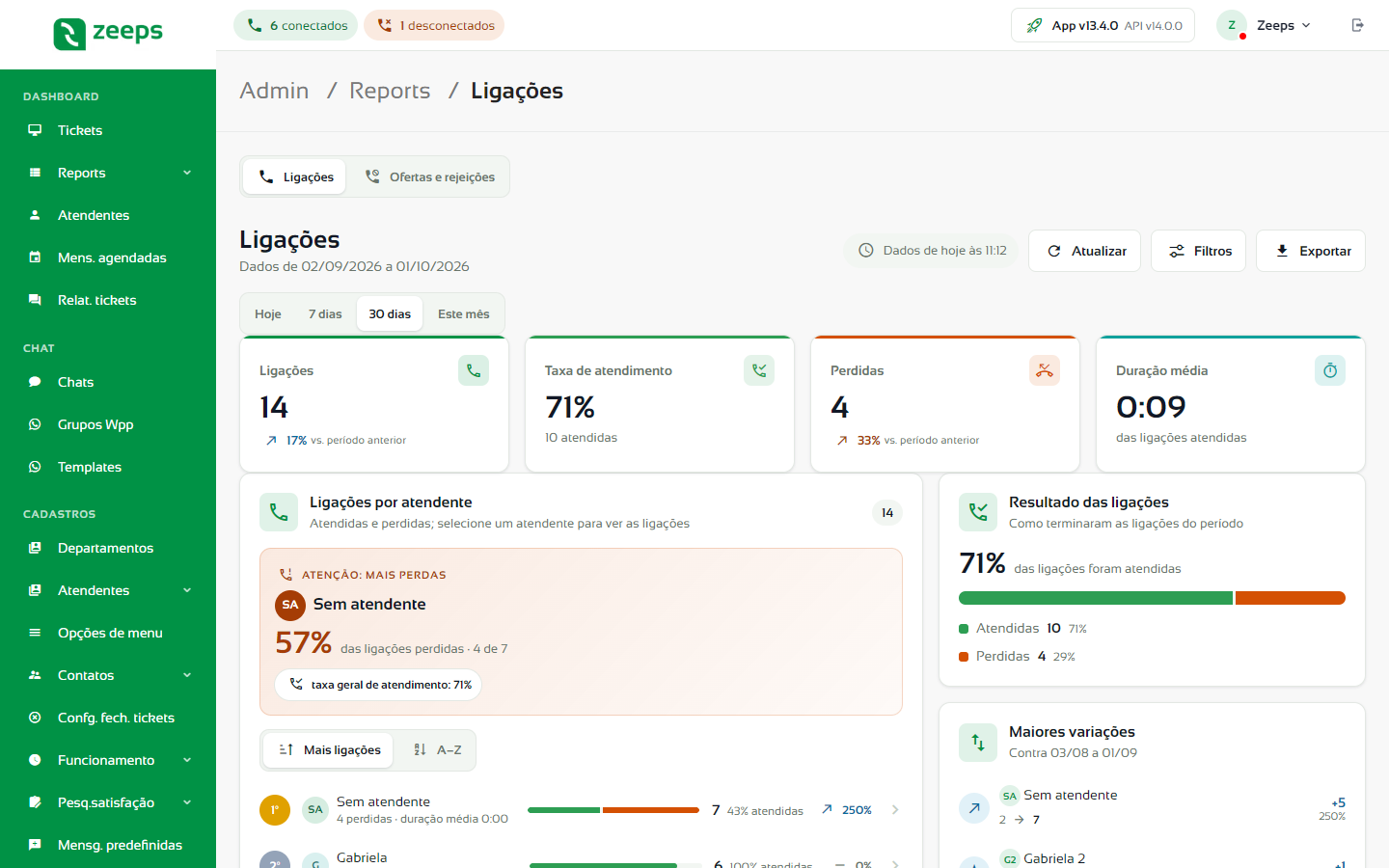
O relatório de Ligações mostra como foram as ligações de voz do WhatsApp no período: quantas a equipe atendeu e perdeu, quem teve mais ligações e, na visão Ofertas e rejeições, a quem cada ligação foi oferecida e como terminou. Abra em Dashboard › Reports › Ligações.
Período, filtros, comparação e exportação funcionam como em todos os relatórios: veja Como usar os Reports.
Bom saber
Só há ligações para mostrar nos números da API Oficial com as ligações habilitadas. Veja a Aba Ligações. O relatório aparece para quem tem a permissão Relatório de Ligações no perfil.
Escolher a visão
Na parte de cima da tela, escolha entre Ligações e Ofertas e rejeições. Cada visão tem o próprio período, os próprios filtros e o próprio botão de exportar.
Visão Ligações
Cartões
| Cartão | O que mostra |
|---|---|
| Ligações | Todas as ligações recebidas e realizadas no período. |
| Taxa de atendimento | Percentual de ligações atendidas, com a quantidade ao lado. |
| Perdidas | Ligações que foram para a caixa postal ou falharam. |
| Duração média | Tempo médio das ligações atendidas. |
Ranking e resultado
O ranking Ligações por atendente lista cada pessoa com as ligações Atendidas, Perdidas e Outras. Use Buscar atendente para achar alguém e ordene por Mais ligações ou pelo nome (A–Z). As ligações sem atendente registrado aparecem na linha Sem atendente.
O destaque no alto do ranking mostra quem teve mais ligações. Quando alguém com pelo menos 5 ligações perdeu um quarto ou mais delas, o destaque vira Atenção: mais perdas, com essa pessoa.
Ao lado, Resultado das ligações mostra o percentual de ligações atendidas e como terminaram as do período. Maiores variações aponta quem mais subiu ou caiu contra o período anterior.
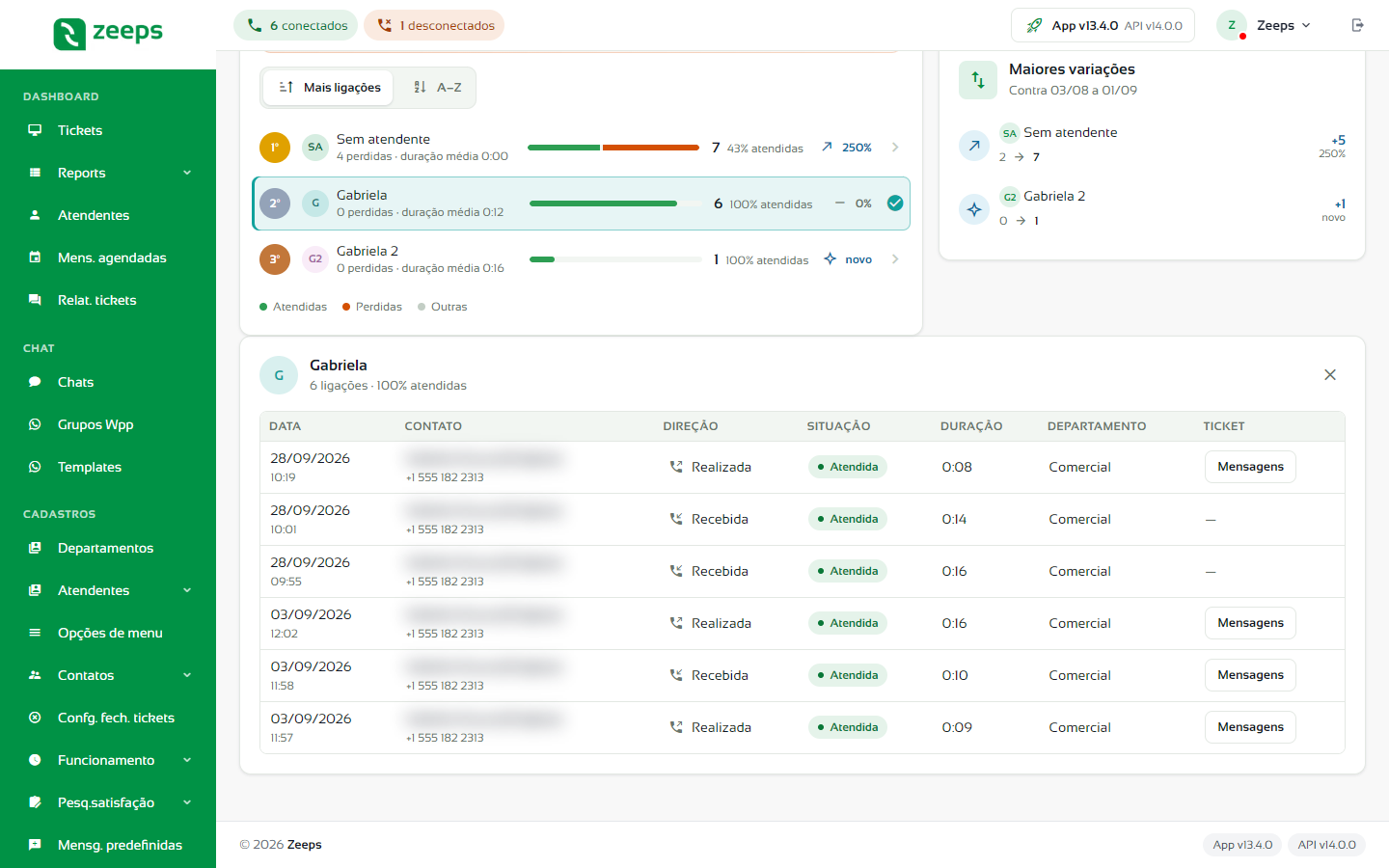
Ligações de um atendente
- Clique num atendente no ranking ou nas variações.
- A tabela mostra cada ligação dele, com Data, Contato, Direção (Recebida ou Realizada), Situação, Duração, Departamento e Ticket.
- Na coluna Ticket, o botão Mensagens abre as mensagens do ticket da ligação. Ligações sem ticket mostram um traço.
- Para voltar ao resumo, clique no X no alto da tabela.
A Situação de cada ligação é Atendida, Em andamento, Chamando, Perdida ou Falhou.
Visão Ofertas e rejeições
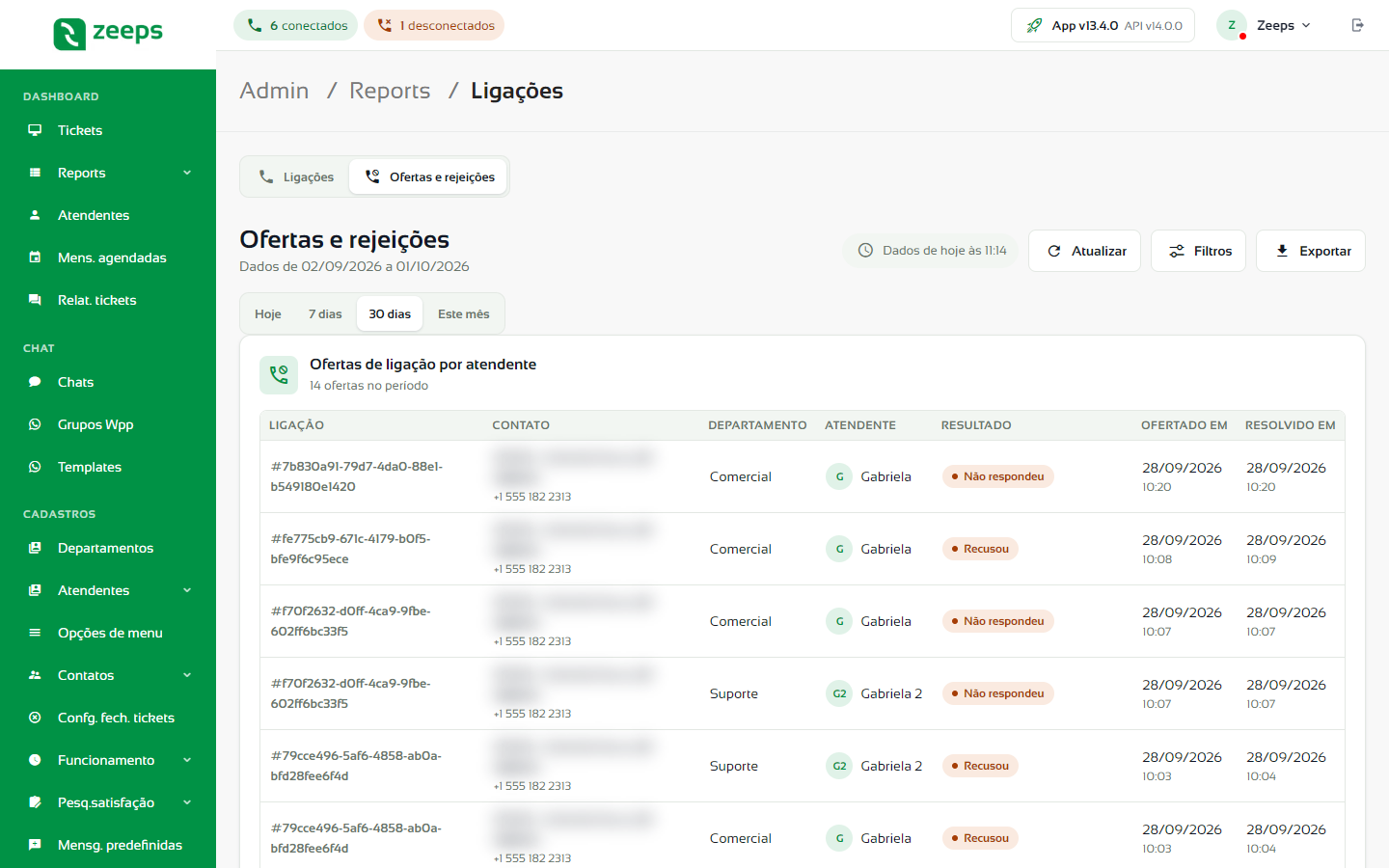
Esta visão mostra, para cada ligação oferecida a um atendente, Ligação, Contato, Departamento, Atendente, Resultado, Ofertado em e Resolvido em.
O Resultado de cada oferta é um destes:
| Resultado | O que quer dizer |
|---|---|
| Atendeu | O atendente atendeu a ligação. |
| Recusou | O atendente recusou a ligação. |
| Não respondeu | O tempo acabou sem o atendente atender nem recusar. |
| Perdeu para outro atendente | Outro atendente atendeu antes. |
Com o modo de toque Todos os atendentes ao mesmo tempo, a ligação toca para todos os atendentes disponíveis e fica com quem atender primeiro. Cada linha desta visão é a oferta da ligação a um atendente, então a mesma ligação pode aparecer em mais de uma linha.
Clique em Exportar para baixar uma planilha com as ofertas e rejeições da tela.
Dúvidas frequentes
Por que aparece "Nenhuma ligação neste período"?
Não houve ligações nos filtros escolhidos. Escolha outro período em Hoje, 7 dias, 30 dias ou Este mês, ou tire os filtros. Se o número não recebe ligações, confira se as ligações estão habilitadas na Aba Ligações.
Onde escolho como as ligações tocam?
Em Configurações › Conexões, clique em Configurações na linha do número e abra a aba Ligações. O campo é Modo de toque das ligações.