
Aparência
Templates
Templates são modelos de mensagem aprovados pela Meta para os números da API Oficial do WhatsApp. Eles são a única forma de iniciar uma conversa ou de retomar o contato depois de 24 horas sem mensagem do cliente, e são usados em mensagens agendadas, em pesquisas agendadas e no chat.
Antes de começar
- Acesse Chat › Templates. A tela aparece para administradores e supervisores.
- É preciso ter ao menos um número da API Oficial conectado (veja como).
Conhecer a lista
O cabeçalho mostra quantos templates existem e quantos estão aprovados. Para encontrar um template, use:
- as abas de status Todos, Aprovados, Pendentes, Rejeitados e Em exclusão (aparecem só as que têm templates);
- os filtros de número (Todos os números) e de categoria (Todas as categorias);
- a ordenação Mais recentes, Mais antigos, Título (A-Z), Status ou Categoria;
- Buscar pelo título. Espaços viram _ automaticamente, como no nome do template.
Cada linha traz o nome do template, o código e o identificador na Meta, o número e a categoria, e o status.

| Status | Significa |
|---|---|
| Aprovado | Pronto para uso. |
| Pendente | Em análise na Meta. |
| Rejeitado | A Meta recusou o template. Ajuste o conteúdo e envie de novo pelo Editar. |
| Em exclusão | A exclusão está sendo concluída; o template não pode mais ser usado. |
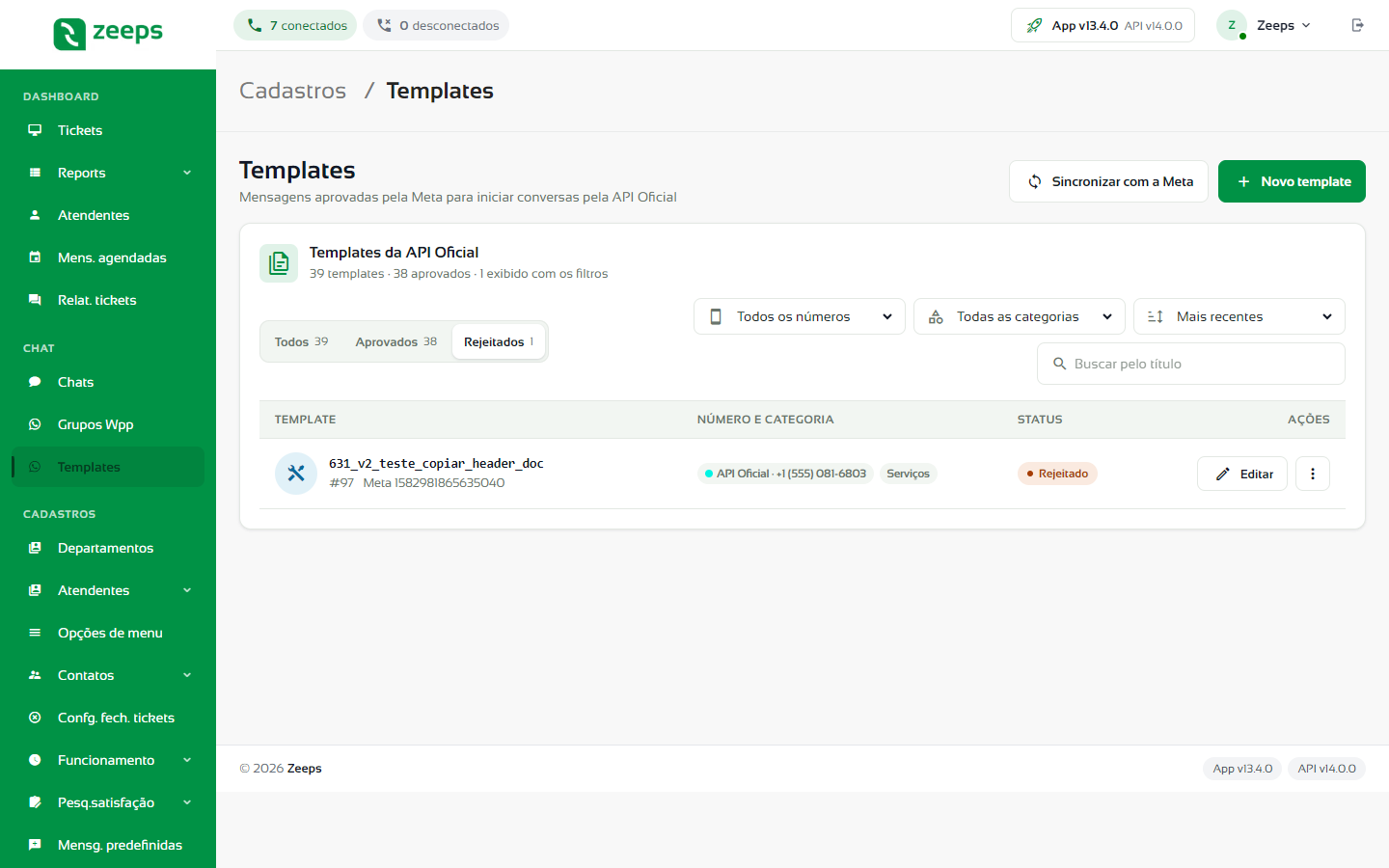
As categorias seguem as da Meta: Marketing (ofertas e novidades), Serviços (avisos ligados a um pedido ou atendimento, chamada de Utilidade na janela do template) e Autenticação (códigos de acesso).
Sincronizar com a Meta
Templates criados direto no gerenciador da Meta, ou que mudaram de status por lá, chegam à Zeeps pela sincronização:
- Clique em Sincronizar com a Meta.
- O painel Sincronização mostra o andamento por número: quantos estão em andamento, concluídos e com falha, e o tempo estimado. Use Exibir ou Ocultar para abrir ou fechar os detalhes.
- Ao terminar, a lista é atualizada e a Zeeps avisa se algum número falhou.
A sincronização continua mesmo se você sair da tela ou recarregar a página.
Excluir um template
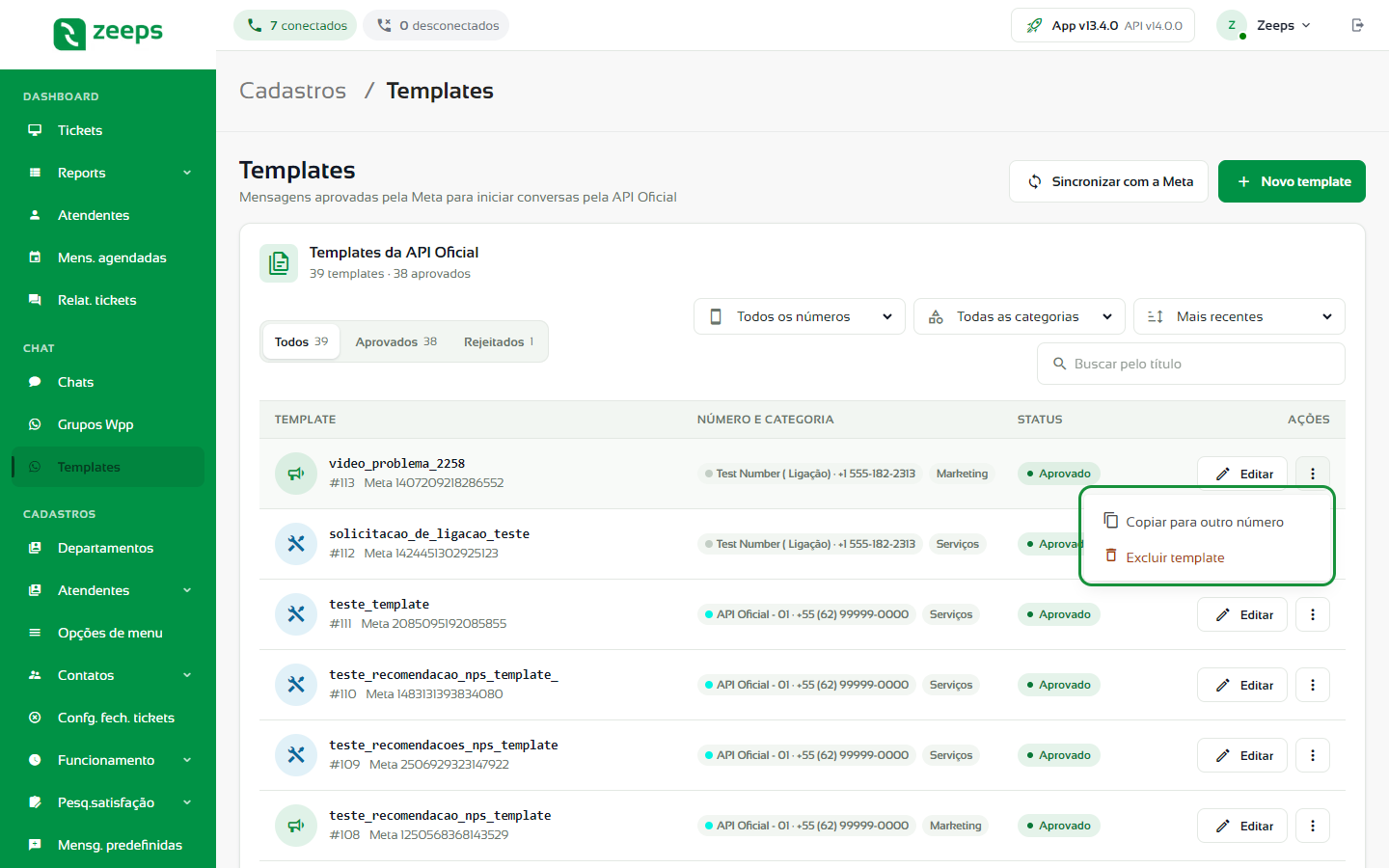
Clique em ⋮ › Excluir template e confirme. O template também é excluído na Meta. O histórico das mensagens que já usaram o template é mantido.
Se a Meta recusar a exclusão, o template não é removido e um diálogo de erro é exibido. Esse diálogo apresenta o código e o subcódigo do erro, uma orientação imediata e o link para a documentação de erros da Meta. Expanda a seção Detalhes técnicos para ver a mensagem original e o ID de suporte, ou clique em Copiar dados para suporte para enviar essas informações ao atendimento.
Usar os templates
- No chat: quando a janela de 24 horas termina, use Enviar template para retomar a conversa (veja como).
- Em mensagens agendadas: nos números da API Oficial, a etapa Mensagem usa um template aprovado (veja como).
- Em pesquisas agendadas: ao cadastrar uma pesquisa para um número da API Oficial, a Zeeps cria o template da pesquisa (veja como).
Tarefas deste módulo
Dúvidas frequentes
Quando preciso de um template?
Para enviar mensagens ativas pela API Oficial, como lembretes, confirmações e avisos, e para responder um cliente depois de 24 horas da última mensagem dele.
Por que o template ainda aparece como Pendente?
A análise é feita pela Meta e pode levar de minutos a algumas horas. Se o status não mudar, clique em Sincronizar com a Meta.