
Aparência
Contatos
A tela Contatos reúne os clientes e demais pessoas que falam com a sua empresa: nome, documentos, telefones, e-mails, redes sociais, endereço, tags e a carteira de atendentes de cada um. Os contatos são criados à mão, por planilha, pela agenda do WhatsApp ou automaticamente quando alguém manda a primeira mensagem.
Para abrir a tela, acesse Cadastros › Contatos › Cadastro.
Antes de começar
- A tela aparece para quem tem a permissão Contatos no perfil de permissões.
- As ações Importar CSV, Exportar dados, Redefinir termos de privacidade aprovados, Sincronizar contatos do WhatsApp (aparelho), Excluir contatos, Editar e Mesclar contatos dependem de permissões próprias. Veja Escolher as permissões de um perfil.
- Quem não tem a permissão Exibir contatos com encarteiramento vê só os contatos da própria carteira e os que não estão na carteira de ninguém.
Conhecer a tela
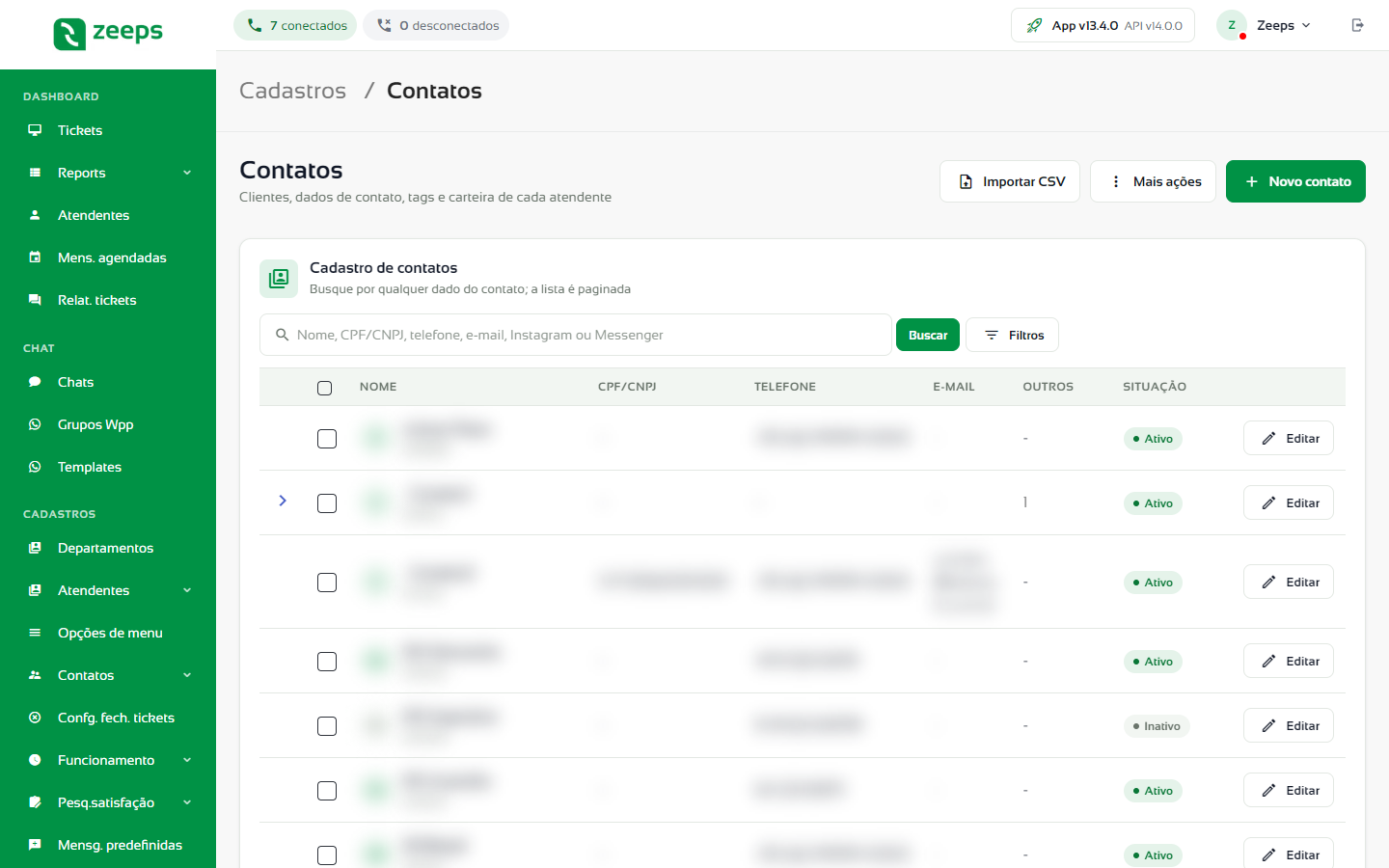
No topo ficam os botões Importar CSV, Mais ações e Novo contato. A lista é paginada e mostra, para cada contato:
| Coluna | O que mostra |
|---|---|
| Nome | Nome e código (#). Contatos inativos aparecem esmaecidos. |
| CPF/CNPJ | Documento do contato. |
| Telefone | WhatsApp principal. |
| E-mail principal. | |
| Outros | Quantas formas de contato a mais o contato tem. Clique na seta à esquerda da linha para vê-las. |
| Situação | Ativo ou Inativo. |
| Editar | Abre o cadastro do contato. |
Buscar um contato
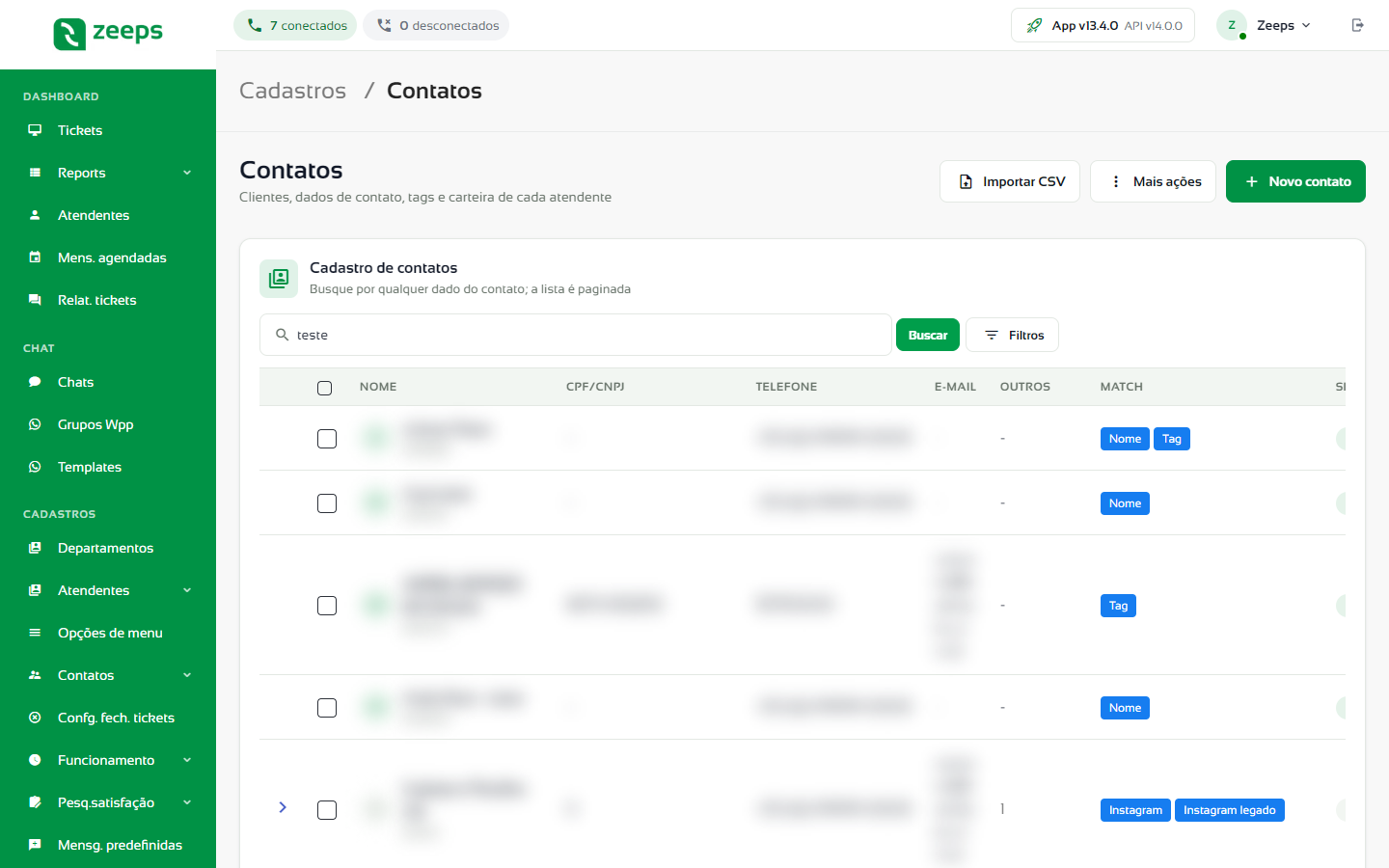
- Digite no campo de busca o nome, CPF/CNPJ, telefone, e-mail, Instagram, Messenger ou uma tag do contato.
- Clique em Buscar.
Com a busca ativa aparece a coluna Match, que mostra em que dado o contato foi encontrado (por exemplo Nome, Tag ou Instagram). Passe o mouse sobre a etiqueta para ver o valor encontrado.
Filtrar a lista
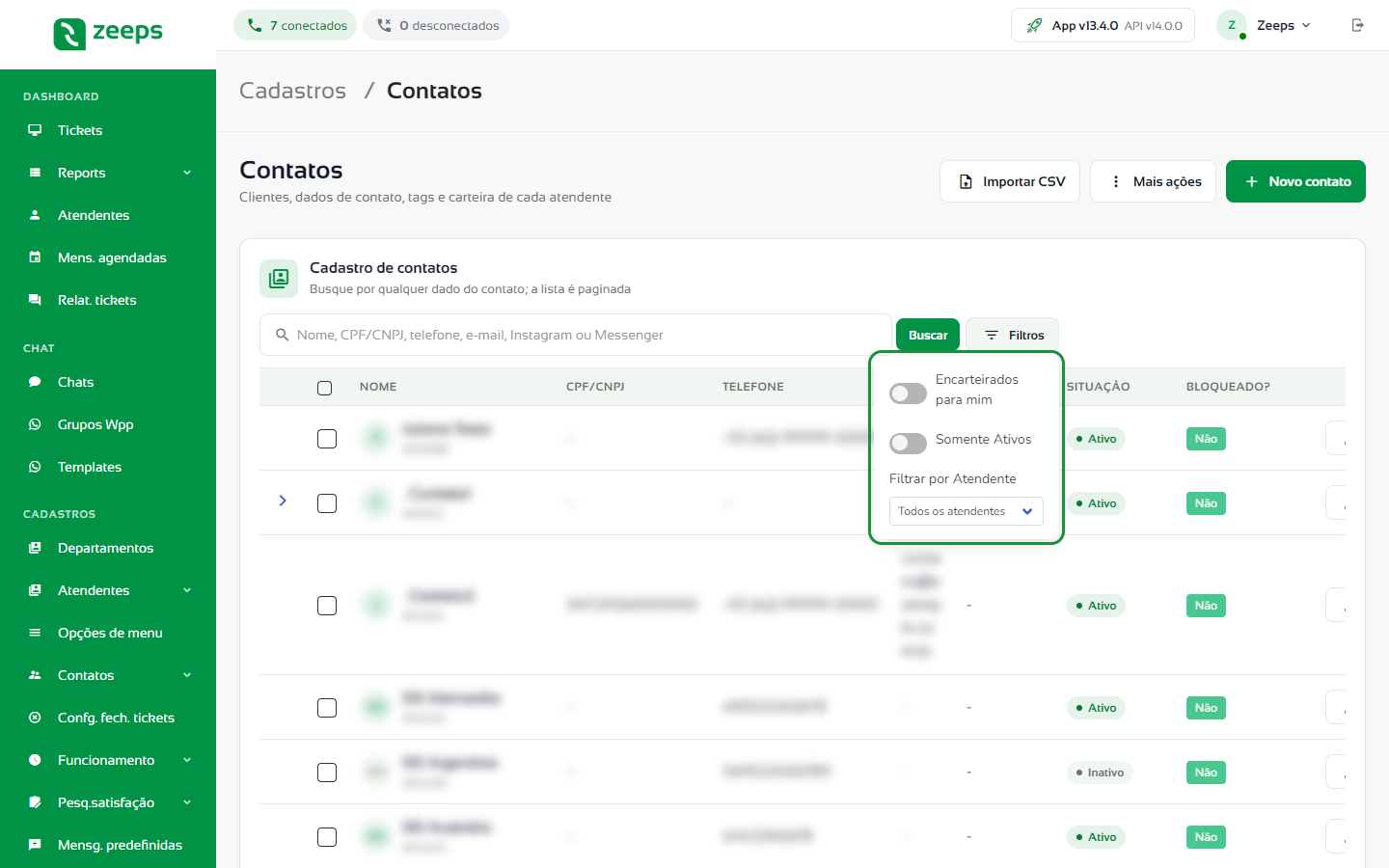
Clique em Filtros e escolha:
- Encarteirados para mim: só os contatos da sua carteira;
- Somente Ativos: esconde os contatos inativos;
- Filtrar por Atendente: só os contatos da carteira de um atendente. Aparece para administradores e supervisores gerais com a permissão Exibir contatos com encarteiramento, e fica desabilitado com Encarteirados para mim ligado.
O botão Filtros mostra quantos filtros estão ativos.
Outras ações
O botão Mais ações reúne as ações sobre vários contatos:
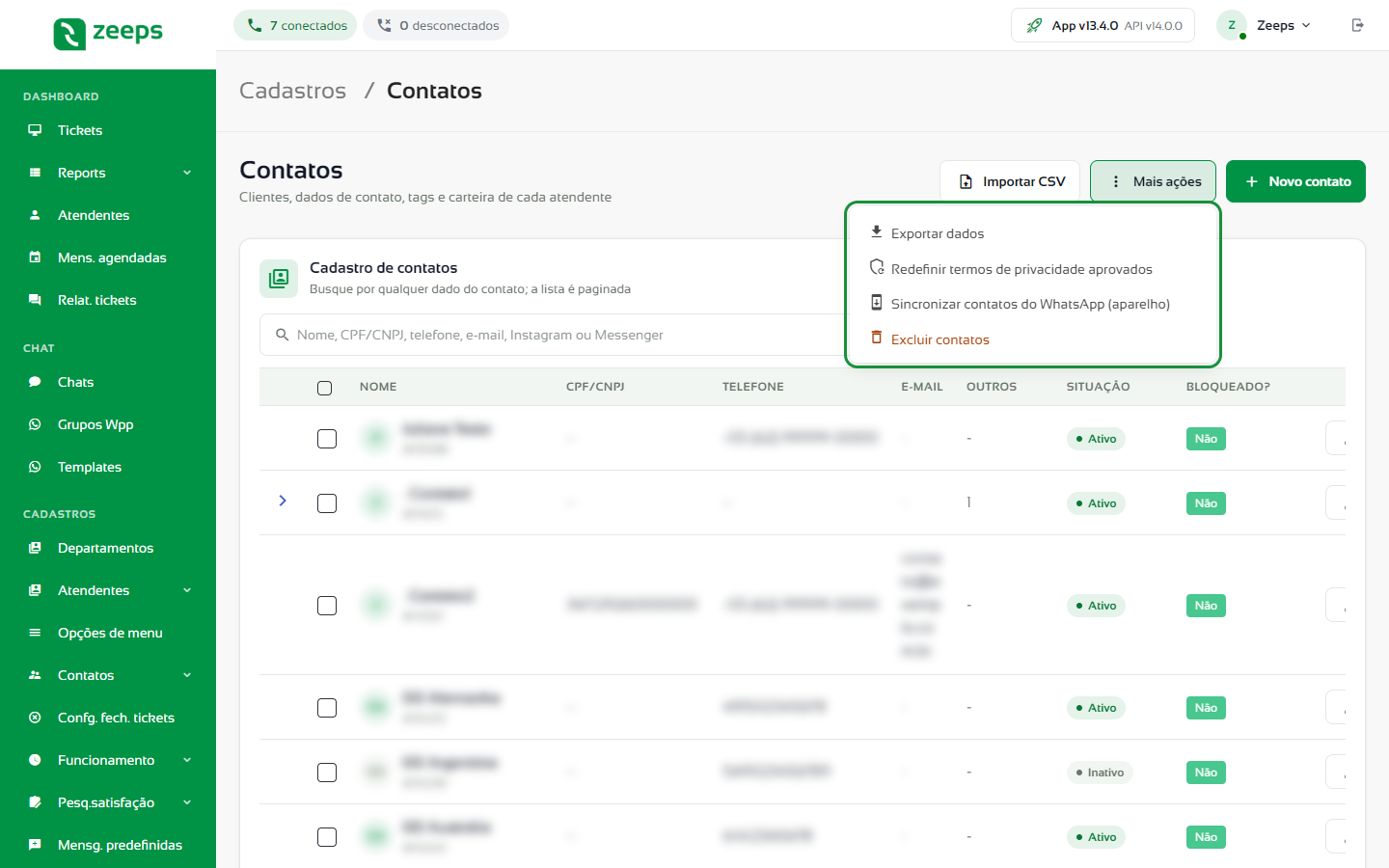
- Exportar dados: veja Exportar contatos.
- Redefinir termos de privacidade aprovados: veja Descadastro e consentimento.
- Sincronizar contatos do WhatsApp (aparelho): veja Importar contatos.
- Excluir contatos: veja Excluir contatos.
Ao marcar exatamente dois contatos na lista, aparece o botão Mesclar contatos. Veja Mesclar contatos.
Campos personalizados
Você pode criar campos personalizados para os contatos, como texto, número ou data, e vinculá-los a integrações.
- Acesse Configurações e escolha o número.
- Clique na aba Contatos.
- Role até Campos personalizados do contato.
- Preencha o Nome, a Chave e escolha o Tipo (Texto, Número ou Data).
- Se precisar, defina uma validação em Regex ou marque Obrigatório.
- Clique em Adicionar.
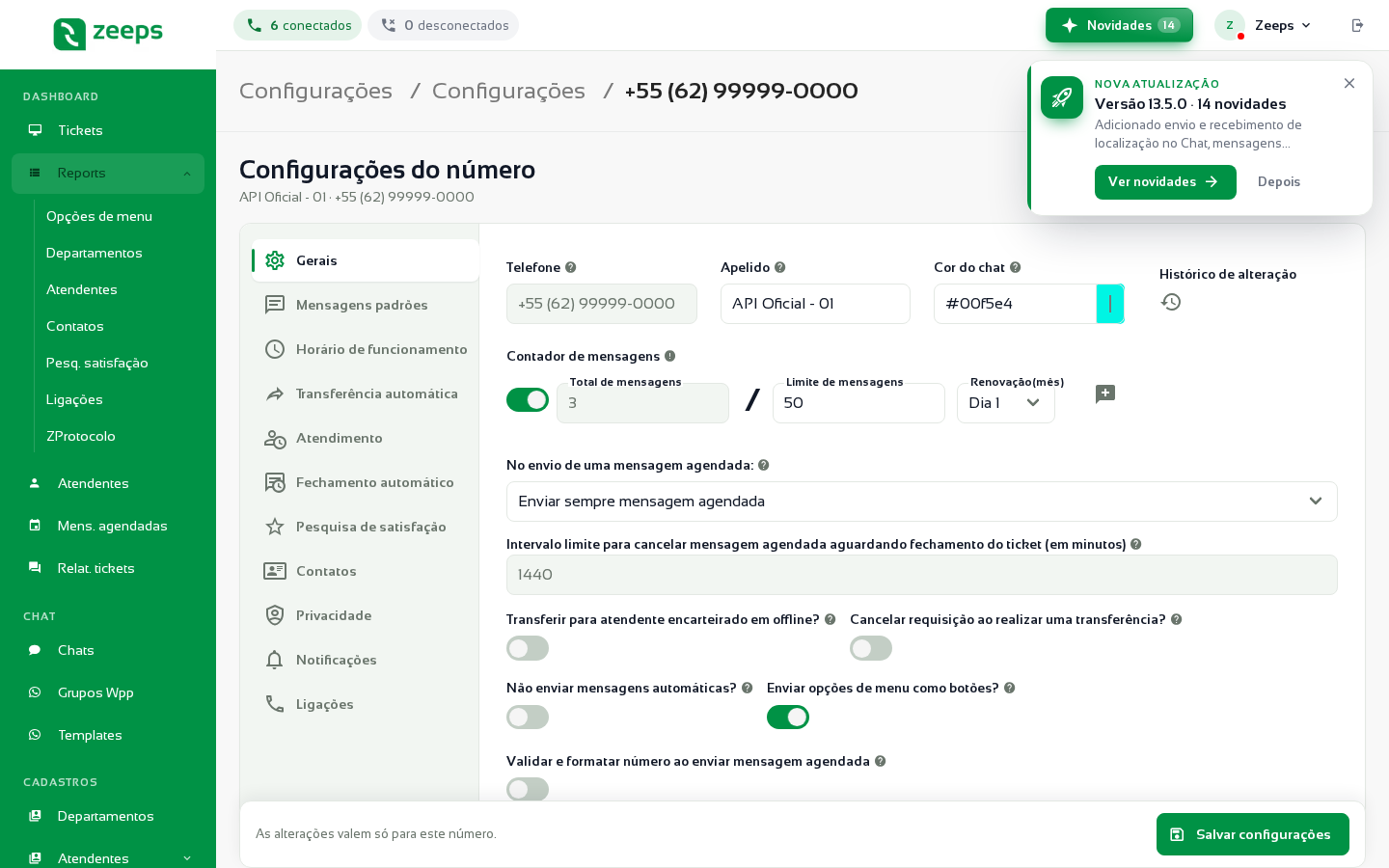
Os campos criados passam a aparecer no cadastro dos contatos e podem ser preenchidos manualmente ou por integrações.
No celular
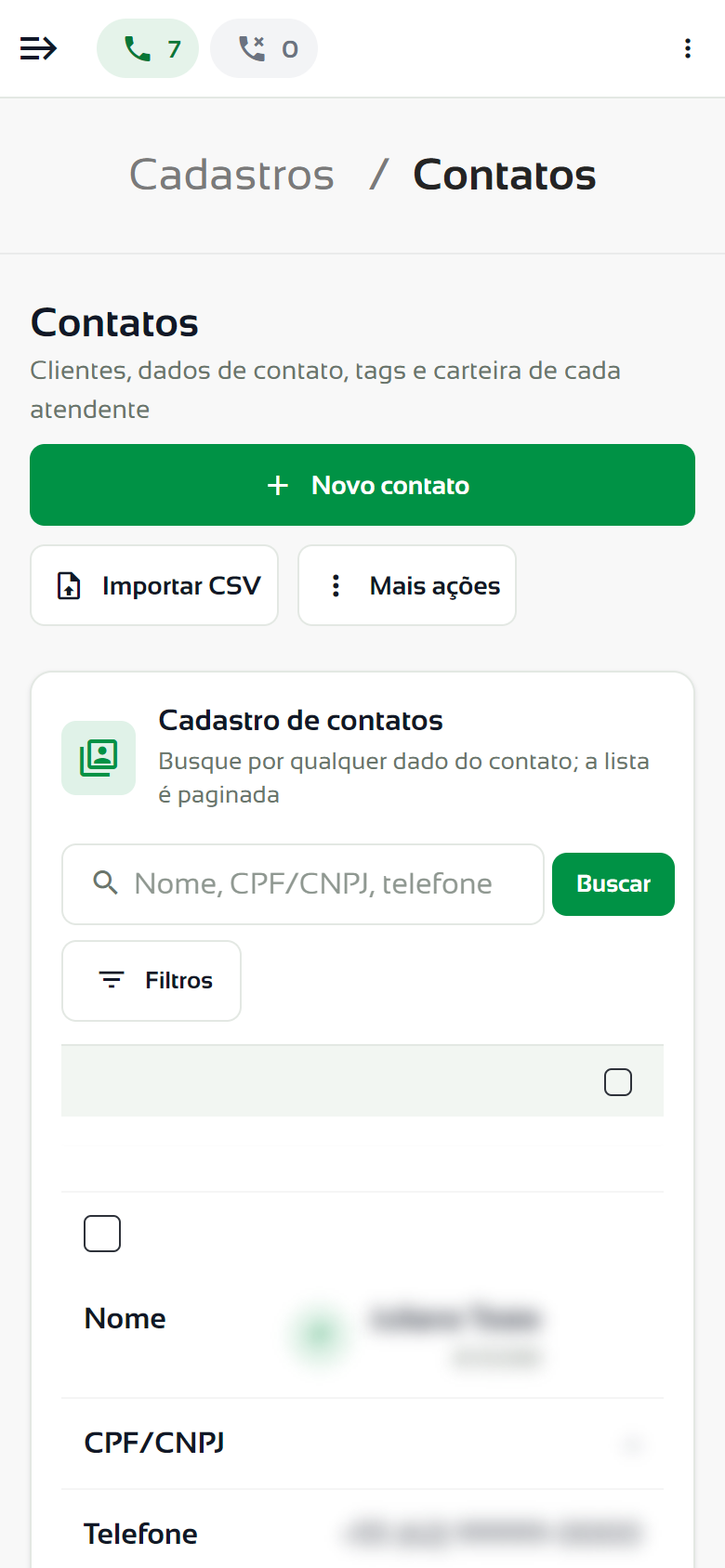
No celular, cada contato aparece como um cartão com os mesmos dados da lista.
Tarefas deste módulo
- Cadastrar um contato: dados, formas de contato, carteira e tags.
- Importar contatos: planilha CSV e agenda do WhatsApp.
- Exportar contatos.
- Mesclar contatos duplicados.
- Excluir contatos.
- Descadastro e consentimento.
- Grupos de contatos e Tags.
Dúvidas frequentes
Como impedir que atendentes editem contatos?
No perfil de permissões, grupo Contatos, desligue Editar contato. O botão Editar some da lista. Veja Escolher as permissões de um perfil.
Por que um atendente não encontra um contato que eu vejo?
Sem a permissão Exibir contatos com encarteiramento, o atendente só vê os contatos da própria carteira e os que não estão na carteira de ninguém.