
Aparência
Pesquisas agendadas
A pesquisa agendada envia uma ou mais pesquisas de satisfação para uma lista de contatos, sem depender do fechamento de tickets. Cada envio forma um grupo de envio, com os próprios resultados.
Antes de começar
- Acesse Cadastros › Pesq.satisfação › Pesq. agendadas. A tela depende da licença da sua conta; se não aparecer, peça a liberação ao administrador.
- Cadastre antes as pesquisas que vai enviar (veja como).
Encontrar um grupo de envio
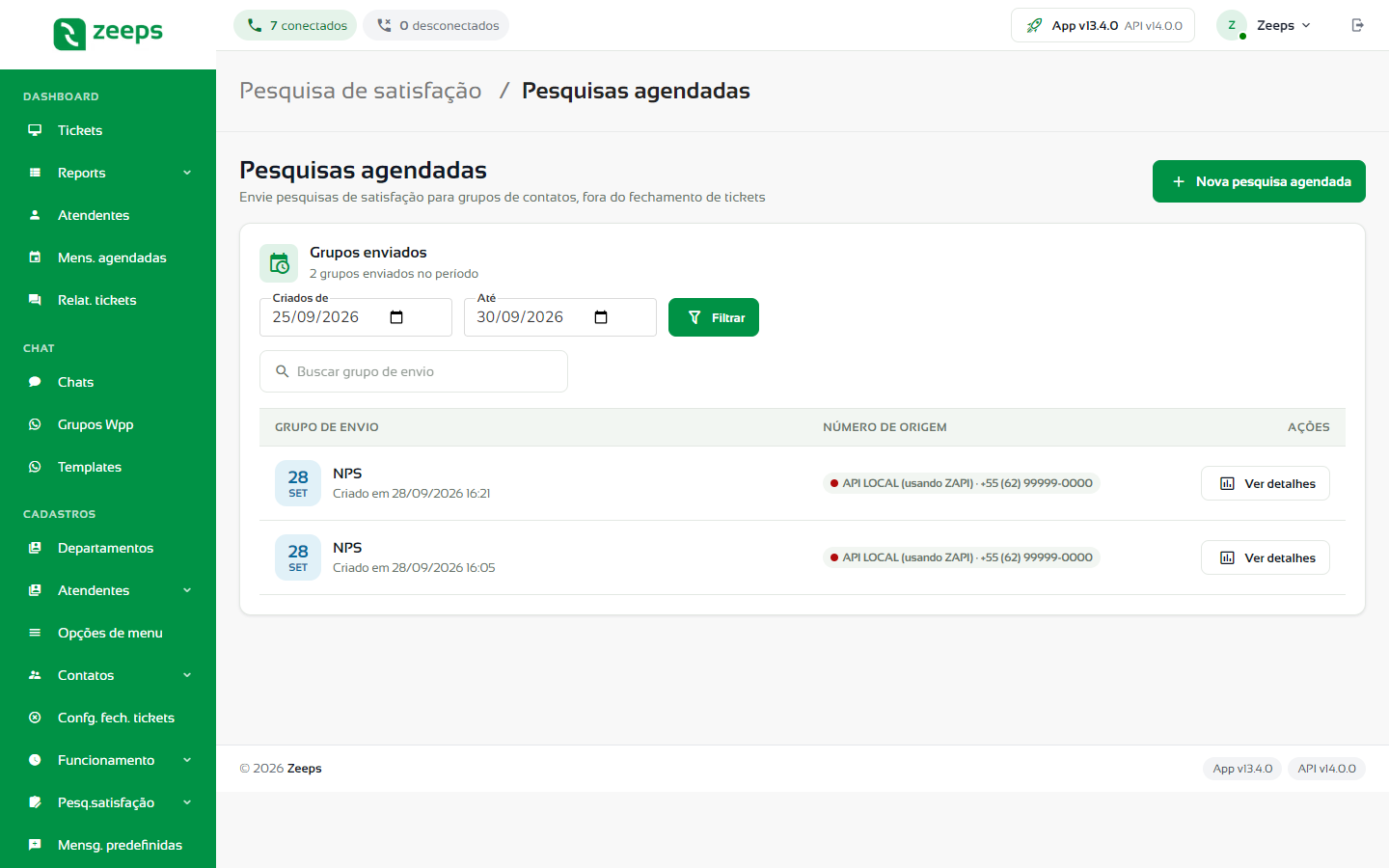
A lista Grupos enviados mostra os envios criados no período, dos últimos dias por padrão.
- Ajuste Criados de e Até e clique em Filtrar.
- Para procurar pela descrição, use Buscar grupo de envio.
- Cada linha traz a data, a descrição, quando foi criado e o Número de origem. Clique em Ver detalhes para acompanhar as respostas.
Como as pesquisas são enviadas
Os envios saem aos poucos, um contato por vez em cada número, dentro do Horário permitido para envio e fora dos feriados do número.
O envio da pesquisa cria um novo ticket para o contato. A mensagem inicial, a pergunta e as respostas ficam registradas nesse ticket, mantendo o histórico dos atendimentos anteriores intacto.
Se o contato estiver em atendimento, a pesquisa espera o ticket ser fechado. Se ele tiver outra pesquisa de satisfação em aberto, espera essa terminar.
Antes da pergunta, o contato recebe a mensagem de abertura das pesquisas do número e o aviso de que pode responder CANCELAR ou SAIR para não participar.
Com mais de uma pesquisa no grupo, a próxima sai logo depois que o contato responde a anterior.
Pesquisas sem resposta dentro do prazo configurado no número são canceladas.
Tarefas deste módulo
Dúvidas frequentes
Mudar o horário de funcionamento afeta pesquisas já agendadas?
Sim. Se o horário escolhido em Horário permitido para envio for alterado antes do envio, as pesquisas seguem a nova configuração. Isso vale também para números, mensagens agendadas e departamentos ligados a esse horário.
Posso enviar a pesquisa fora do horário de expediente?
Sim. Crie um horário de funcionamento específico para os envios e escolha-o em Horário permitido para envio. Os envios começam automaticamente dentro desse intervalo.