
Aparência
Buscar mensagens, agendar, integrações, PDF, encarteirar e priorizar
Além de transferir e fechar, o menu da conversa (três pontinhos ⋮ no cabeçalho) reúne outras ferramentas do atendimento. Esta página explica as que não têm página própria.
| Opção | Para que serve |
|---|---|
| Buscar mensagem | Procurar uma palavra no histórico do contato. |
| Agendar mensagem | Programar uma mensagem para este contato ou grupo. |
| Integrações | Consultar sistemas externos ligados à sua conta sem sair da conversa. |
| Exportar para PDF | Baixar a conversa em PDF. |
| Encarteirar contato | Vincular o contato a você nos seus departamentos. |
| Adicionar contato | Cadastrar o contato quando a conversa ainda não tem um contato salvo. |
| Adicionar como prioridade | Marcar a conversa com uma estrela para destacá-la na lista de atendimentos. |
As opções que dependem de permissão só aparecem para quem tem acesso. Se faltar alguma, peça a liberação ao administrador da sua conta.
Buscar uma mensagem no histórico
- Clique nos três pontinhos (⋮) e em Buscar mensagem.
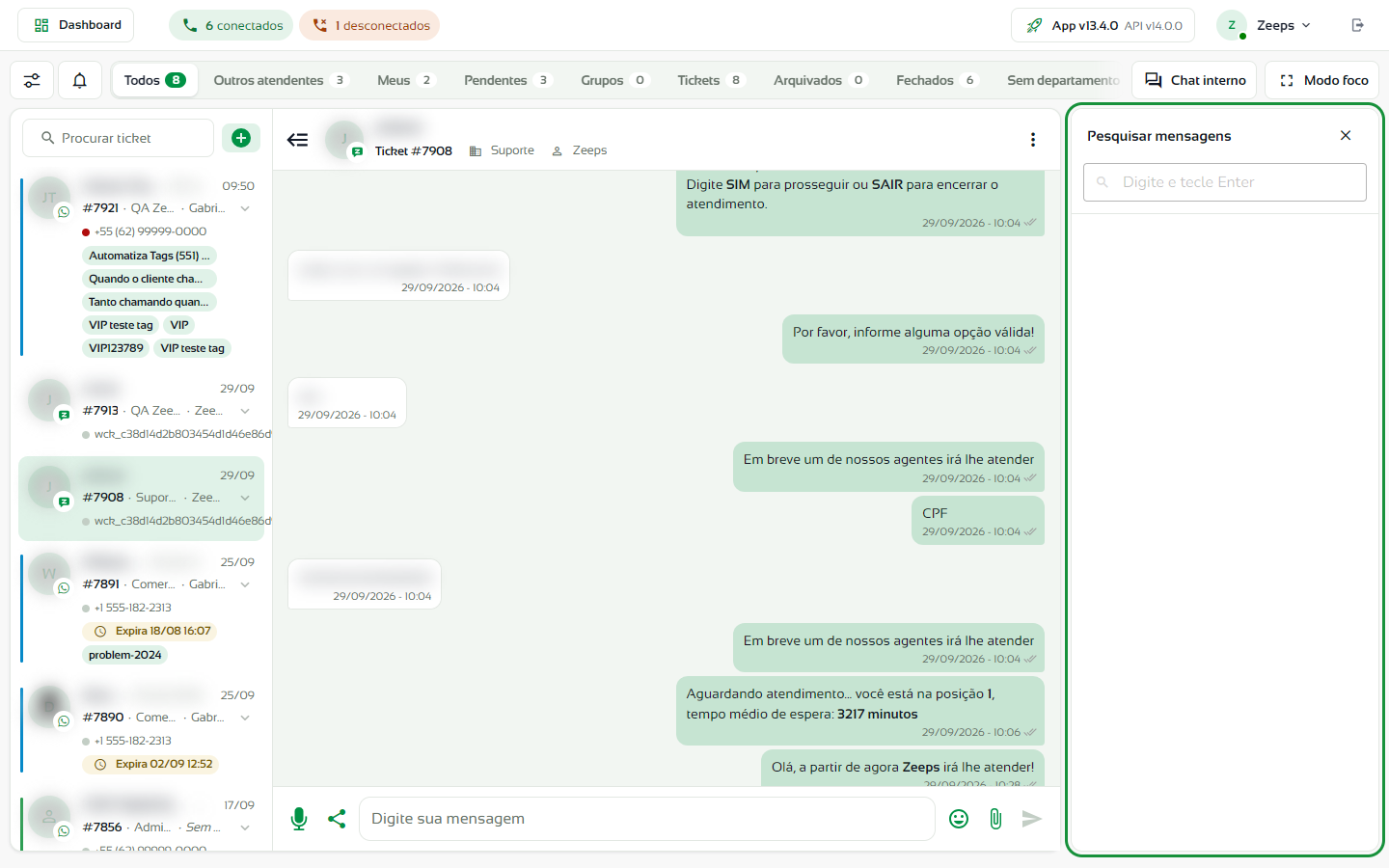
- No painel Pesquisar mensagens, à direita, digite a palavra e tecle Enter.
- Clique num resultado para ir até a mensagem na conversa.
A busca olha as mensagens de texto de todos os tickets do contato naquele número. Arquivos não entram na busca.
Agendar uma mensagem
- Clique nos três pontinhos (⋮) e em Agendar mensagem.
- A janela Agendar mensagem já vem com o número de origem e o contato (ou o grupo) da conversa. Siga as etapas Envio, Destinatários, Mensagem, Resposta e Revisão.
- Em Quando enviar, escolha Enviar agora ou Agendar com o dia e a hora.
- Revise e confirme.
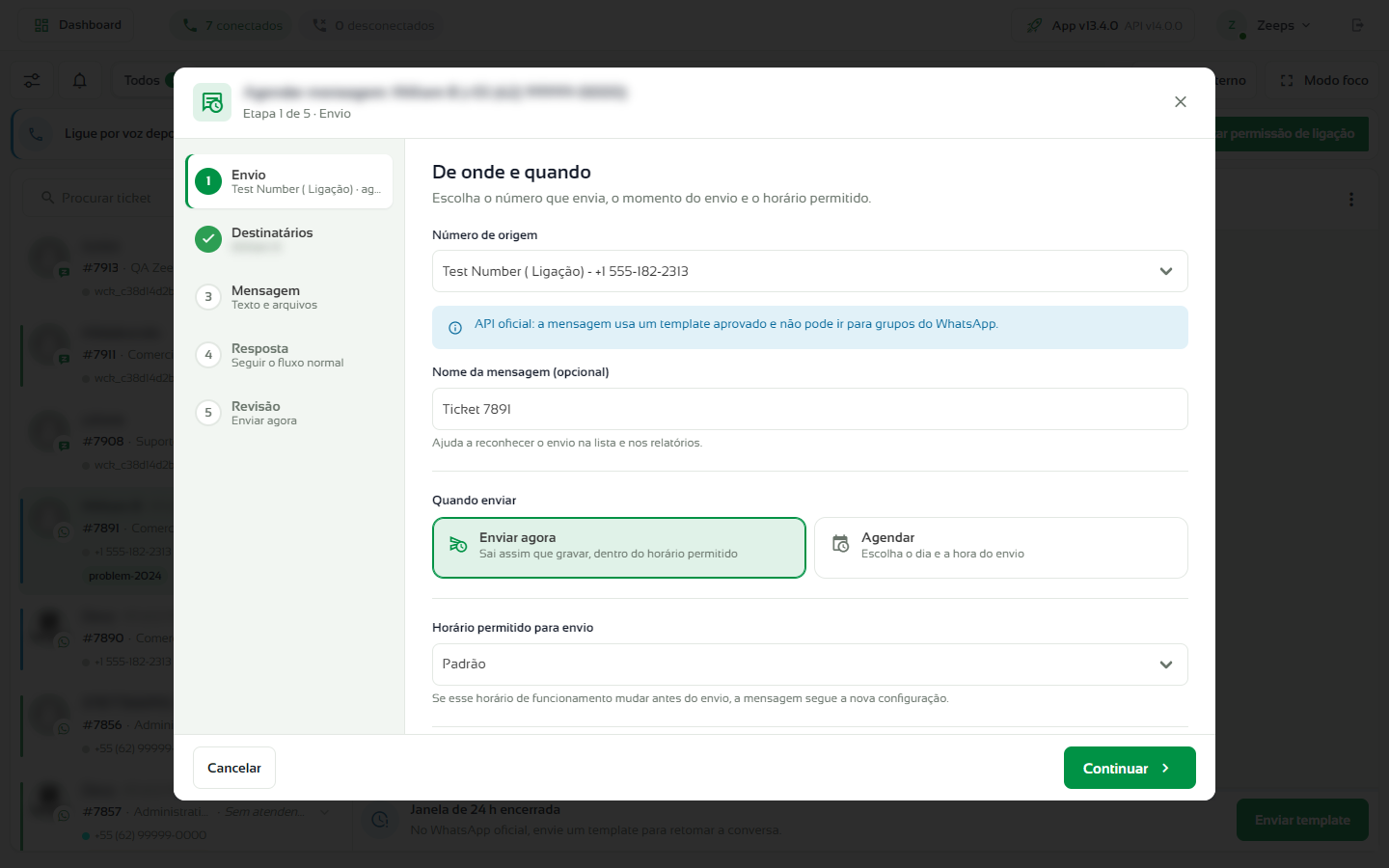
No WhatsApp oficial, a mensagem agendada usa um template aprovado e não pode ir para grupos. Os detalhes de cada etapa estão em Mensagens agendadas.
Bom saber
A opção aparece para quem tem permissão de criar mensagens agendadas no número da conversa.
Usar as integrações
As integrações ligam o Chat a sistemas da sua empresa (por exemplo, para consultar um pedido ou um boleto).
- Com o ticket assumido, clique nos três pontinhos (⋮) e em Integrações.
- Na janela Integrações, clique em + Nova integração e escolha a integração.
- Responda o que o sistema pedir, passo a passo, na área da direita. Você pode enviar texto e arquivos.
- Quando vier a resposta, use Enviar para Contato para mandá-la na conversa.
Use os filtros Todas, Ativas e Canceladas para ver as consultas já feitas neste ticket. Uma consulta em andamento pode ser cancelada. Se a resposta chegar com a janela fechada, um aviso aparece na tela.
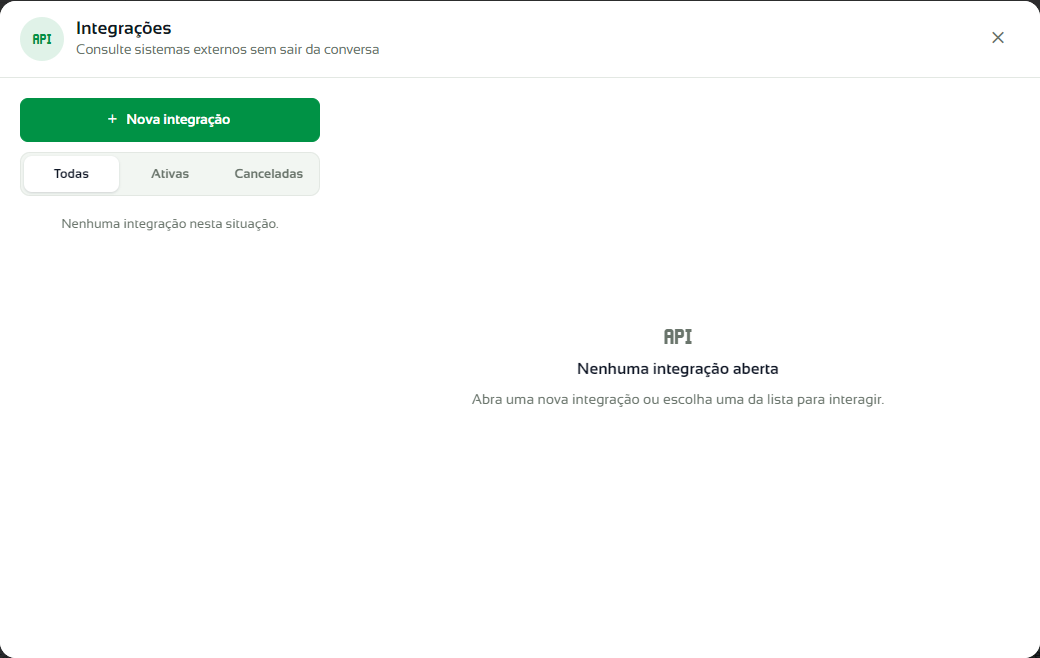
As integrações disponíveis são configuradas pela sua empresa. Veja Aplicativos de integração.
Exportar a conversa em PDF
- Clique nos três pontinhos (⋮) e em Exportar para PDF.
- O arquivo é baixado com o nome do ticket.
O PDF traz o logotipo da empresa e uma tabela por ticket, com Data, Remetente e Mensagem. Anexos aparecem como "Anexo" com o tipo (imagem, vídeo, áudio ou documento).
Dica
O PDF inclui as mensagens que estão carregadas na tela. Para levar o histórico mais antigo, role a conversa até o início antes de exportar.
Encarteirar o contato
Encarteirar é vincular o contato a um atendente. Quando o contato escolhe um departamento em que está encarteirado, o ticket vai direto para o atendente responsável.
- Abra um ticket que está com você.
- Clique nos três pontinhos (⋮) e em Encarteirar contato.
- A janela mostra o contato e os Encarteiramentos do contato em cada um dos seus departamentos: o atendente vinculado ou Sem atendente vinculado.
- Clique em Encarteirar para mim no departamento desejado. Onde o contato já é seu, aparece Já vinculado a mim.
A opção aparece nos tickets com contato cadastrado e depende da permissão do atendente. Se você não participa de nenhum departamento, a janela avisa Nenhum departamento.
Adicionar o contato
Quando a conversa não tem contato cadastrado, o menu mostra Adicionar contato. Abre o formulário de novo contato com o nome e o telefone da conversa já preenchidos. Veja Contatos.
Priorizar uma conversa
Você pode marcar conversas importantes com uma estrela para encontrá-las mais rápido. A marcação é individual: cada atendente vê suas próprias prioridades.
- Clique nos três pontinhos (⋮) no cabeçalho da conversa.
- Selecione Adicionar como prioridade.
- A conversa recebe uma estrela na lista e confirmação de sucesso.
Para remover a marcação, abra o mesmo menu e clique em Remover da prioridade.
Atenção
A opção não aparece em grupos ou conversas sem contato cadastrado.
Para organizar a lista e ver as prioridades no topo, use o painel Ordenar e filtrar e escolha Prioridade em Ordenar por. Veja Abas, busca e filtros.